 NetMute
Cómo hacer que el internet de tu Mac vaya más rápido en una conexión compartida
En un tren, un punto de acceso del móvil o el wifi de un hotel, tu ancho de banda es mínimo y compartido — y tu Mac lo gasta en sincronización en la nube, actualizaciones, copias de seguridad y telemetría que corren en segundo plano. Corta todo eso por app y todo lo que realmente estás haciendo va más rápido.
- 1.El wifi compartido lento rara vez es el wifi — son las apps en segundo plano (sincronización en la nube, actualizadores, copias de seguridad) comiéndose una conexión que ya de por sí es pequeña.
- 2.Bloquea esas apps de la red por app con un solo interruptor. El trabajo en primer plano que te importa se queda con toda la tubería.
- 3.Con los Perfiles de red ocurre automáticamente: bloquea las acaparadoras en el momento en que te conectas a un punto de acceso y restaura todo en casa. Guía paso a paso más abajo.
Por qué el wifi del tren va a paso de tortuga
Es congestión, no cobertura
Un vagón lleno de viajeros comparte un único enlace de subida lento; un punto de acceso del móvil te da una astilla de una conexión móvil. Tu Mac no sabe que está en una tubería diminuta — sigue haciendo todo lo que hace en casa. iCloud termina de subir las fotos de anoche. Dropbox sincroniza una carpeta. macOS descarga una actualización de 4 GB en segundo plano. Arranca una copia de seguridad. Cada una es invisible, y juntas matan de hambre a la página que estás intentando cargar.
iCloud Drive y Fotos, Dropbox / Google Drive / OneDrive, copias de seguridad en línea, la App Store y los autoactualizadores de apps, las actualizaciones de software de macOS, las subidas de telemetría.
Tu navegador, el correo, la app de mensajería, los mapas, la videollamada. El puñado de cosas que estás usando ahora mismo — y nada más.
macOS tiene un "Modo de datos reducidos" por red, pero solo pide a las apps que sean educadas — en realidad no las detiene, y muchas lo ignoran. Un cortafuegos por app impone el corte en lugar de solicitarlo.
La guía paso a paso
Haz que una conexión compartida vaya rápida, paso a paso
Dos minutos para configurarlo una vez; después, un único perfil lo hace automáticamente en cada viaje.
Mira quién está usando realmente la conexión
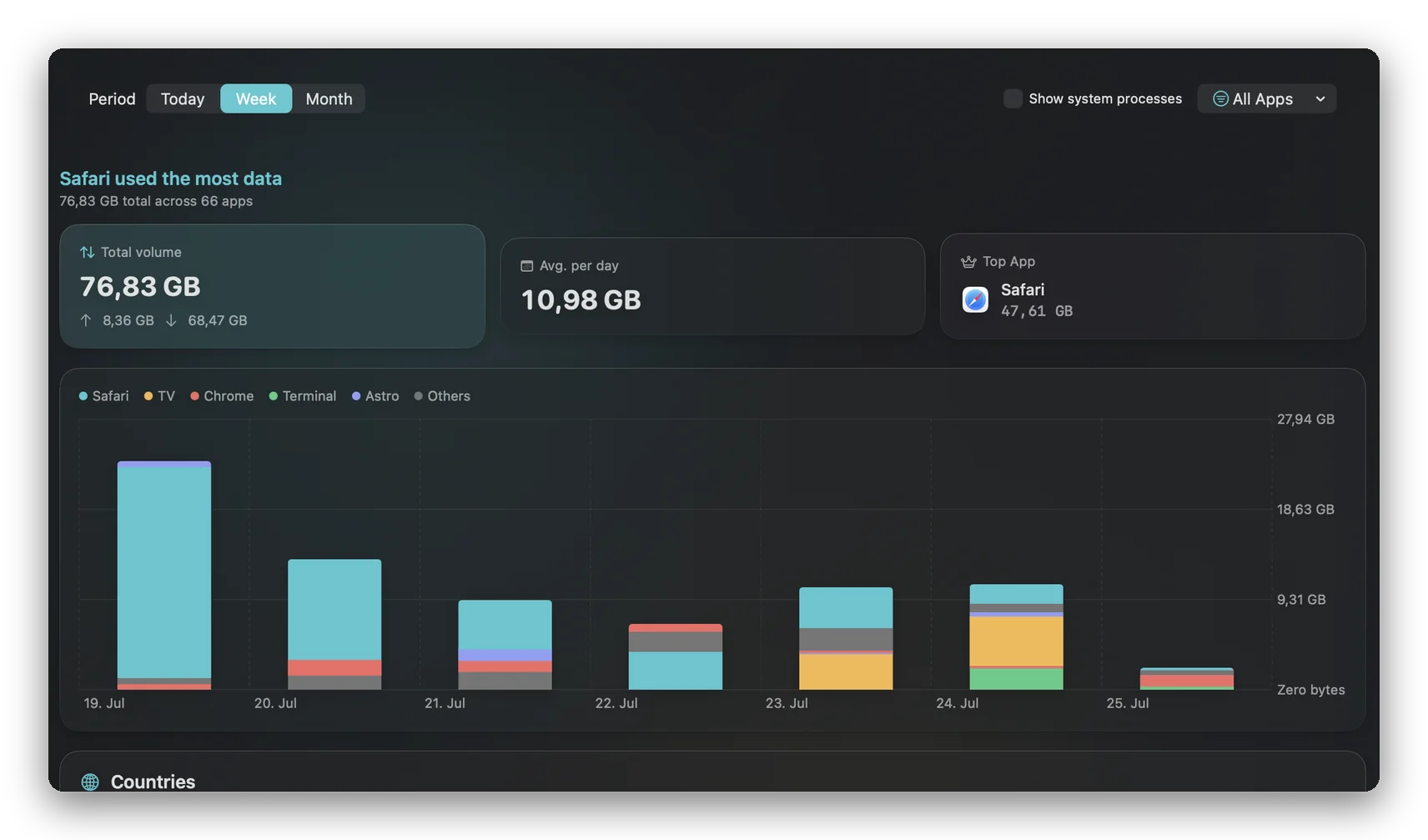
Instala NetMute desde la Mac App Store y aprueba la extensión de red una vez. La vista de Informes muestra recuentos de bytes en vivo por app, así que las acaparadoras son obvias: la app que envía cientos de megabytes en segundo plano es tu problema, no la pestaña del navegador que estás mirando.
Apaga las acaparadoras — o ponles un tope
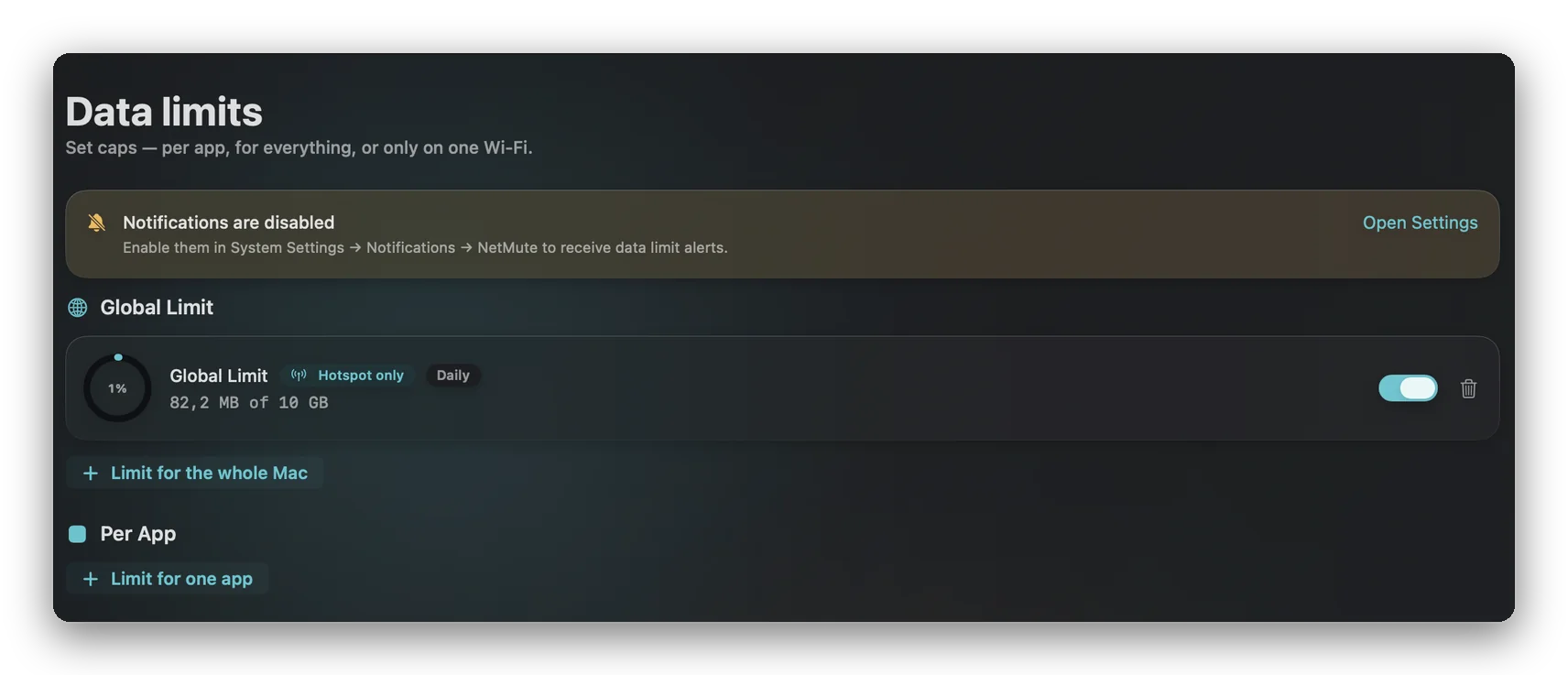
Activa el interruptor por app en la sincronización en la nube, los actualizadores y las copias de seguridad. El ancho de banda que estaban comiéndose va directo a tus apps en primer plano — el efecto es inmediato. Para las apps que quieres limitar en vez de cortar, pon un Límite de datos para que se corten automáticamente tras unos pocos megabytes.
- Un interruptor por app — impuesto al instante.
- Las apps bloqueadas se reanudan y se ponen al día en el momento en que vuelves a permitirlas.
Hazlo automático con un Perfil de red
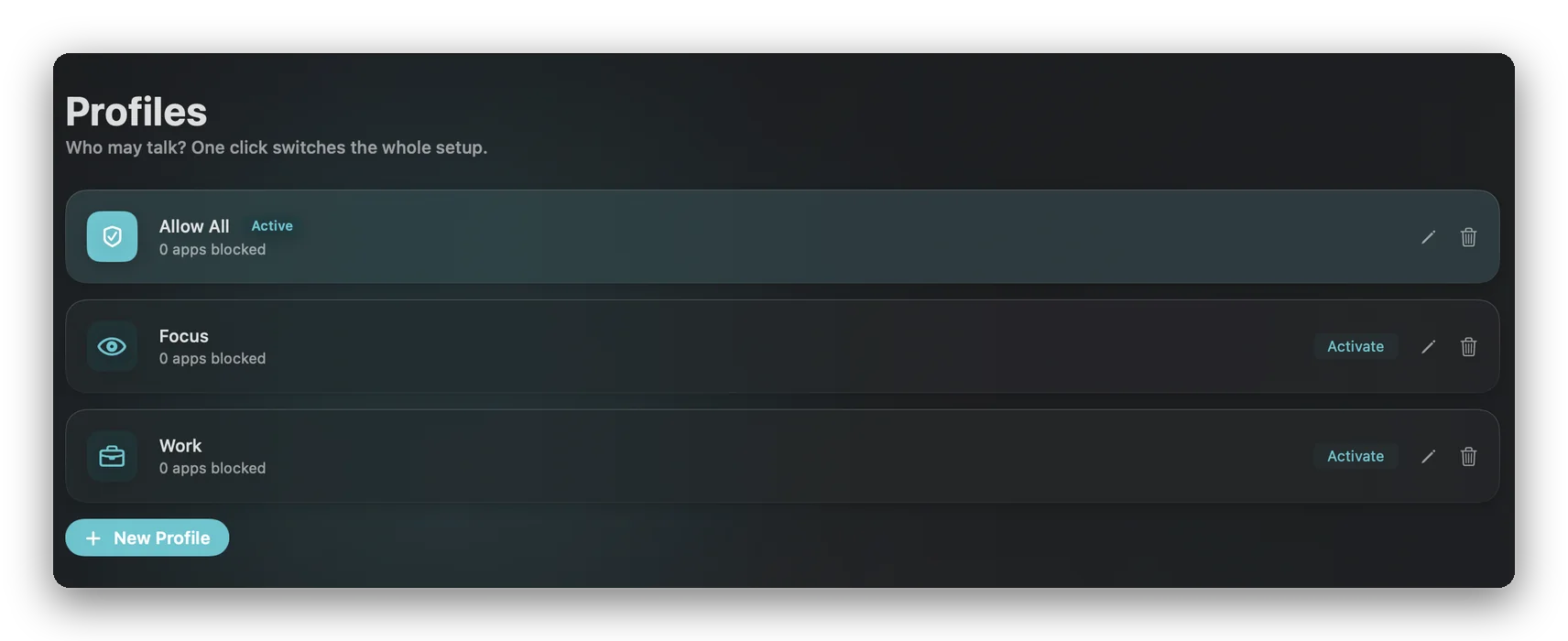
Hacer esto a mano en cada viaje cansa. Guarda tu lista de bloqueados como un Perfil de redligado al punto de acceso o a la red del tren. NetMute lo aplica en el momento en que te conectas y vuelve a tus reglas normales en casa — de modo que el "modo viaje" es automático a partir de entonces.
Wifi más rápido en tu próximo viaje
Gratis en la Mac App Store. Bloqueo por app, límites de datos y perfiles de red automáticos — sin cuenta, sin suscripción.
Un punto de partida
Qué bloquear en una conexión de uso medido
| Bloquear mientras viajas | Mantener en línea |
|---|---|
|
|
Un punto de partida, no una regla — los recuentos de bytes en vivo de NetMute te dicen qué apps son realmente pesadas en tu conexión para que puedas ajustar.
Preguntas frecuentes
Preguntas que de verdad surgen
¿Bloquear apps realmente hace que mi internet vaya más rápido?
En una conexión compartida o limitada, sí — y se nota. El wifi del tren, un punto de acceso del móvil o el internet de un hotel te dan una porción pequeña y disputada de ancho de banda. Cuando la sincronización en la nube, una actualización del sistema, una copia de seguridad y unas cuantas subidas de telemetría corren todas a la vez, tu trabajo en primer plano (la página que estás cargando, la llamada en la que estás) tiene que pelear con ellas por esa porción. Corta las apps en segundo plano y, de pronto, todo el ancho de banda es tuyo. En una conexión de casa rápida el efecto es pequeño; en una de uso medido o débil es la diferencia entre algo usable e inusable.
¿Qué apps debería bloquear en un tren o un punto de acceso?
Las que acaparan ancho de banda y no necesitan correr ahora mismo: sincronización en la nube (iCloud Drive, Dropbox, Google Drive, OneDrive), subida de fotos y vídeos, copias de seguridad en línea (Backblaze, Carbonite), la App Store y los autoactualizadores de apps, y la telemetría parlanchina. Deja activas las cosas que de verdad estás usando — tu navegador, el correo, la mensajería, los mapas, la videollamada. NetMute te muestra, en bytes, exactamente quién está usando la conexión para que no tengas que adivinar.
¿Es esto lo mismo que TripMode?
El resultado se solapa — ambos te permiten impedir que las apps usen una conexión de uso medido. TripMode es el ahorrador de datos de toda la vida, de un solo propósito, y hace ese trabajo de forma limpia. NetMute lo aborda desde el lado del cortafuegos: el mismo control de encendido/apagado por app, además te muestra a dónde envía datos cada app y bloquea rastreadores, y Premium añade reglas por destino. Si lo único que quieres es un interruptor para redes de uso medido, TripMode es estupendo; si además quieres ver y bloquear a dónde van tus datos, NetMute cubre ambas cosas. Mira la comparación honesta enlazada más abajo.
¿Bloquear una app la romperá?
No. Una app bloqueada sigue funcionando y trabaja con lo que ya tiene en local — simplemente no puede llegar a la red hasta que la permitas de nuevo. La sincronización en la nube se reanuda y se pone al día en el momento en que vuelves a una conexión rápida (o cuando activas el interruptor). No se pierde nada; la subida espera.
¿Puede cambiar automáticamente cuando me conecto a un punto de acceso?
Sí. Los Perfiles de red te permiten asociar un conjunto de reglas a una red concreta. Crea un perfil de 'Viaje' o 'Punto de acceso' que bloquee las apps acaparadoras en segundo plano, y NetMute lo aplica automáticamente cuando te conectas a esa red y restaura tus reglas normales cuando vuelves a casa — sin tener que activar nada a mano en cada viaje.
¿Esto también reduce mi consumo de datos móviles?
Sí — es el mismo mecanismo. Las subidas y descargas en segundo plano que ralentizan un punto de acceso son también lo que agota un límite de datos. Bloquearlas por app ahorra datos como efecto secundario, y los Límites de datos pueden poner un tope a cuánto puede usar una app concreta antes de que se la corte automáticamente.
¿Cuánto cuesta y qué macOS necesita?
NetMute es gratis en la Mac App Store y el bloqueo por app que hace rápida una conexión compartida está en el plan gratuito. Premium (un pago único, sin suscripción) añade reglas por destino y la lista completa de rastreadores. Requiere macOS 26 (Tahoe) o posterior, Apple Silicon o Intel.
Recupera tu ancho de banda
Gratis en la Mac App Store. macOS 26 (Tahoe) o posterior. Bloqueo por app, límites de datos y perfiles de red automáticos — sin cuenta, sin suscripción.
Consigue NetMute en la Mac App Store