 NetMute
Cómo ver exactamente adónde envía tus datos tu Mac
Ahora mismo, las apps de tu Mac están enviando datos a servidores de los que nunca has oído hablar: analítica, publicidad, telemetría, sincronización. macOS no te da ninguna forma de verlo. Esta guía te muestra cómo observar cada conexión saliente en tiempo real: qué app, qué empresa, qué país.
- 1.macOS te muestra cuántos datos envía cada app (Monitor de Actividad), pero nunca adónde van. No hay ninguna vista integrada de destinos.
- 2.Instala un monitor de conexiones por app. El App X-Ray de NetMute lista cada conexión saliente en vivo, agrupada por app, por empresa y resuelta a un país.
- 3.Observar es gratis y no bloquea nada. Solo decides qué cortar después de haber visto lo que tu Mac hace en realidad. Te lo explicamos paso a paso más abajo.
Lo que no puedes ver ahora mismo
Tu Mac es una centralita muy activa
Despierta un Mac del reposo y, en menos de un minuto, abre docenas de conexiones. Algunas son claramente tuyas: Mail comprobando tu bandeja de entrada, el navegador cargando una página. La mayoría no lo son: una app de notas haciendo ping a un endpoint de analítica, una herramienta creativa llamando a su socio publicitario, un actualizador telefoneando a casa en silencio. Nada de esto aparece en ningún sitio de Ajustes del Sistema.
El total de bytes enviados y recibidos por proceso. Un número. Sin nombres de host, sin empresas, sin países: no hay forma de distinguir una copia de seguridad de un rastreador.
Con qué servidor habla cada app, quién es su dueño, qué tipo de servicio es (publicidad, analítica, sincronización, telemetría) y en qué parte del mundo se encuentra.
El paso a paso
Ve adónde van tus datos, paso a paso
Dos minutos desde la Mac App Store hasta un mapa en vivo de las conexiones de tu Mac. No se bloquea nada: esto es pura observación.
Instala NetMute y abre App X-Ray
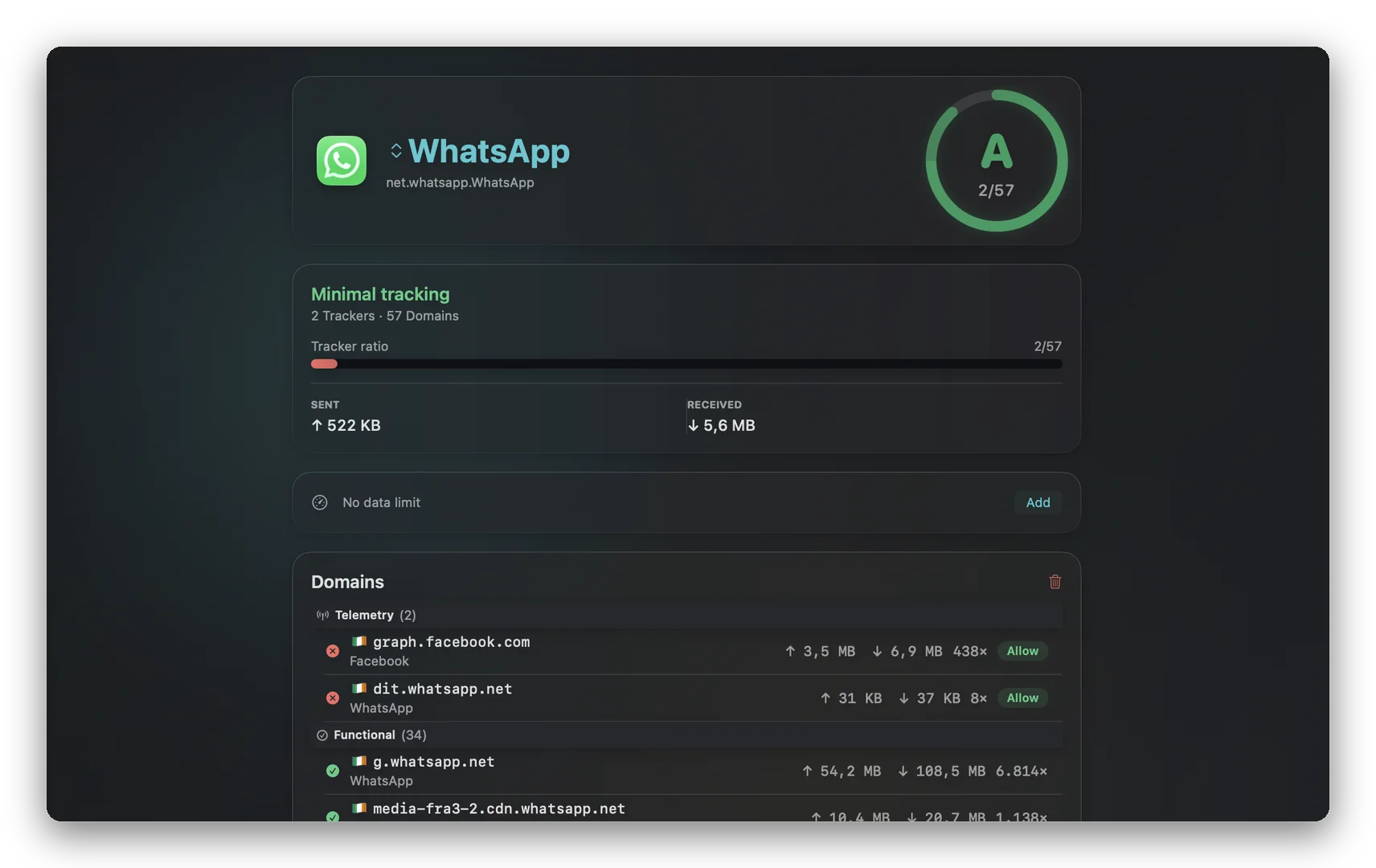
Descárgalo de la Mac App Store y aprueba la extensión de red una vez (Touch ID o contraseña). NetMute empieza a observar de inmediato sin bloquear nada. Abre App X-Ray y cada app aparece con los destinos con los que ha contactado, agrupados en categorías: publicidad, analítica, telemetría, sincronización, licencias.
Lee los Informes: empresas, no solo nombres de host
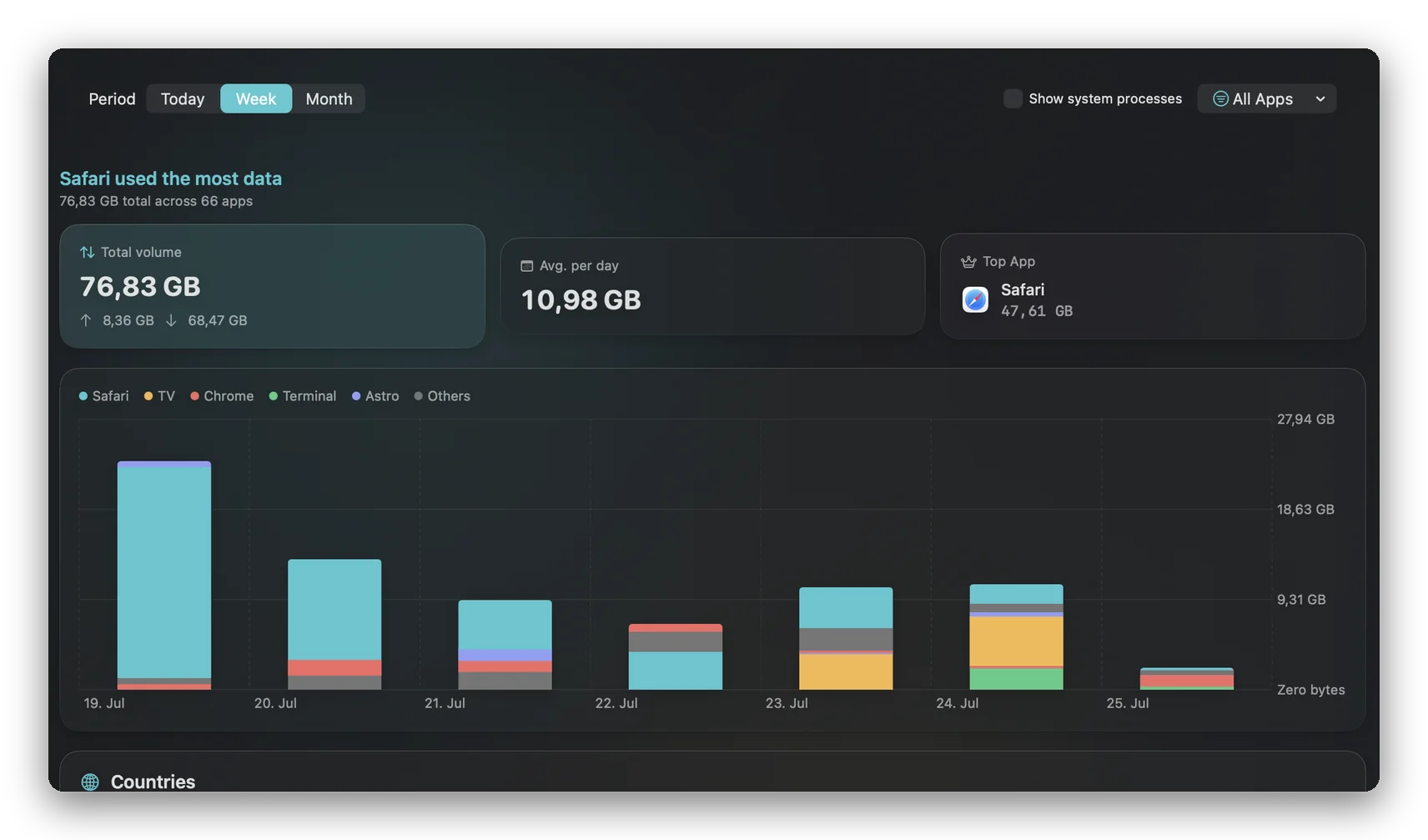
Los nombres de host en bruto son ruido. La vista de Informes los agrupa por la empresa que hay detrás, de modo que graph.facebook.comy una docena de otros dominios se condensan en "Meta", y puedes ver de un vistazo qué rastreadores aparecen más en todas tus apps.
- Ordenados por frecuencia, así los rastreadores más activos salen primero.
- Cotejados con una base de datos de 584 dominios de rastreadores de 161 empresas.
Ve a qué países llegan tus datos
Cada destino se resuelve a la ubicación de un servidor, así que puedes ver la geografía física de tus datos: qué apps llegan a servidores en EE. UU., la UE, Singapur o lugares más lejanos. Es la forma más clara de convertir una preocupación abstracta sobre la privacidad en algo que de verdad puedes mirar, y sobre lo que luego puedes actuar.
Míralo en tu propio Mac
Gratis en la Mac App Store. Observa cada conexión en vivo: sin cuenta, sin extensión de kernel, sin suscripción.
De ver a decidir
Una vez que lo ves, puedes detenerlo
Ver adónde van tus datos es la primera mitad. En el momento en que un destino te parezca raro (una app de notas sin conexión hablando con una red publicitaria, una herramienta creativa llamando a seis empresas de analítica) puedes cortarlo. El nivel gratuito de NetMute bloquea una app entera de la red; Premium (pago único, sin suscripción) bloquea destinos individuales para que la app siga funcionando mientras silencias solo sus rastreadores.
Preguntas frecuentes
Preguntas que surgen de verdad
¿Puedo ver adónde envía datos mi Mac?
No con las herramientas integradas: macOS no tiene ninguna vista que muestre, por app, con qué servidores contacta. El Monitor de Actividad muestra el total de bytes enviados y recibidos, pero no los destinos. Para ver los servidores, empresas y países reales con los que hablan tus apps, necesitas un monitor de conexiones por app. App X-Ray de NetMute hace exactamente eso: lista cada conexión saliente en vivo, agrupada por la app que la hizo y por el tipo de servicio que hay al otro lado.
¿Esto muestra lo que hay dentro de los datos o solo adónde van?
Solo adónde van: los metadatos. NetMute ve qué app hizo una conexión, a qué nombre de host llegó, cuándo y cuántos bytes se movieron. No lee (ni puede leer) el contenido del tráfico cifrado con HTTPS, y deliberadamente nunca instala un certificado raíz para intentarlo. Los metadatos del destino son los que te cuentan la historia: una app que habla discretamente con una docena de dominios de publicidad y analítica queda a la vista aunque el contenido siga cifrado.
¿Con qué países se conecta mi Mac?
Con más de los que la mayoría de la gente espera. Un Mac normal contacta con servidores en EE. UU., Irlanda, Alemania, Singapur y unos cuantos más a los pocos minutos de despertar: servicios de Apple, back-ends de apps, CDNs y rastreadores de terceros. NetMute resuelve cada destino a la ubicación de su servidor para que veas el mapa de adónde van físicamente tus datos, y qué app es responsable de cada salto.
¿Observar las conexiones ralentizará mi Mac?
No. NetMute observa el tráfico a través del framework NetworkExtension de macOS, el mismo enganche ligero que usa el firewall del sistema. No hay túnel proxy ni una capa de cifrado extra, así que el uso de CPU del día a día se mantiene por debajo del 1 % en Apple Silicon. La observación funciona de forma continua en segundo plano sin un coste apreciable en batería o velocidad.
¿Tengo que bloquear algo para ver las conexiones?
No. NetMute arranca en modo observación y no bloquea nada hasta que tú lo decidas. Puedes usarlo solo como monitor todo el tiempo que quieras: observa lo que hacen tus apps y actúa únicamente sobre lo que te sorprenda. Bloquear un destino o una app entera está a un toque de distancia en cuanto hayas visto suficiente.
¿Ver esto requiere root, una extensión de kernel o desactivar SIP?
No. NetMute usa la API NetworkExtension autorizada por Apple. La apruebas una vez durante la instalación con Touch ID o tu contraseña, y se ejecuta como un proceso aislado (sandbox) de bajos privilegios. Sin comandos de terminal, sin kexts, sin cambios en SIP.
¿Cuánto cuesta monitorizar adónde van mis datos?
Monitorizar es gratis. NetMute es gratis en la Mac App Store, y la vista App X-Ray, la lista de conexiones en vivo y la resolución de países forman parte del nivel gratuito. Premium (un pago único, sin suscripción) añade el bloqueo por destino y la base de datos completa de rastreadores; no lo necesitas solo para ver adónde van tus datos.
¿Cuál es la versión mínima de macOS?
macOS 26 (Tahoe) o posterior, en Apple Silicon o Intel. Las APIs de filtrado de contenido en las que se apoya App X-Ray llegaron con macOS 26.
Observa adónde van tus datos
Gratis en la Mac App Store. macOS 26 (Tahoe) o posterior. App X-Ray en vivo, Informes a nivel de empresa y resolución de ubicación de servidores: sin cuenta, sin suscripción.
Consigue NetMute en la Mac App Store