 NetMute
Comment rendre l'internet de votre Mac plus rapide sur une connexion partagée
Dans un train, sur un partage de connexion ou le Wi-Fi d'un hôtel, votre bande passante est minuscule et partagée — et votre Mac la dépense en synchronisation cloud, mises à jour, sauvegardes et télémétrie qui tournent en arrière-plan. Coupez tout cela app par app et tout ce que vous faites vraiment devient plus rapide.
- 1.Un Wi-Fi partagé lent, c'est rarement le Wi-Fi — ce sont les apps d'arrière-plan (synchro cloud, mises à jour, sauvegardes) qui dévorent une connexion déjà minuscule.
- 2.Bloquez ces apps du réseau app par appd'un seul interrupteur. Le travail au premier plan qui compte récupère tout le tuyau.
- 3.Avec les profils réseau, cela se fait automatiquement : on bloque les gloutonnes dès que vous rejoignez un partage de connexion, on restaure tout chez vous. Tutoriel ci-dessous.
Pourquoi le Wi-Fi du train rame
C'est de la contention, pas du signal
Une voiture pleine de navetteurs partage un seul lien montant lent ; un partage de connexion ne vous donne qu'une fraction d'une connexion cellulaire. Votre Mac ne sait pas qu'il est sur un tuyau minuscule — il continue de faire tout ce qu'il fait chez vous. iCloud termine l'envoi des photos d'hier soir. Dropbox synchronise un dossier. macOS télécharge une mise à jour de 4 Go en arrière-plan. Une sauvegarde démarre. Chacune est invisible, et ensemble elles affament la page que vous essayez de charger.
iCloud Drive & Photos, Dropbox / Google Drive / OneDrive, les sauvegardes en ligne, l'App Store et les outils de mise à jour des apps, les mises à jour logicielles de macOS, les envois de télémétrie.
Votre navigateur, la messagerie, l'app de discussion, les plans, l'appel vidéo. La poignée de choses que vous utilisez en ce moment — et rien d'autre.
macOS propose un « mode données réduites » par réseau, mais il se contente de demander aux apps d'être polies — il ne les arrête pas vraiment, et beaucoup l'ignorent. Un pare-feu par app impose la coupure au lieu de la demander.
Le tutoriel
Rendre une connexion partagée rapide, étape par étape
Deux minutes à configurer une seule fois ; ensuite, un seul profil s'en charge automatiquement à chaque trajet.
Voyez qui utilise vraiment la connexion
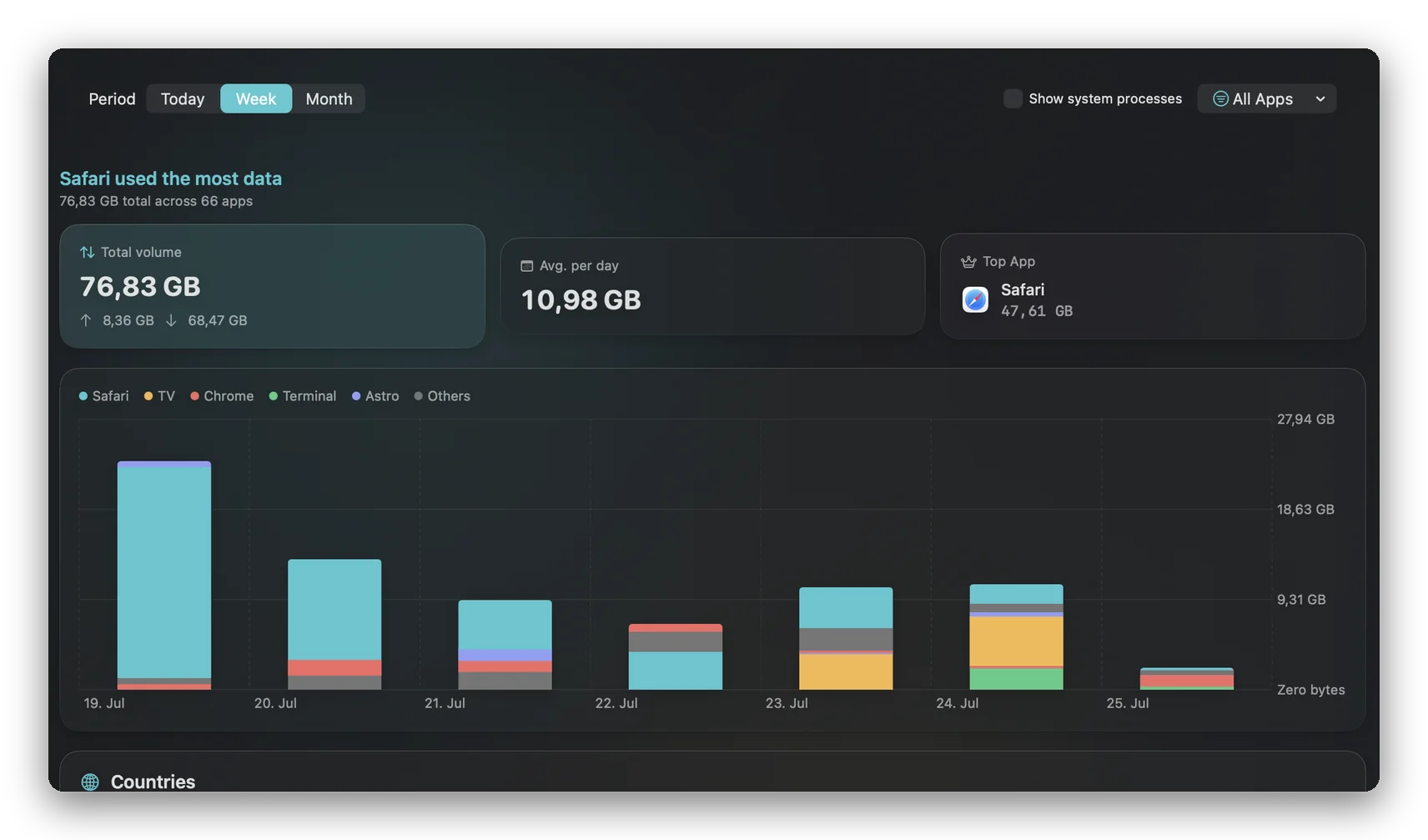
Installez NetMute depuis le Mac App Store et approuvez l'extension réseau une fois. La vue Rapports affiche le nombre d'octets en direct par app, les gloutonnes sautent donc aux yeux : l'app qui envoie des centaines de mégaoctets en arrière-plan est votre problème, pas l'onglet de navigateur que vous fixez.
Coupez les gloutonnes — ou plafonnez-les
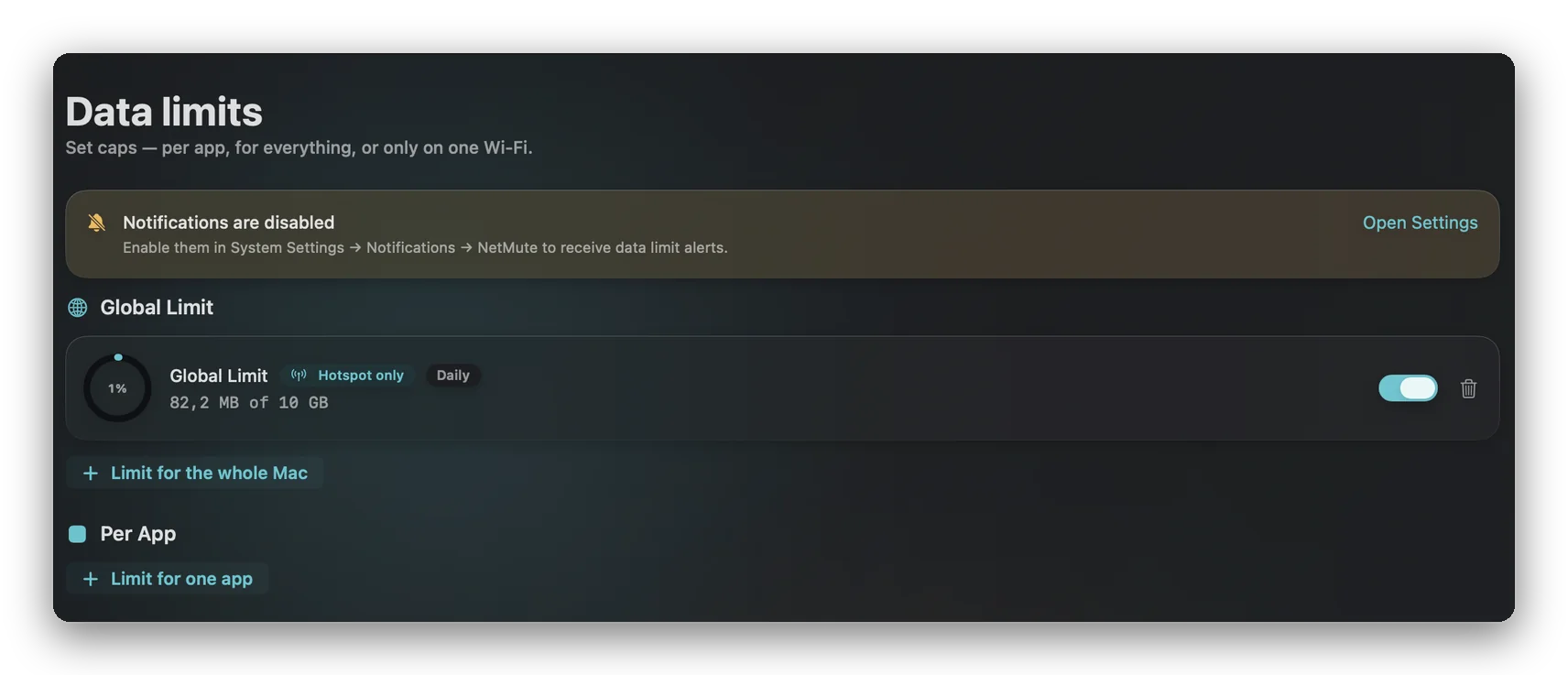
Basculez l'interrupteur par app sur la synchro cloud, les outils de mise à jour et les sauvegardes. La bande passante qu'ils dévoraient passe directement à vos apps de premier plan — l'effet est immédiat. Pour les apps que vous voulez brider plutôt que couper, fixez une limite de données pour qu'elles soient coupées automatiquement après quelques mégaoctets.
- Un interrupteur par app — appliqué instantanément.
- Les apps bloquées reprennent et rattrapent leur retard dès que vous les autorisez à nouveau.
Rendez-le automatique avec un profil réseau
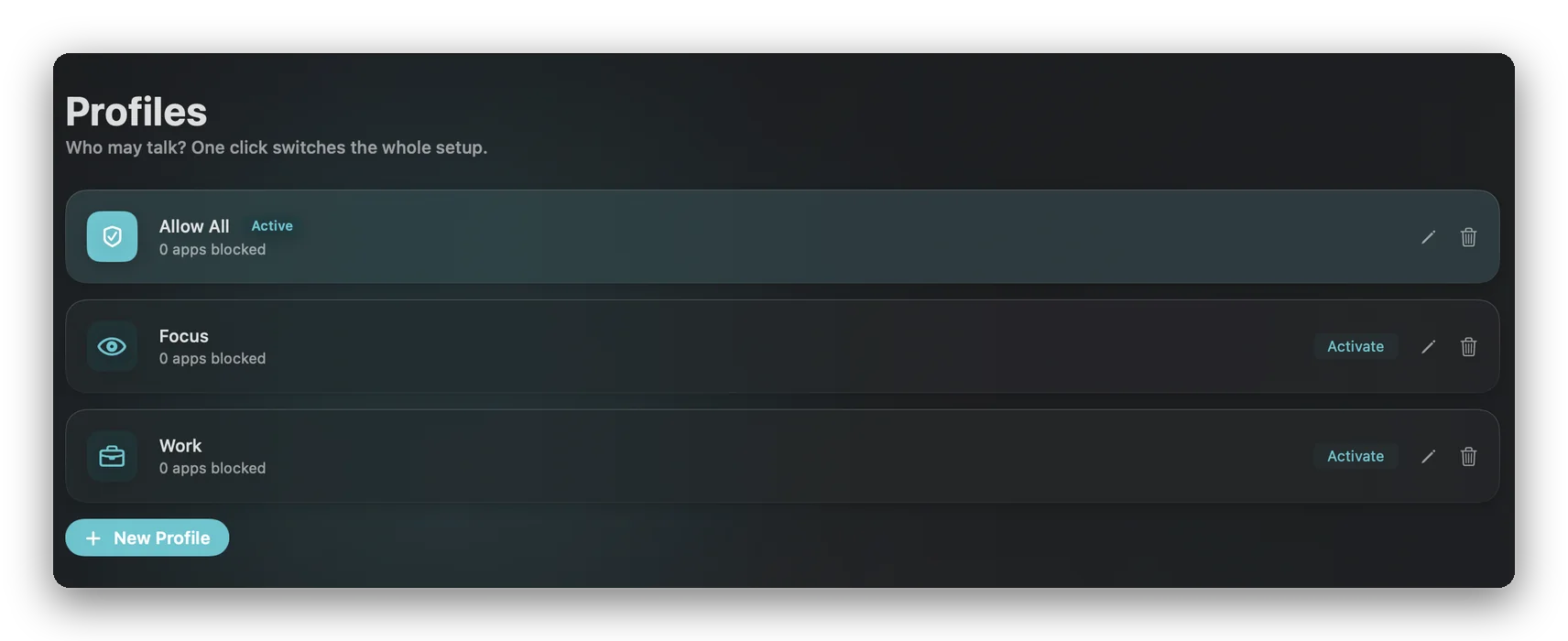
Le faire à la main à chaque trajet devient lassant. Enregistrez votre liste de blocage comme un profil réseaulié au partage de connexion ou au réseau du train. NetMute l'applique dès que vous vous connectez et rebascule vers vos règles habituelles chez vous — le « mode voyage » devient alors automatique.
Un Wi-Fi plus rapide pour votre prochain trajet
Gratuit sur le Mac App Store. Blocage app par app, limites de données et profils réseau automatiques — sans compte, sans abonnement.
Un point de départ
Quoi bloquer sur une connexion limitée
| À bloquer en déplacement | À garder en ligne |
|---|---|
|
|
Un point de départ, pas une règle — le décompte d'octets en direct de NetMute vous dit quelles apps sont réellement lourdes sur votre connexion, pour que vous puissiez ajuster.
FAQ
Les questions qui reviennent vraiment
Bloquer des apps rend-il vraiment mon internet plus rapide ?
Sur une connexion partagée ou limitée, oui — et de façon nettement perceptible. Le Wi-Fi d'un train, un partage de connexion ou l'internet d'un hôtel ne vous donne qu'une petite part de bande passante, disputée par tous. Quand la synchro cloud, une mise à jour système, une sauvegarde et quelques envois de télémétrie tournent tous en même temps, votre travail au premier plan (la page que vous chargez, l'appel en cours) doit se battre avec eux pour cette part. Coupez les apps d'arrière-plan et toute la bande passante est soudain pour vous. Sur une connexion domestique rapide, l'effet est minime ; sur une connexion limitée ou faible, c'est la différence entre utilisable et inutilisable.
Quelles apps dois-je bloquer dans un train ou sur un partage de connexion ?
Les gloutonnes en bande passante qui n'ont pas besoin de tourner maintenant : la synchro cloud (iCloud Drive, Dropbox, Google Drive, OneDrive), l'envoi de photos et vidéos, les sauvegardes en ligne (Backblaze, Carbonite), l'App Store et les outils de mise à jour des apps, ainsi que la télémétrie bavarde. Gardez ce que vous utilisez vraiment — votre navigateur, la messagerie, les plans, l'appel vidéo. NetMute vous montre, en octets, exactement qui utilise la connexion, vous n'avez donc pas à deviner.
Est-ce la même chose que TripMode ?
Le résultat se recoupe — les deux permettent d'empêcher des apps d'utiliser une connexion limitée. TripMode est l'économiseur de données historique, à usage unique, et il fait ce travail proprement. NetMute aborde la question par le côté pare-feu : le même contrôle marche/arrêt app par app, plus il montre où chaque app envoie ses données et bloque les traqueurs, et Premium ajoute des règles par destination. Si vous voulez seulement un interrupteur pour les réseaux limités, TripMode est très bien ; si vous voulez aussi voir et bloquer où vont vos données, NetMute couvre les deux. Voir la comparaison honnête en lien ci-dessous.
Bloquer une app va-t-il la casser ?
Non. Une app bloquée continue de tourner et fonctionne avec tout ce qui est déjà local — elle ne peut simplement plus atteindre le réseau tant que vous ne l'y autorisez pas à nouveau. La synchro cloud reprend tout simplement et rattrape son retard dès que vous retrouvez une connexion rapide (ou que vous basculez l'interrupteur). Rien n'est perdu ; l'envoi attend.
Peut-il basculer automatiquement quand je rejoins un partage de connexion ?
Oui. Les profils réseau permettent d'associer un ensemble de règles à un réseau précis. Créez un profil « Voyage » ou « Partage de connexion » qui bloque les gloutonnes d'arrière-plan, et NetMute l'applique automatiquement quand vous rejoignez ce réseau et restaure vos règles habituelles dès que vous êtes de retour chez vous — plus besoin de basculer à la main à chaque trajet.
Cela réduit-il aussi ma consommation de données mobiles ?
Oui — c'est le même mécanisme. Les envois et téléchargements d'arrière-plan qui ralentissent un partage de connexion sont aussi ce qui épuise un forfait de données. Les bloquer app par app économise des données en prime, et les limites de données peuvent plafonner ce qu'une app donnée a le droit d'utiliser avant d'être coupée automatiquement.
Combien ça coûte, et quel macOS ?
NetMute est gratuit sur le Mac App Store et le blocage app par app qui rend une connexion partagée rapide fait partie de l'offre gratuite. Premium (un achat unique, sans abonnement) ajoute les règles par destination et la liste complète des traqueurs. Nécessite macOS 26 (Tahoe) ou ultérieur, Apple Silicon ou Intel.
Récupérez votre bande passante
Gratuit sur le Mac App Store. macOS 26 (Tahoe) ou ultérieur. Blocage app par app, limites de données et profils réseau automatiques — sans compte, sans abonnement.
Obtenir NetMute sur le Mac App Store