 NetMute
Come vedere esattamente dove il tuo Mac invia i tuoi dati
Proprio adesso le app sul tuo Mac stanno inviando dati a server di cui non hai mai sentito parlare: analisi, pubblicità, telemetria, sincronizzazione. macOS non ti dà alcun modo di vederlo. Questa guida ti mostra come osservare ogni connessione in uscita in tempo reale: quale app, quale azienda, quale paese.
- 1.macOS ti mostra quanti dati invia ogni app (Monitoraggio Attività), ma mai dove vanno. Non esiste una vista integrata delle destinazioni.
- 2.Installa un monitor delle connessioni per singola app. L'App X-Ray di NetMute elenca ogni connessione in uscita in tempo reale, raggruppata per app, per azienda e risolta a un paese.
- 3.Osservare è gratis e non blocca nulla. Decidi cosa bloccare solo dopo aver visto cosa fa davvero il tuo Mac. Procedura passo passo qui sotto.
Cosa non puoi vedere proprio adesso
Il tuo Mac è un centralino indaffarato
Svegli un Mac dal sonno e, entro un minuto, apre decine di connessioni. Alcune sono ovviamente tue: Mail che controlla la posta in arrivo, il browser che carica una pagina. La maggior parte non lo è: un'app per prendere appunti che pinga un endpoint di analisi, uno strumento creativo che chiama il suo partner pubblicitario, un aggiornatore che in silenzio fa rapporto a casa. Niente di tutto questo compare da qualche parte in Impostazioni di Sistema.
Il totale dei byte inviati e ricevuti per ogni processo. Un numero. Nessun hostname, nessuna azienda, nessun paese: nessun modo di distinguere un backup da un tracker.
Con quale server sta parlando ogni app, chi lo possiede, che tipo di servizio è (pubblicità, analisi, sincronizzazione, telemetria) e dove si trova nel mondo.
La procedura
Vedi dove vanno i tuoi dati, passo dopo passo
Due minuti dal Mac App Store a una mappa in tempo reale delle connessioni del tuo Mac. Non viene bloccato nulla: è pura osservazione.
Installa NetMute e apri App X-Ray
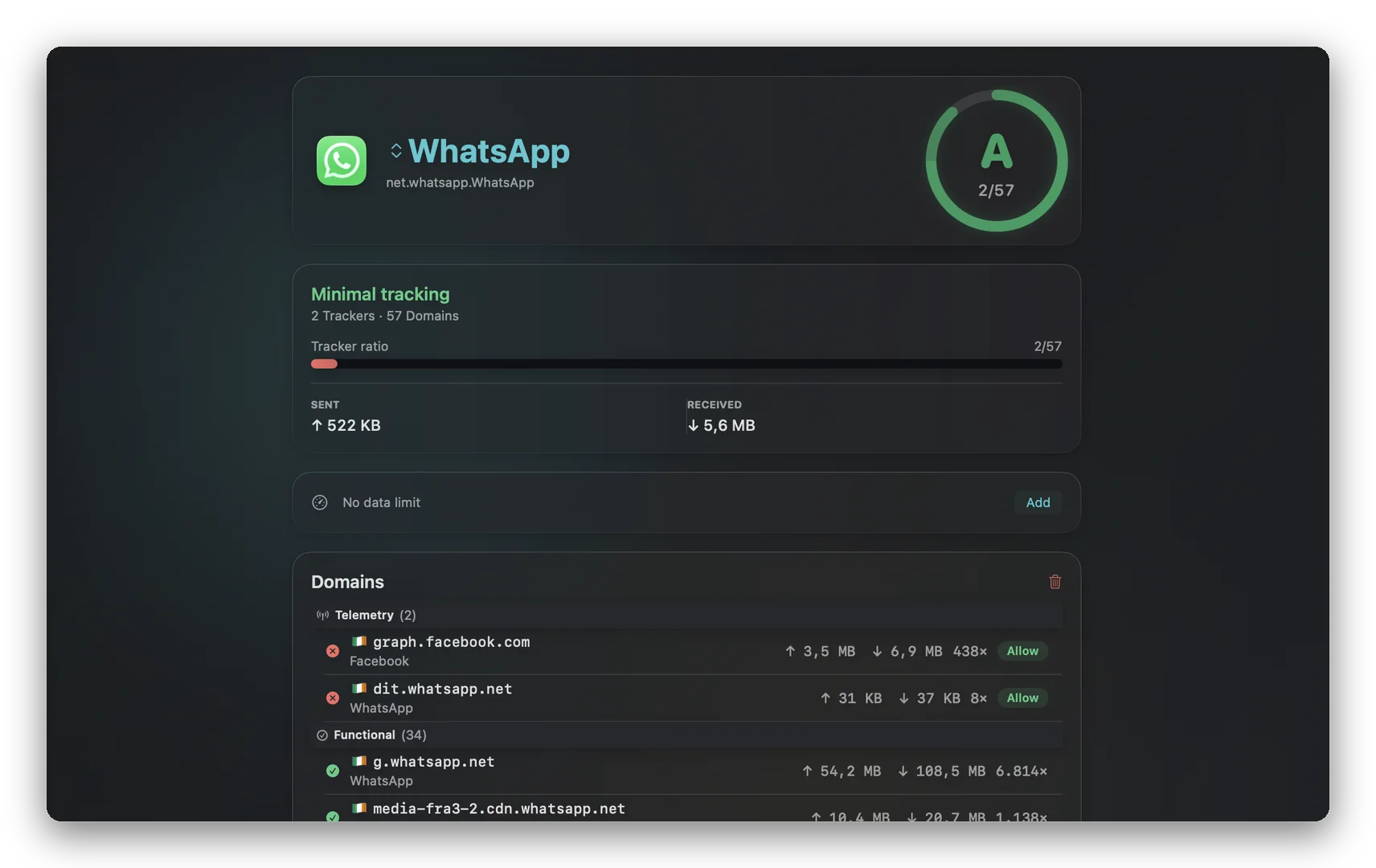
Scaricalo dal Mac App Store e autorizza l'estensione di rete una volta (Touch ID o password). NetMute inizia subito a osservare senza bloccare nulla. Apri App X-Ray e ogni app compare con le destinazioni che ha contattato, raggruppate in categorie: pubblicità, analisi, telemetria, sincronizzazione, licenza.
Leggi i Report: aziende, non solo hostname
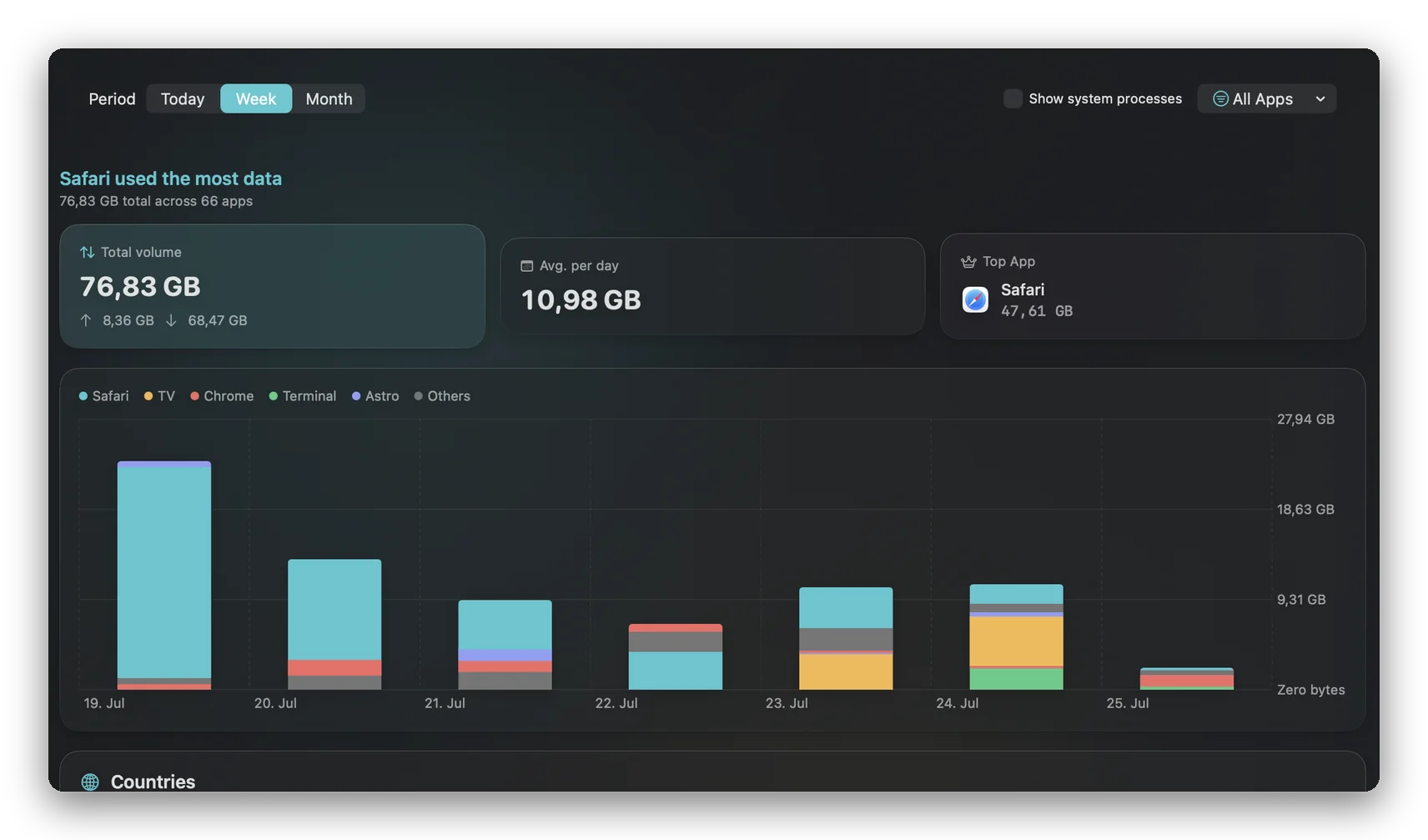
Gli hostname grezzi sono rumore. La vista Report li raccoglie sotto l'azienda che ci sta dietro, così graph.facebook.come una dozzina di altri domini si riducono a "Meta," e puoi vedere a colpo d'occhio quali tracker compaiono di più in tutte le tue app.
- Ordinati per frequenza, così i tracker più attivi vengono a galla per primi.
- Confrontati con un database di 584 domini di tracker appartenenti a 161 aziende.
Vedi quali paesi raggiungono i tuoi dati
Ogni destinazione si risolve nella posizione di un server, così puoi vedere la geografia fisica dei tuoi dati: quali app raggiungono server negli Stati Uniti, nell'UE, a Singapore o più lontano ancora. È il modo più chiaro per trasformare un'astratta preoccupazione sulla privacy in qualcosa che puoi davvero guardare e su cui poi agire.
Vedilo sul tuo Mac
Gratis sul Mac App Store. Osserva ogni connessione in tempo reale: nessun account, nessuna estensione del kernel, nessun abbonamento.
Dal vedere al decidere
Una volta che lo vedi, puoi fermarlo
Vedere dove vanno i tuoi dati è la prima metà. Nel momento in cui una destinazione sembra sbagliata — un'app di note offline che parla con un network pubblicitario, uno strumento creativo che chiama sei aziende di analisi — puoi bloccarla. Il piano gratuito di NetMute blocca un'intera app dalla rete; Premium (acquisto singolo, senza abbonamento) blocca le singole destinazioni, così tieni l'app funzionante mentre zittisci solo i suoi tracker.
FAQ
Le domande che arrivano davvero
Posso vedere dove il mio Mac sta inviando dati?
Non con gli strumenti integrati: macOS non ha una vista che mostri, per ogni app, con quali server si mette in contatto. Monitoraggio Attività mostra il totale dei byte inviati e ricevuti, ma non le destinazioni. Per vedere i server, le aziende e i paesi reali con cui parlano le tue app ti serve un monitor delle connessioni per singola app. App X-Ray di NetMute fa esattamente questo: elenca ogni connessione in uscita in tempo reale, raggruppata per app che l'ha avviata e per tipo di servizio dall'altra parte.
Questo mostra cosa c'è dentro i dati o solo dove vanno?
Solo dove vanno, i metadati. NetMute vede quale app ha avviato una connessione, quale hostname ha raggiunto, quando e quanti byte sono stati trasferiti. Non legge (e non può leggere) il contenuto del traffico cifrato in HTTPS, e di proposito non installa mai un certificato root per provarci. Sono i metadati sulla destinazione a raccontare la storia: un'app che parla in silenzio con una dozzina di domini di pubblicità e analisi è visibile anche se il contenuto resta cifrato.
A quali paesi si connette il mio Mac?
A più di quanti la maggior parte delle persone si aspetti. Un Mac tipico contatta server negli Stati Uniti, in Irlanda, in Germania, a Singapore e in una manciata di altri luoghi entro pochi minuti dal risveglio: servizi Apple, back-end delle app, CDN e tracker di terze parti. NetMute risolve ogni destinazione nella posizione del suo server, così puoi vedere la mappa di dove vanno fisicamente i tuoi dati e quale app è responsabile di ogni passaggio.
Osservare le connessioni rallenta il mio Mac?
No. NetMute osserva il traffico attraverso il framework NetworkExtension di macOS, lo stesso aggancio leggero usato dal firewall di sistema. Non c'è alcun tunnel proxy né un ulteriore livello di cifratura, quindi nell'uso quotidiano la CPU resta sotto l'1% su Apple Silicon. L'osservazione gira di continuo in background senza un costo percepibile in batteria o velocità.
Devo bloccare qualcosa per vedere le connessioni?
No. NetMute parte in modalità di osservazione e non blocca nulla finché non lo decidi tu. Puoi usarlo puramente come monitor per tutto il tempo che vuoi: osserva cosa fanno le tue app, poi agisci solo su ciò che ti sorprende. Bloccare una destinazione o un'intera app è a un solo interruttore di distanza, una volta che hai visto abbastanza.
Vedere tutto questo richiede i permessi di root, un'estensione del kernel o disattivare SIP?
No. NetMute usa l'API NetworkExtension approvata da Apple. La autorizzi una volta all'installazione con Touch ID o la tua password, e gira come processo sandboxed a basso privilegio. Niente comandi da terminale, niente kext, nessuna modifica a SIP.
Quanto costa monitorare dove vanno i miei dati?
Il monitoraggio è gratuito. NetMute è gratis sul Mac App Store e la vista App X-Ray, l'elenco delle connessioni in tempo reale e la risoluzione dei paesi fanno parte del piano gratuito. Premium (un acquisto singolo, senza abbonamento) aggiunge il blocco per singola destinazione e il database completo dei tracker; non ti serve solo per vedere dove vanno i tuoi dati.
Qual è la versione minima di macOS?
macOS 26 (Tahoe) o successivo, su Apple Silicon o Intel. Le API di filtro dei contenuti su cui si basa App X-Ray sono arrivate con macOS 26.
Osserva dove vanno i tuoi dati
Gratis sul Mac App Store. macOS 26 (Tahoe) o successivo. App X-Ray in tempo reale, Report a livello di azienda e risoluzione della posizione dei server: nessun account, nessun abbonamento.
Scarica NetMute sul Mac App Store