 NetMute
Come rendere più veloce l'internet del tuo Mac su una connessione condivisa
Su un treno, un hotspot o il Wi-Fi di un hotel la tua banda è poca e condivisa — e il Mac la spende in sincronizzazioni cloud, aggiornamenti, backup e telemetria che girano in background. Bloccali app per app e tutto ciò che stai davvero facendo diventa più veloce.
- 1.Un Wi-Fi condiviso lento raramente è colpa del Wi-Fi — sono le app in background (sincronizzazioni cloud, aggiornatori, backup) che divorano una connessione già piccola.
- 2.Blocca quelle app dalla rete app per app con un solo interruttore. Il lavoro in primo piano che ti interessa si prende tutta la banda.
- 3.Con i Profili di rete avviene automaticamente: blocca le app divora-banda nel momento in cui ti colleghi a un hotspot e ripristina tutto a casa. Guida passo passo qui sotto.
Perché il Wi-Fi del treno arranca
È contesa, non segnale
Un vagone pieno di pendolari condivide un unico uplink lento; un hotspot del telefono ti dà una scheggia di connessione cellulare. Il tuo Mac non sa di essere su un tubo minuscolo — continua a fare tutto quello che fa a casa. iCloud finisce di caricare le foto di ieri sera. Dropbox sincronizza una cartella. macOS scarica un aggiornamento da 4 GB in background. Parte un backup. Ognuna è invisibile, e insieme affamano la pagina che stai cercando di caricare.
iCloud Drive e Foto, Dropbox / Google Drive / OneDrive, backup online, l'App Store e gli aggiornatori automatici delle app, gli aggiornamenti software di macOS, gli invii di telemetria.
Il tuo browser, la posta, l'app di messaggistica, le mappe, la videochiamata. La manciata di cose che stai usando adesso — e nient'altro.
macOS ha una "Modalità dati ridotti" per ogni rete, ma si limita a chiedere alle app di comportarsi bene — non le ferma davvero, e molte la ignorano. Un firewall per app impone il blocco invece di richiederlo.
La guida passo passo
Rendi veloce una connessione condivisa, passo dopo passo
Due minuti per impostarlo una volta; dopodiché un singolo profilo lo fa automaticamente a ogni viaggio.
Scopri chi sta davvero usando la connessione
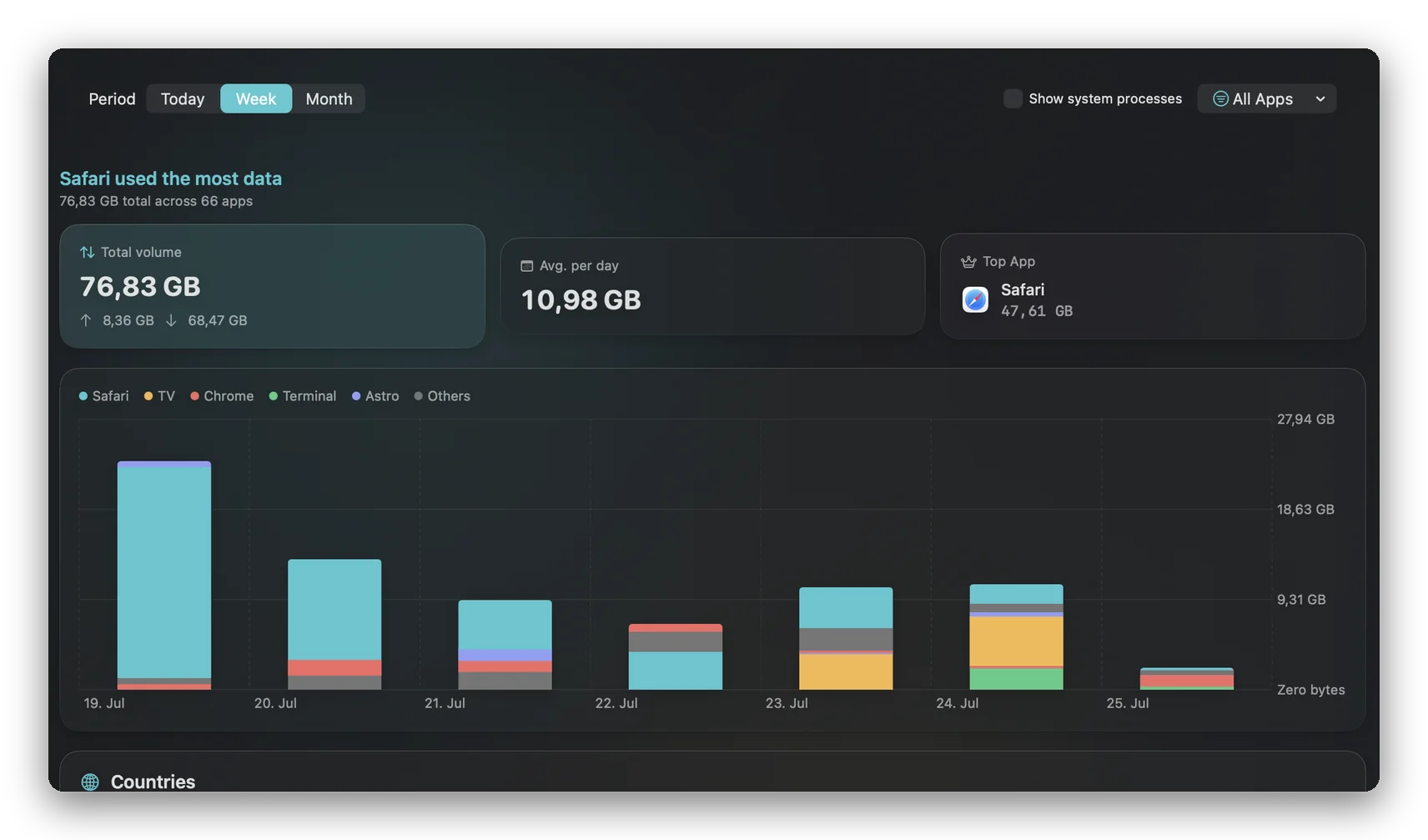
Installa NetMute dal Mac App Store e approva l'estensione di rete una sola volta. La vista Report mostra in tempo reale i byte consumati da ogni app, così le app divora-banda sono evidenti: quella che sta inviando centinaia di megabyte in background è il tuo problema, non la scheda del browser che stai guardando.
Spegni le app divora-banda — o limitale
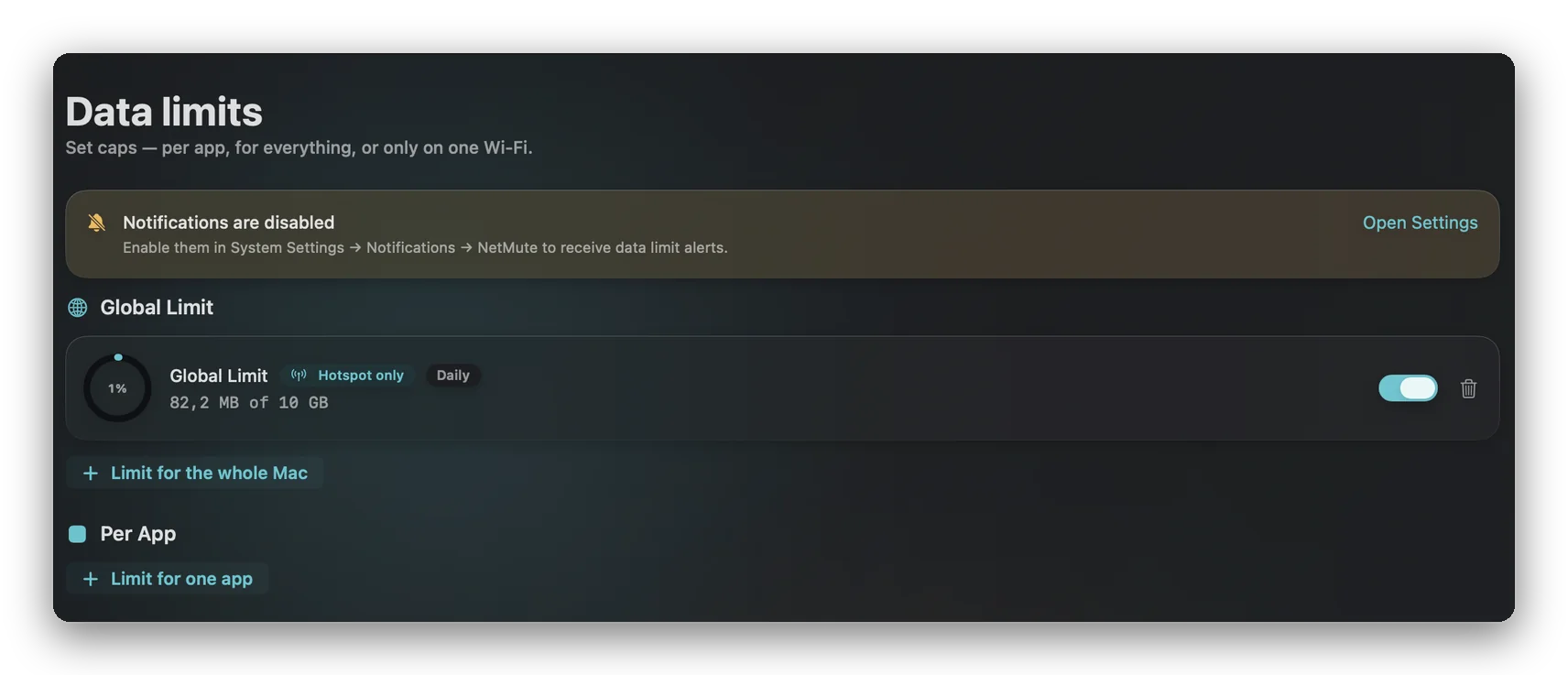
Sposta l'interruttore per app su sincronizzazione cloud, aggiornatori e backup. La banda che stavano divorando va dritta alle tue app in primo piano — l'effetto è immediato. Per le app che vuoi limitare invece di spegnere, imposta un Limite dati così vengono bloccate automaticamente dopo qualche megabyte.
- Un interruttore per app — imposto all'istante.
- Le app bloccate riprendono e recuperano il ritardo nel momento in cui le riautorizzi.
Rendilo automatico con un Profilo di rete
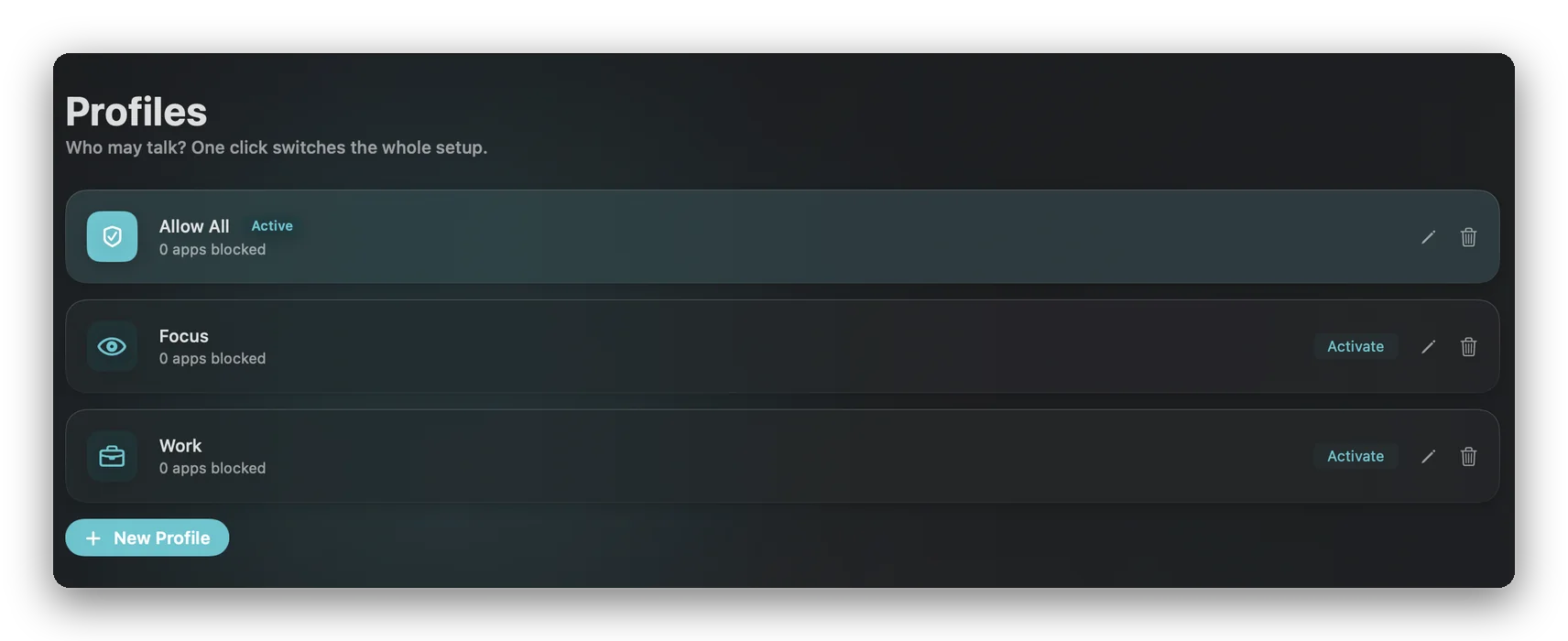
Farlo a mano a ogni viaggio stanca. Salva il tuo elenco di app bloccate come Profilo di retelegato all'hotspot o alla rete del treno. NetMute lo applica nel momento in cui ti colleghi e torna alle tue regole normali a casa — così la "modalità viaggio" da quel momento in poi è automatica.
Wi-Fi più veloce al tuo prossimo viaggio
Gratis sul Mac App Store. Blocco per app, limiti dati e profili di rete automatici — senza account, senza abbonamento.
Un punto di partenza
Cosa bloccare su una connessione a consumo
| Blocca in viaggio | Tieni online |
|---|---|
|
|
Un punto di partenza, non una regola fissa — i conteggi dei byte in tempo reale di NetMute ti dicono quali app pesano davvero sulla tua connessione, così puoi regolarti.
FAQ
Domande che capitano davvero
Bloccare le app rende davvero più veloce internet?
Su una connessione condivisa o limitata, sì — in modo evidente. Il Wi-Fi del treno, un hotspot o l'internet dell'hotel ti danno una piccola fetta di banda contesa. Quando la sincronizzazione cloud, un aggiornamento di sistema, un backup e qualche invio di telemetria girano tutti insieme, il tuo lavoro in primo piano (la pagina che stai caricando, la chiamata in corso) deve contenderla con loro. Blocca le app in background e all'improvviso la banda è tutta tua. Su una connessione casalinga veloce l'effetto è piccolo; su una rete a consumo o debole è la differenza tra usabile e inutilizzabile.
Quali app dovrei bloccare su un treno o un hotspot?
Le app che divorano banda e non hanno bisogno di girare adesso: la sincronizzazione cloud (iCloud Drive, Dropbox, Google Drive, OneDrive), il caricamento di foto e video, i backup online (Backblaze, Carbonite), l'App Store e gli aggiornatori automatici delle app, e la telemetria chiacchierona. Tieni online ciò che stai davvero usando — il browser, la posta, la messaggistica, le mappe, la videochiamata. NetMute ti mostra, in byte, esattamente chi sta usando la connessione, così non devi tirare a indovinare.
È la stessa cosa di TripMode?
Il risultato si sovrappone — entrambi ti permettono di impedire alle app di usare una connessione a consumo. TripMode è il risparmiatore di dati storico e monotematico, e quel singolo compito lo fa in modo pulito. NetMute lo affronta dal lato firewall: lo stesso controllo on/off per app, più ti mostra dove ogni app invia i dati e blocca i tracker, e la versione Premium aggiunge regole per singola destinazione. Se vuoi solo un interruttore per le reti a consumo, TripMode è ottimo; se vuoi anche vedere e bloccare dove vanno i tuoi dati, NetMute copre entrambe le cose. Vedi il confronto onesto linkato qui sotto.
Bloccare un'app la danneggia?
No. Un'app bloccata continua a funzionare e usa tutto ciò che è già in locale — semplicemente non può raggiungere la rete finché non la riautorizzi. La sincronizzazione cloud riprende e recupera il ritardo nel momento in cui torni su una connessione veloce (o sposti l'interruttore). Non si perde nulla; il caricamento aspetta.
Può attivarsi automaticamente quando mi collego a un hotspot?
Sì. I Profili di rete ti permettono di associare un insieme di regole a una rete specifica. Crea un profilo "Viaggio" o "Hotspot" che blocca le app divora-banda in background, e NetMute lo applica automaticamente quando ti colleghi a quella rete e ripristina le tue regole normali quando torni a casa — senza dover spostare interruttori a mano a ogni viaggio.
Questo riduce anche il consumo dei miei dati mobili?
Sì — è lo stesso meccanismo. I caricamenti e download in background che rallentano un hotspot sono anche ciò che brucia un limite di dati. Bloccarli app per app risparmia dati come effetto collaterale, e i Limiti dati possono fissare quanto una determinata app può usare prima di essere bloccata automaticamente.
Quanto costa e quale macOS serve?
NetMute è gratis sul Mac App Store e il blocco per app che rende veloce una connessione condivisa è incluso nella versione gratuita. La versione Premium (un acquisto singolo, senza abbonamento) aggiunge le regole per singola destinazione e l'elenco completo dei tracker. Richiede macOS 26 (Tahoe) o successivo, Apple Silicon o Intel.
Riprenditi la banda
Gratis sul Mac App Store. macOS 26 (Tahoe) o successivo. Blocco per app, limiti dati e profili di rete automatici — senza account, senza abbonamento.
Scarica NetMute sul Mac App Store