 NetMute
共有回線で Mac のインターネットを速くする方法
電車、スマホのテザリング、ホテルの Wi-Fi では、帯域はわずかで多くの人と共有されています。それなのに Mac は、クラウド同期、アップデート、バックアップ、テレメトリをバックグラウンドで動かして帯域を消費します。これらをアプリごとに遮断すれば、実際に使っている作業がすべて速くなります。
- 1.共有 Wi-Fi が遅い原因は、Wi-Fi そのものではないことがほとんどです。原因は、もともと小さい回線を食い尽くす バックグラウンドのアプリ(クラウド同期、アップデーター、バックアップ)です。
- 2.そうしたアプリを、ワンタッチでアプリごとにネットワークから遮断します。大事な前面の作業が、回線をまるごと使えるようになります。
- 3.ネットワークプロファイルを使えば、これが自動になります。テザリングに接続した瞬間に帯域食いを遮断し、自宅ではすべてを元に戻します。手順は以下のとおりです。
電車の Wi-Fi が遅い理由
原因は電波ではなく、回線の取り合いです
通勤客で満員の車両は、一本の遅い上り回線を共有しています。スマホのテザリングでは、携帯回線のごく一部しか使えません。Mac は自分が細い回線にいることを知らず、自宅と同じことをすべて続けます。iCloud は昨夜の写真のアップロードを終わらせようとします。Dropbox はフォルダを同期します。macOS は4GB のアップデートをバックグラウンドで取得します。バックアップが始まります。一つひとつは目に見えませんが、合わさると、あなたが読み込もうとしているページを飢えさせてしまうのです。
iCloud Drive と写真、Dropbox / Google Drive / OneDrive、オンラインバックアップ、App Store やアプリ自身のアップデーター、macOS のソフトウェアアップデート、テレメトリのアップロード。
ブラウザ、メール、メッセージアプリ、地図、ビデオ通話。今まさに使っているわずかなものだけ。それ以外は何も要りません。
macOS にはネットワークごとの「低データモード」がありますが、これはアプリに控えめにするようお願いするだけで、実際に止めるわけではなく、無視するアプリも多くあります。アプリ別ファイアウォールは、お願いではなく遮断を強制します。
手順
共有回線を速くする手順を一つずつ
最初の設定は2分ほど。そのあとは、一つのプロファイルが毎回の移動で自動的にこなします。
誰が実際に回線を使っているかを見る
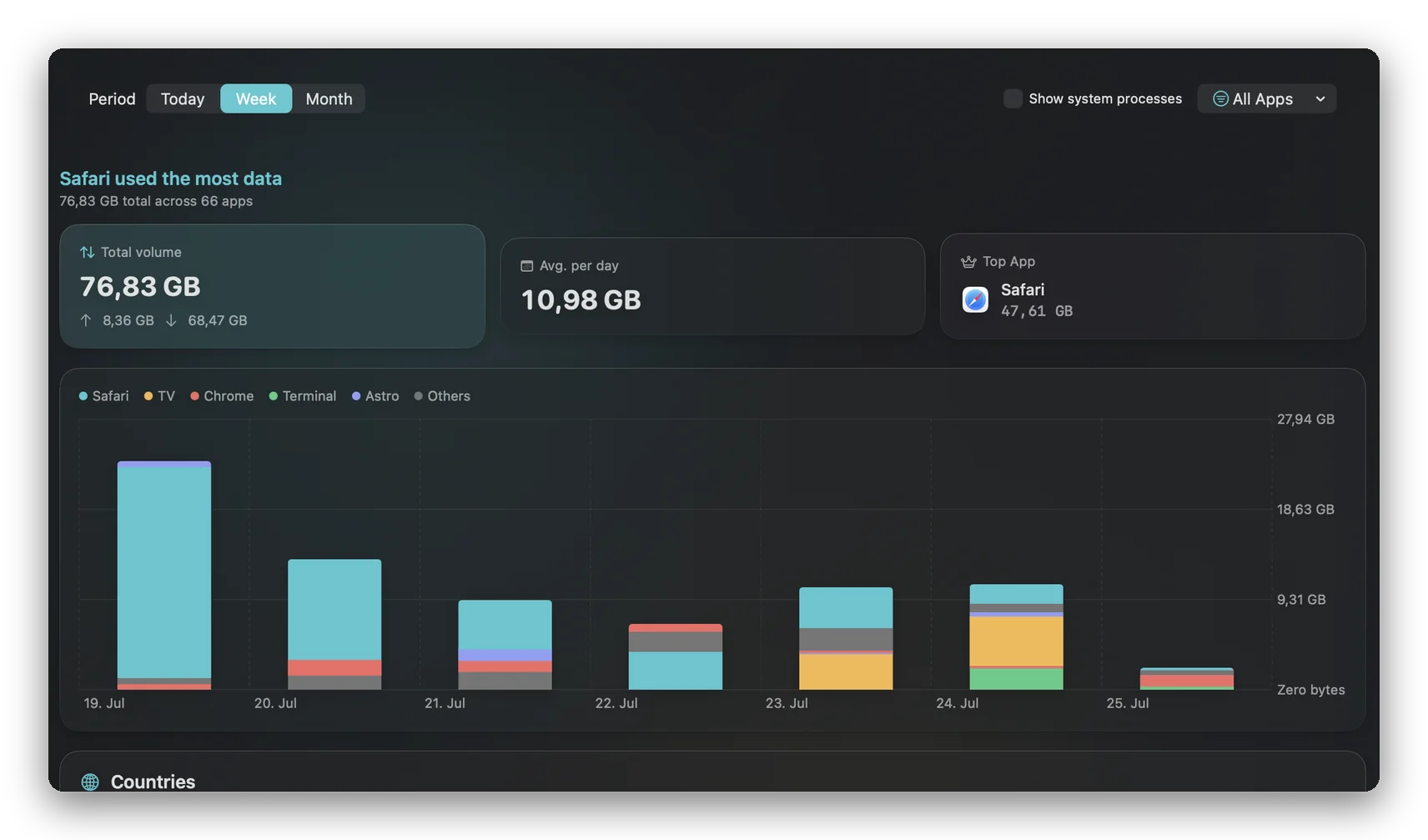
Mac App Store から NetMute をインストールし、ネットワーク機能拡張を一度だけ承認します。レポート画面にはアプリごとのバイト数がリアルタイムで表示されるので、帯域食いは一目瞭然です。バックグラウンドで数百メガバイトを送っているアプリこそが問題で、あなたが見つめているブラウザのタブではありません。
帯域食いをオフにする、または上限を設ける
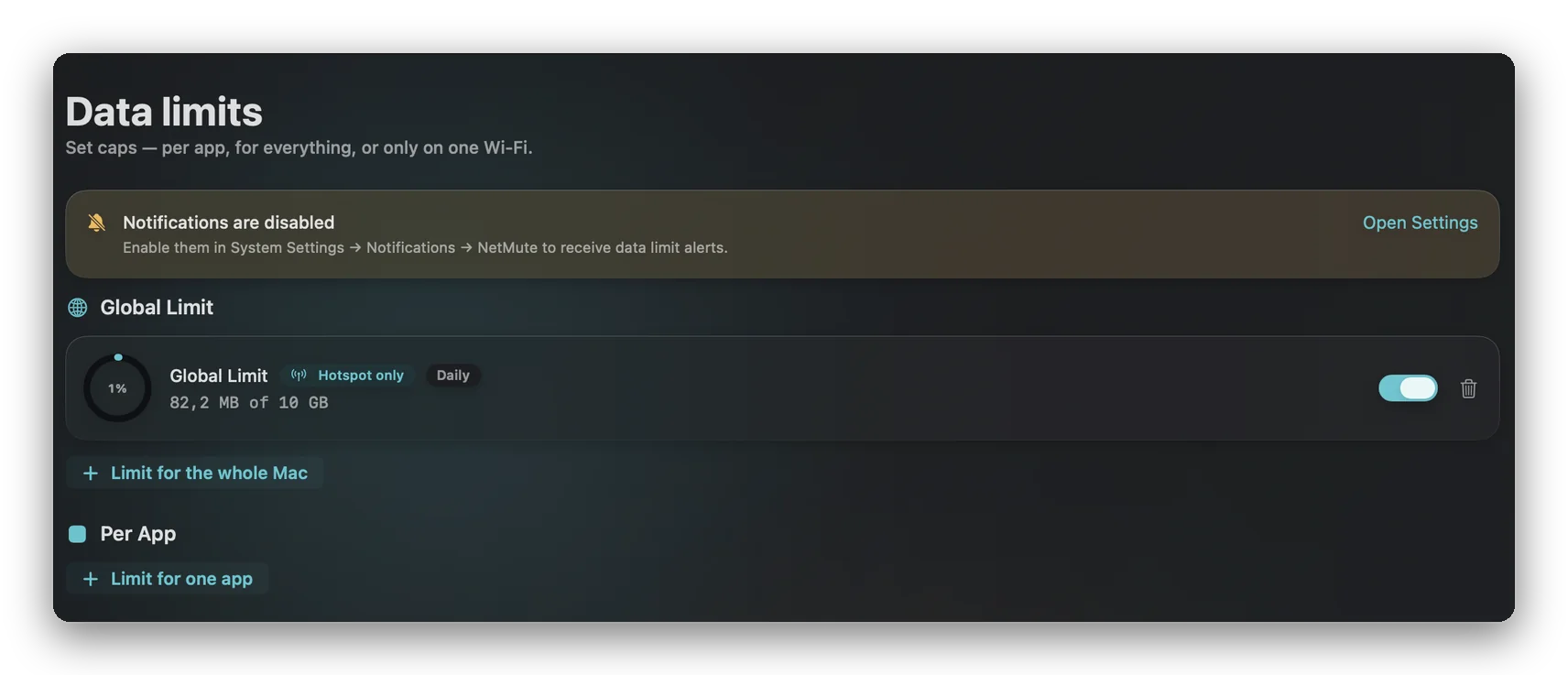
クラウド同期、アップデーター、バックアップのアプリ別スイッチを切り替えます。これまで食われていた帯域は、そのまま前面のアプリに回り、効果はすぐに表れます。止めるのではなく抑えたいアプリには、データ上限を設定すれば、数メガバイトを使ったあとに自動で遮断されます。
- アプリごとに一つのスイッチ。すぐに強制されます。
- 遮断したアプリは、再び許可した瞬間に再開して遅れを取り戻します。
ネットワークプロファイルで自動化する
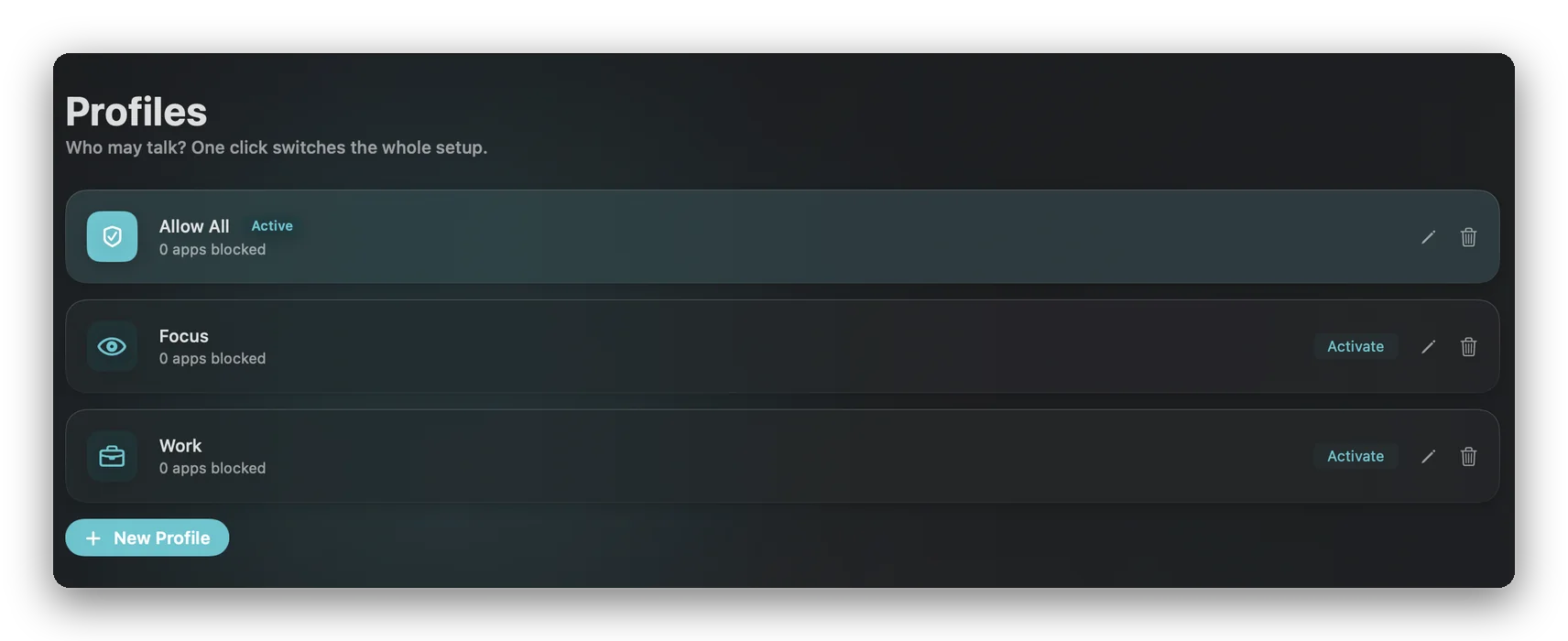
出かけるたびに手で操作するのは面倒です。遮断リストを、テザリングや電車のネットワークに紐づけたネットワークプロファイルとして保存しましょう。NetMute は接続した瞬間にそれを適用し、自宅では通常のルールに戻します。これで「旅行モード」は、それ以降ずっと自動になります。
次の移動で Wi-Fi をもっと速く
Mac App Store で無料。アプリ別の遮断、データ上限、自動のネットワークプロファイル。アカウント不要、サブスクリプションなし。
最初の目安
従量制回線で遮断すべきもの
| 移動中は遮断 | オンラインのまま |
|---|---|
|
|
これは目安であって決まりではありません。NetMute のリアルタイムなバイト数が、どのアプリが実際に回線を重くしているかを教えてくれるので、それに合わせて調整できます。
FAQ
実際によく出てくる質問
アプリを遮断すると、本当にインターネットが速くなりますか?
共有回線や制限のある回線では、はい、はっきりと速くなります。電車の Wi-Fi、スマホのテザリング、ホテルのインターネットでは、わずかで競合する帯域しか使えません。クラウド同期、システムアップデート、バックアップ、いくつかのテレメトリのアップロードが一斉に動くと、前面の作業(読み込み中のページ、通話中の音声)はその帯域を奪い合うことになります。バックグラウンドのアプリを遮断すれば、帯域は一気にあなたのものになります。速い自宅の回線では効果は小さいですが、従量制や弱い回線では、使えるか使えないかの差になります。
電車やテザリングでは、どのアプリを遮断すべきですか?
今すぐ動く必要のない、帯域を食うアプリです。クラウド同期(iCloud Drive、Dropbox、Google Drive、OneDrive)、写真や動画のアップロード、オンラインバックアップ(Backblaze、Carbonite)、App Store やアプリ自身のアップデーター、そして頻繁に通信するテレメトリです。実際に使っているもの、つまりブラウザ、メール、メッセージ、地図、ビデオ通話は残します。NetMute は誰が回線を使っているかをバイト単位で正確に表示するので、推測する必要はありません。
これは TripMode と同じものですか?
結果は重なります。どちらも従量制回線でアプリの通信を止められます。TripMode は長年使われている、データ節約に特化したアプリで、その一つの仕事をきれいにこなします。NetMute はファイアウォールの側からアプローチします。同じアプリごとのオン/オフ制御に加えて、各アプリがどこにデータを送っているかを表示し、トラッカーを遮断し、Premium では宛先ごとのルールも追加できます。従量制ネットワーク用のスイッチだけが欲しいなら TripMode で十分です。データの行き先も見て遮断したいなら、NetMute は両方をカバーします。下記にリンクした正直な比較をご覧ください。
アプリを遮断すると、そのアプリが壊れませんか?
壊れません。遮断されたアプリは動き続け、すでに手元にあるデータで機能します。許可するまでネットワークに到達できないだけです。クラウド同期は、速い回線に戻った瞬間(またはスイッチを切り替えた瞬間)に再開して遅れを取り戻します。何も失われず、アップロードは待機するだけです。
テザリングに接続したとき、自動で切り替わりますか?
はい。ネットワークプロファイルを使えば、特定のネットワークに一連のルールを紐づけられます。バックグラウンドの帯域食いを遮断する「旅行」や「テザリング」のプロファイルを作っておけば、NetMute はそのネットワークに接続した瞬間に自動で適用し、自宅に戻ると通常のルールに戻します。出かけるたびに手で切り替える必要はありません。
これでモバイルデータの使用量も減りますか?
はい、同じ仕組みです。テザリングを遅くするバックグラウンドのアップロードとダウンロードは、データ上限を消費する原因でもあります。それをアプリごとに遮断すれば、副次的にデータを節約できます。さらにデータ上限を使えば、あるアプリが使える量に上限を設け、それを超えると自動で遮断できます。
料金はいくらで、どの macOS が必要ですか?
NetMute は Mac App Store で無料で、共有回線を速くするアプリごとの遮断は無料の範囲で使えます。Premium(買い切り、サブスクリプションなし)では、宛先ごとのルールと完全なトラッカーリストが追加されます。macOS 26(Tahoe)以降が必要で、Apple Silicon でも Intel でも動作します。
帯域を取り戻しましょう
Mac App Store で無料。macOS 26(Tahoe)以降。アプリ別の遮断、データ上限、自動のネットワークプロファイル。アカウント不要、サブスクリプションなし。
Mac App Store で NetMute を入手