 NetMute
Zo zie je precies waar je Mac jouw gegevens naartoe stuurt
Op dit moment sturen apps op je Mac gegevens naar servers waar je nog nooit van hebt gehoord — analytics, advertenties, telemetrie, synchronisatie. macOS geeft je geen manier om dat te zien. Deze gids laat zien hoe je elke uitgaande verbinding in realtime volgt: welke app, welk bedrijf, welk land.
- 1.macOS laat je zien hoeveel data elke app verstuurt (Activiteitenweergave), maar nooit waarheen die gaat. Er is geen ingebouwd overzicht van bestemmingen.
- 2.Installeer een verbindingsmonitor per app. NetMute's App X-Ray toont elke uitgaande verbinding live — gegroepeerd per app, per bedrijf, en herleid naar een land.
- 3.Kijken is gratis en blokkeert niets. Je beslist pas wat je afsluit nadat je hebt gezien wat je Mac echt doet. Stappenplan hieronder.
Wat je nu niet kunt zien
Je Mac is een drukke schakelcentrale
Maak een Mac wakker uit de slaapstand en binnen een minuut opent hij tientallen verbindingen. Sommige zijn duidelijk van jou — Mail die je inbox controleert, de browser die een pagina laadt. De meeste niet: een notitie-app die een analyticsendpoint aanroept, een creatief programma dat zijn advertentiepartner belt, een updater die stilletjes naar huis belt. Niets daarvan verschijnt ergens in Systeeminstellingen.
Totaal aantal verzonden en ontvangen bytes per proces. Een getal. Geen hostnamen, geen bedrijven, geen landen — geen manier om een back-up van een tracker te onderscheiden.
Met welke server elke app praat, wie die bezit, wat voor soort dienst het is (advertentie, analytics, synchronisatie, telemetrie) en waar ter wereld die staat.
Het stappenplan
Zie waar je gegevens heen gaan, stap voor stap
Twee minuten van de Mac App Store tot een live kaart van de verbindingen van je Mac. Er wordt niets geblokkeerd — dit is pure observatie.
Installeer NetMute en open App X-Ray
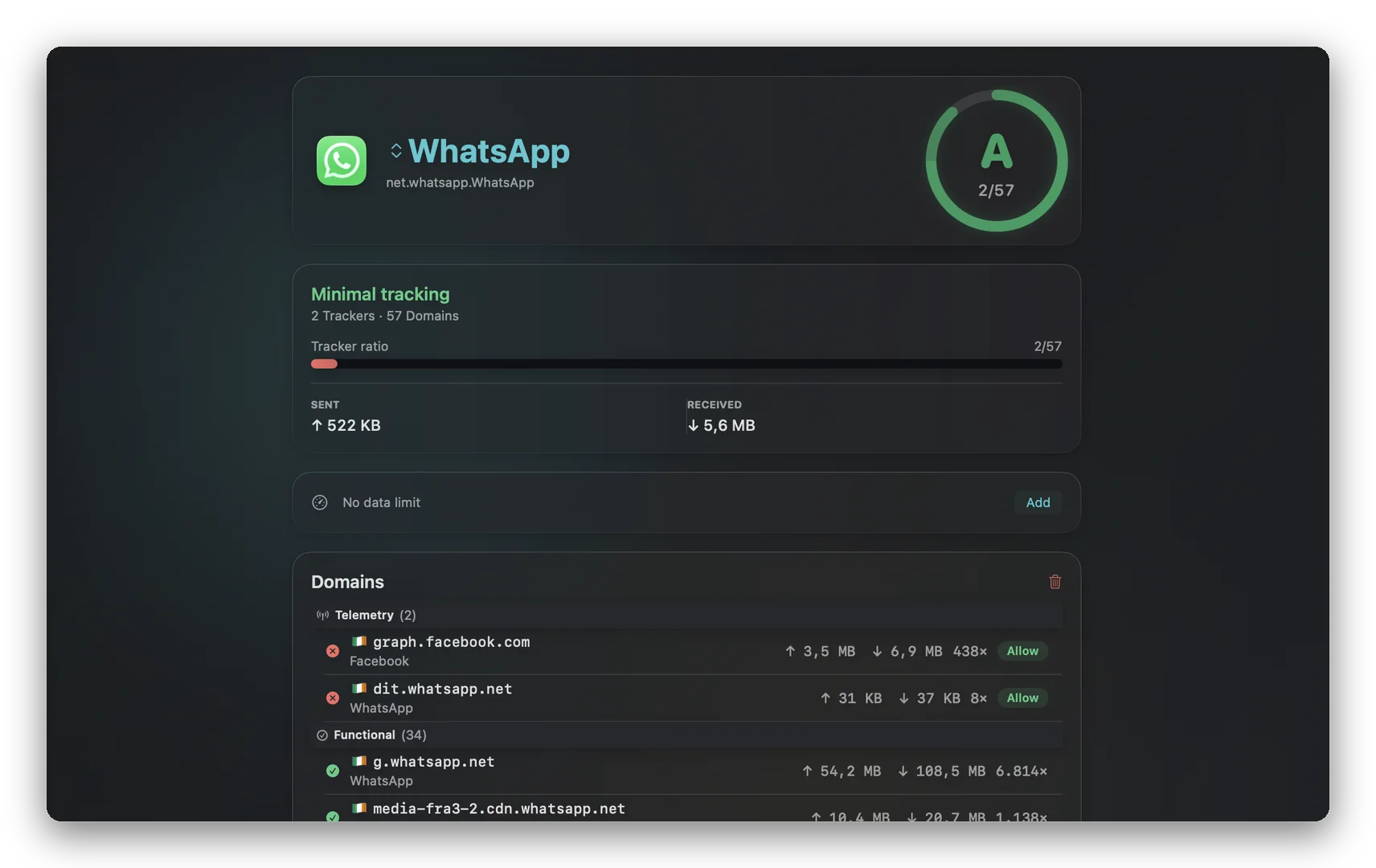
Download uit de Mac App Store en keur de netwerkextensie één keer goed (Touch ID of wachtwoord). NetMute begint meteen met kijken zonder iets te blokkeren. Open App X-Ray en elke app verschijnt met de bestemmingen waarmee hij contact heeft gemaakt, gegroepeerd in categorieën: advertenties, analytics, telemetrie, synchronisatie, licentie.
Lees de Rapporten — bedrijven, niet alleen hostnamen
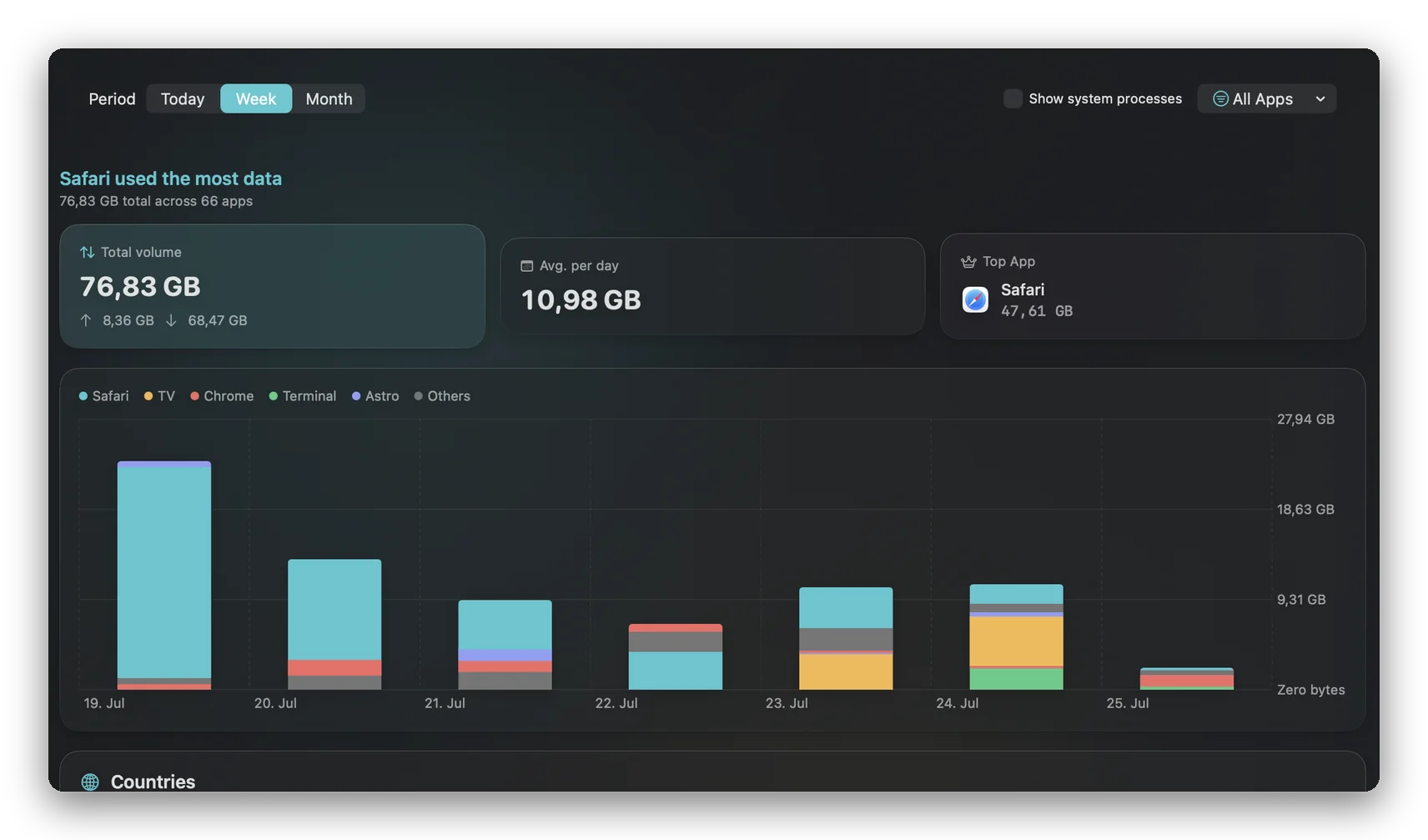
Ruwe hostnamen zijn ruis. De Rapporten-weergave rolt ze op tot het bedrijf erachter — zo vallen graph.facebook.comen een tiental andere domeinen samen tot "Meta", en zie je in één oogopslag welke trackers het vaakst opduiken in al je apps.
- Gesorteerd op frequentie, zodat de drukste trackers als eerste bovenaan komen.
- Vergeleken met een database van 584 trackerdomeinen verspreid over 161 bedrijven.
Zie welke landen je gegevens bereiken
Elke bestemming wordt herleid naar een serverlocatie, zodat je de fysieke geografie van je gegevens ziet: welke apps servers in de VS, de EU, Singapore of nog verder weg bereiken. Het is de helderste manier om een abstracte privacyzorg om te zetten in iets waar je echt naar kunt kijken — en waarop je vervolgens kunt handelen.
Zie het op je eigen Mac
Gratis in de Mac App Store. Volg elke verbinding live — geen account, geen kernelextensie, geen abonnement.
Van zien naar beslissen
Zodra je het ziet, kun je het stoppen
Zien waar je gegevens heen gaan is de eerste helft. Op het moment dat een bestemming verkeerd lijkt — een offline notitie-app die met een advertentienetwerk praat, een creatief programma dat zes analyticsbedrijven belt — kun je die afsluiten. De gratis versie van NetMute blokkeert een hele app van het netwerk; Premium (eenmalig, geen abonnement) blokkeert afzonderlijke bestemmingen, zodat je de app laat werken terwijl je alleen de trackers het zwijgen oplegt.
FAQ
Vragen die echt voorbijkomen
Kan ik zien waar mijn Mac gegevens naartoe stuurt?
Niet met de ingebouwde hulpmiddelen — macOS heeft geen overzicht dat per app laat zien met welke servers die contact maakt. Activiteitenweergave toont het totaal aantal verzonden en ontvangen bytes, maar niet de bestemmingen. Om de werkelijke servers, bedrijven en landen te zien waarmee je apps praten, heb je een verbindingsmonitor per app nodig. De App X-Ray van NetMute doet precies dat: hij toont elke uitgaande verbinding live, gegroepeerd per app die de verbinding maakte en per soort dienst aan de andere kant.
Laat dit zien wat er in de gegevens zit, of alleen waar ze heen gaan?
Alleen waar ze heen gaan — de metadata. NetMute ziet welke app een verbinding maakte, welke hostnaam die bereikte, wanneer, en hoeveel bytes er verplaatst werden. Het leest niet (en kan ook niet) de inhoud van met HTTPS versleuteld verkeer, en het installeert bewust nooit een root-certificaat om dat te proberen. De metadata van de bestemming is wat het verhaal vertelt: een app die stiekem met een tiental advertentie- en analyticsdomeinen praat, is zichtbaar, ook al blijft de inhoud versleuteld.
Met welke landen maakt mijn Mac verbinding?
Met meer dan de meeste mensen verwachten. Een doorsnee Mac maakt binnen enkele minuten na het ontwaken contact met servers in de VS, Ierland, Duitsland, Singapore en een handvol andere — Apple-diensten, app-backends, CDN's en trackers van derden. NetMute herleidt elke bestemming naar de serverlocatie, zodat je de kaart ziet van waar je gegevens fysiek heen gaan, en welke app verantwoordelijk is voor elke stap.
Wordt mijn Mac trager als ik verbindingen volg?
Nee. NetMute observeert verkeer via het macOS NetworkExtension-framework — dezelfde lichtgewicht haak die de systeemfirewall gebruikt. Er is geen proxytunnel en geen extra versleutelingslaag, dus het dagelijkse CPU-gebruik blijft onder de 1% op Apple Silicon. De observatie draait continu op de achtergrond zonder merkbare kosten voor batterij of snelheid.
Moet ik iets blokkeren om de verbindingen te zien?
Nee. NetMute begint in observatiemodus en blokkeert niets totdat je daarvoor kiest. Je kunt het zo lang als je wilt puur als monitor draaien — kijk wat je apps doen en grijp pas in op wat je verrast. Een bestemming of een hele app blokkeren is één schakelaar verwijderd zodra je genoeg hebt gezien.
Heb ik hiervoor root, een kernelextensie of het uitschakelen van SIP nodig?
Nee. NetMute gebruikt Apple's goedgekeurde NetworkExtension-API. Je keurt het één keer goed bij de installatie met Touch ID of je wachtwoord, en het draait als een sandboxed proces met lage rechten. Geen terminalcommando's, geen kexts, geen SIP-wijzigingen.
Wat kost het om te volgen waar mijn gegevens heen gaan?
Volgen is gratis. NetMute is gratis in de Mac App Store en de App X-Ray-weergave, de live verbindingslijst en de landherleiding horen bij de gratis versie. Premium (een eenmalige aankoop, geen abonnement) voegt blokkeren per bestemming en de volledige trackerdatabase toe; je hebt het niet nodig om alleen te zien waar je gegevens heen gaan.
Wat is de minimale macOS-versie?
macOS 26 (Tahoe) of nieuwer, op Apple Silicon of Intel. De content-filter-API's waar App X-Ray op steunt, kwamen met macOS 26.
Volg waar je gegevens heen gaan
Gratis in de Mac App Store. macOS 26 (Tahoe) of nieuwer. Live App X-Ray, Rapporten op bedrijfsniveau en herleiding van serverlocaties — geen account, geen abonnement.
Download NetMute in de Mac App Store