 NetMute
Mac가 내 데이터를 정확히 어디로 보내는지 확인하는 방법
지금 이 순간에도 Mac의 앱들은 한 번도 들어본 적 없는 서버로 데이터를 보내고 있어요. 분석, 광고, 텔레메트리, 동기화 같은 것들이죠. macOS는 이를 볼 수 있는 방법을 전혀 제공하지 않습니다. 이 가이드에서는 어떤 앱이, 어떤 회사가, 어떤 국가로 보내는지 모든 외부 연결을 실시간으로 지켜보는 방법을 보여 드려요.
- 1.macOS는 각 앱이 데이터를 얼마나 보내는지는 보여 주지만(활동 모니터), 어디로 가는지는 절대 알려 주지 않아요. 목적지를 보여 주는 기본 화면이 없습니다.
- 2.앱별 연결 모니터를 설치하세요. NetMute의 App X-Ray는 모든 외부 연결을 실시간으로 나열합니다. 앱별, 회사별로 묶고 국가까지 확인해 줘요.
- 3.지켜보는 것은 무료이며 아무것도 차단하지 않아요. Mac가 실제로 무엇을 하는지 본 다음에야 무엇을 차단할지 결정하면 됩니다. 아래에 따라 하기 안내가 있어요.
지금 볼 수 없는 것
Mac는 분주한 교환대입니다
Mac를 잠자기에서 깨우면 1분 안에 수십 개의 연결이 열려요. 일부는 명백히 사용자가 만든 것입니다. 메일이 받은 편지함을 확인하거나 브라우저가 페이지를 불러오는 것처럼요. 하지만 대부분은 그렇지 않습니다. 메모 앱이 분석 엔드포인트에 핑을 보내거나, 창작 도구가 광고 파트너를 호출하거나, 업데이터가 조용히 본사로 연락하죠. 이 중 어느 것도 시스템 설정 어디에도 나타나지 않아요.
프로세스별로 보낸 바이트와 받은 바이트의 총량. 그냥 숫자입니다. 호스트네임도, 회사도, 국가도 없어요. 백업과 트래커를 구분할 방법이 없습니다.
각 앱이 어떤 서버와 통신하는지, 그 서버를 누가 소유하는지, 어떤 종류의 서비스인지(광고, 분석, 동기화, 텔레메트리), 그리고 세계 어디에 있는지.
따라 하기 안내
데이터가 어디로 가는지 단계별로 확인하기
Mac App Store에서 다운로드한 뒤 Mac의 연결 지도를 실시간으로 보기까지 2분이면 충분해요. 아무것도 차단되지 않습니다. 이것은 순수한 관찰이에요.
NetMute을 설치하고 App X-Ray 열기
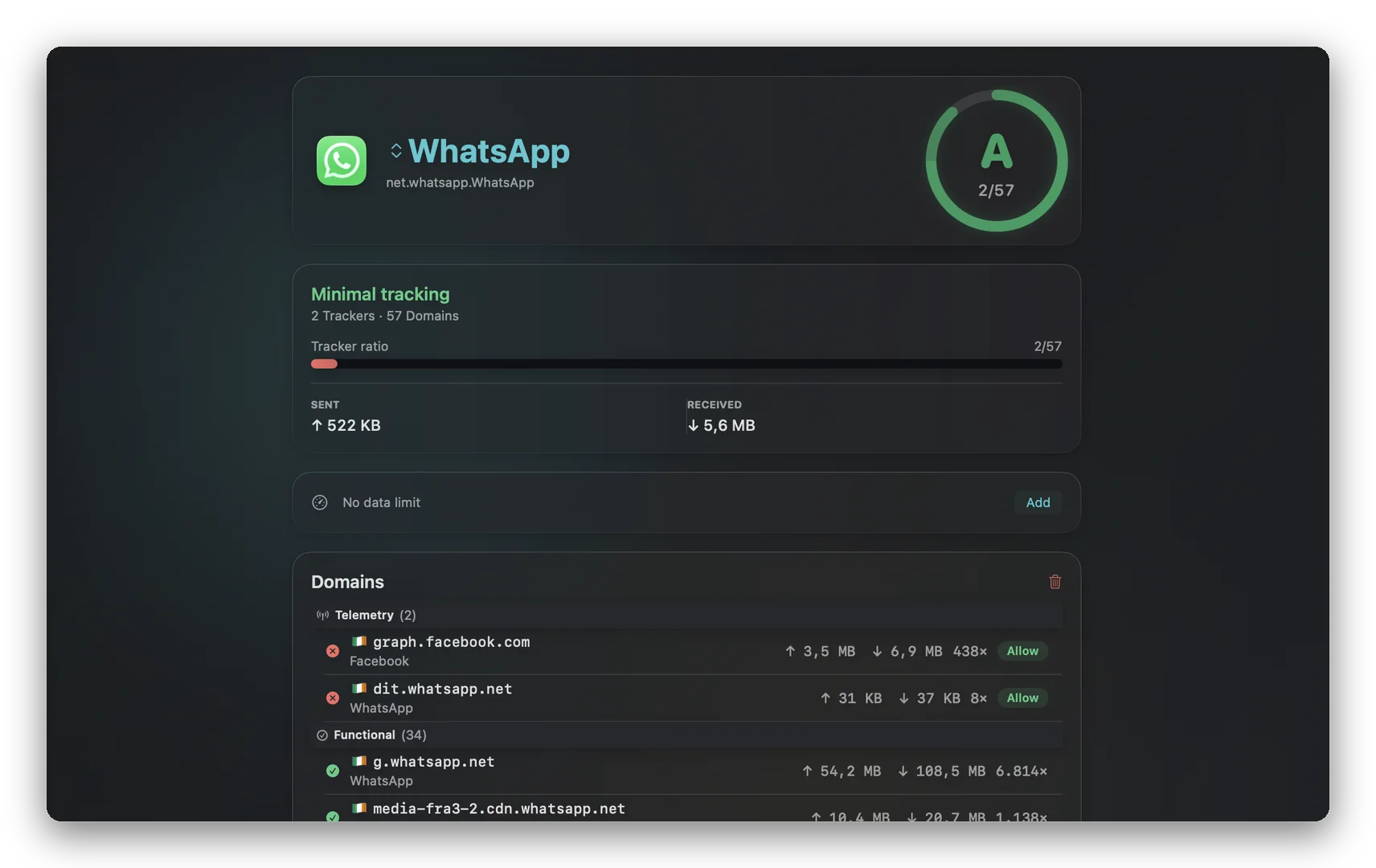
Mac App Store에서 다운로드하고 네트워크 확장을 한 번만 승인하세요(Touch ID 또는 비밀번호). NetMute은 아무것도 차단하지 않고 즉시 관찰을 시작합니다. App X-Ray를 열면 모든 앱이 자신이 연결한 목적지와 함께 나타나며, 광고, 분석, 텔레메트리, 동기화, 라이선스 같은 카테고리로 묶여 표시돼요.
리포트 읽기 — 호스트네임이 아니라 회사 단위로
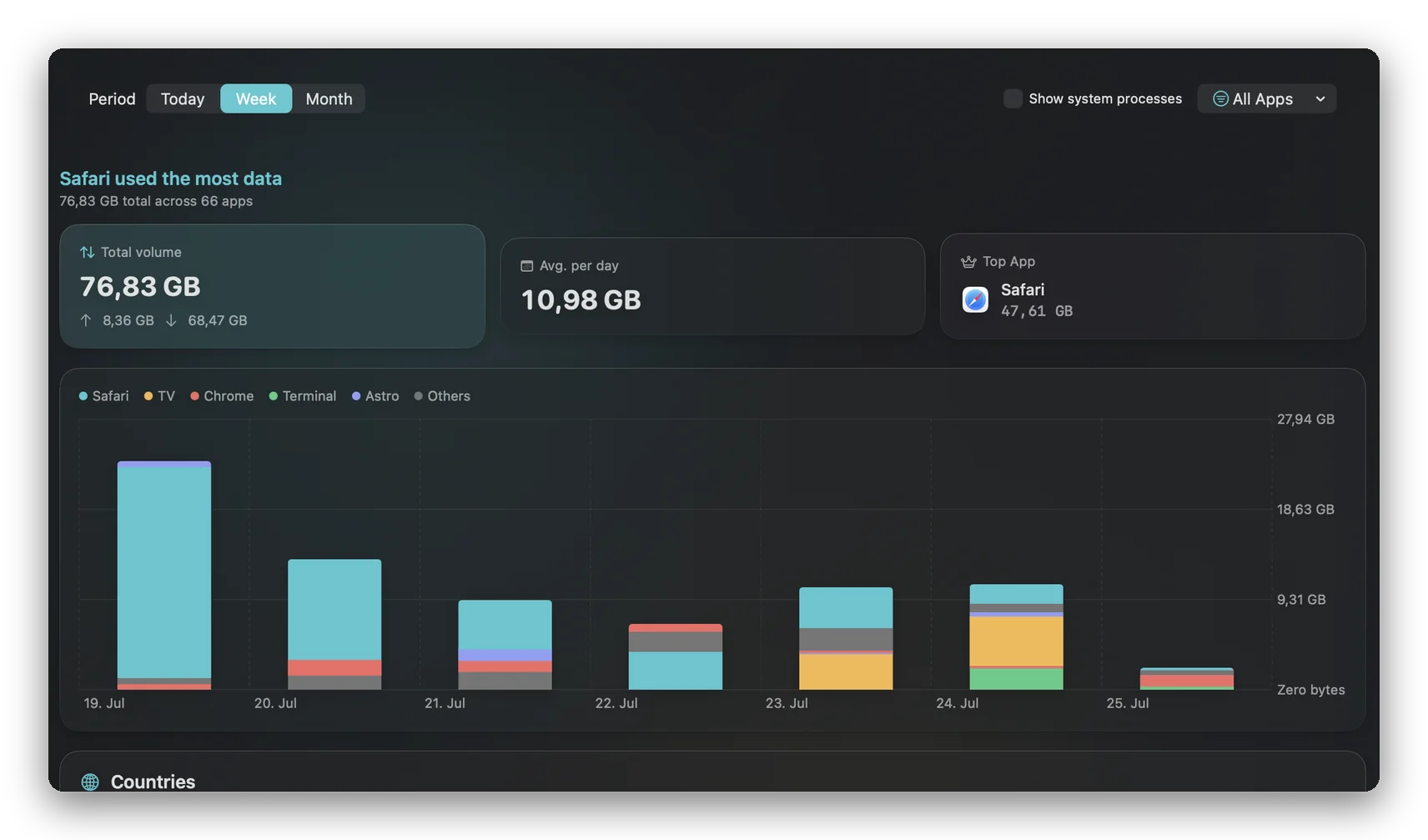
원시 호스트네임은 잡음일 뿐이에요. 리포트 화면은 이를 그 뒤에 있는 회사 단위로 묶어 줍니다. 그래서 graph.facebook.com과 다른 수십 개의 도메인이 "Meta" 하나로 합쳐지고, 모든 앱에 걸쳐 어떤 트래커가 가장 자주 등장하는지 한눈에 볼 수 있어요.
- 빈도순으로 정렬되어, 가장 활발한 트래커가 먼저 드러납니다.
- 161개 회사에 걸친 트래커 도메인 584개의 데이터베이스와 대조됩니다.
데이터가 어떤 국가에 도달하는지 확인하기
각 목적지는 서버 위치로 변환되므로, 데이터의 물리적 지리를 볼 수 있어요. 어떤 앱이 미국, EU, 싱가포르, 또는 더 먼 곳의 서버에 도달하는지 알 수 있죠. 막연한 프라이버시 걱정을 실제로 들여다보고 조치할 수 있는 무언가로 바꾸는 가장 명확한 방법이에요.
내 Mac에서 직접 확인하기
Mac App Store에서 무료. 모든 연결을 실시간으로 지켜보세요. 계정도, 커널 확장도, 구독도 필요 없어요.
보는 것에서 결정하는 것으로
볼 수 있으면 막을 수 있습니다
데이터가 어디로 가는지 보는 것은 절반에 불과해요. 어떤 목적지가 이상해 보이는 순간, 예를 들어 오프라인 메모 앱이 광고 네트워크와 통신하거나 창작 도구가 분석 회사 여섯 곳을 호출하는 것을 발견하면, 바로 차단할 수 있습니다. NetMute의 무료 등급은 앱 전체를 네트워크에서 차단해 줘요. Premium(일회성, 구독 없음)은 개별 목적지를 차단해 주기 때문에, 앱은 계속 작동하면서 그 트래커만 조용히 잠재울 수 있습니다.
자주 묻는 질문
실제로 자주 나오는 질문들
Mac가 데이터를 어디로 보내는지 볼 수 있나요?
기본 도구로는 볼 수 없어요. macOS에는 앱별로 어떤 서버에 연결하는지 보여 주는 화면이 없습니다. 활동 모니터(Activity Monitor)는 보낸 바이트와 받은 바이트의 총량은 보여 주지만, 목적지는 알려 주지 않아요. 앱들이 실제로 통신하는 서버, 회사, 국가를 보려면 앱별 연결 모니터가 필요합니다. NetMute의 App X-Ray가 바로 이 일을 해요. 모든 외부 연결을 실시간으로, 연결을 만든 앱과 상대편 서비스 종류별로 묶어서 나열해 줍니다.
데이터의 내용을 보여 주나요, 아니면 어디로 가는지만 보여 주나요?
어디로 가는지, 즉 메타데이터만 보여 줘요. NetMute은 어떤 앱이 연결을 만들었는지, 어떤 호스트네임에 도달했는지, 언제, 얼마나 많은 바이트가 오갔는지를 봅니다. HTTPS로 암호화된 트래픽의 내용은 읽지 않으며(또한 읽을 수 없으며), 이를 시도하기 위한 루트 인증서를 절대 설치하지 않아요. 이야기를 들려 주는 것은 바로 목적지 메타데이터입니다. 어떤 앱이 광고와 분석 도메인 수십 개와 조용히 통신하고 있다면, 페이로드는 암호화된 채로 남아 있어도 그 사실은 드러나니까요.
Mac는 어떤 국가들에 연결하나요?
대부분의 사람들이 예상하는 것보다 훨씬 많아요. 일반적인 Mac는 깨어난 지 몇 분 만에 미국, 아일랜드, 독일, 싱가포르를 비롯한 여러 국가의 서버에 연결합니다. Apple 서비스, 앱 백엔드, CDN, 제3자 트래커 등이죠. NetMute은 각 목적지를 서버 위치로 변환해 주기 때문에, 내 데이터가 물리적으로 어디로 가는지, 그리고 각 연결을 어떤 앱이 만들었는지 지도처럼 볼 수 있어요.
연결을 지켜보면 Mac가 느려지나요?
아니요. NetMute은 macOS NetworkExtension 프레임워크를 통해 트래픽을 관찰해요. 시스템 방화벽이 사용하는 것과 같은 가벼운 후크입니다. 프록시 터널도 없고 추가 암호화 계층도 없기 때문에, Apple Silicon에서 평상시 CPU 사용량은 1% 미만으로 유지돼요. 관찰은 배터리나 속도에 눈에 띄는 부담 없이 백그라운드에서 계속 실행됩니다.
연결을 보려면 무언가를 차단해야 하나요?
아니요. NetMute은 관찰 모드로 시작하며, 사용자가 결정하기 전까지는 아무것도 차단하지 않아요. 원하는 만큼 오랫동안 순수한 모니터로만 사용할 수 있습니다. 앱들이 무엇을 하는지 지켜본 다음, 놀라운 점이 있을 때만 조치하면 돼요. 충분히 보고 나면 목적지나 앱 전체를 차단하는 것은 토글 하나면 됩니다.
이걸 보려면 루트 권한, 커널 확장, 또는 SIP 비활성화가 필요한가요?
아니요. NetMute은 Apple이 공식적으로 승인한 NetworkExtension API를 사용해요. 설치 시 Touch ID나 비밀번호로 한 번만 승인하면 되고, 샌드박스로 격리된 낮은 권한의 프로세스로 실행됩니다. 터미널 명령어도, 커널 확장(kext)도, SIP 변경도 필요 없어요.
데이터가 어디로 가는지 모니터링하는 데 비용이 드나요?
모니터링은 무료예요. NetMute은 Mac App Store에서 무료이며, App X-Ray 화면, 실시간 연결 목록, 국가 확인 기능은 모두 무료 등급에 포함됩니다. Premium(일회성 구매, 구독 없음)은 목적지별 차단과 전체 트래커 데이터베이스를 추가해 주지만, 데이터가 어디로 가는지 보기만 하려면 필요하지 않아요.
최소 macOS 버전은 무엇인가요?
macOS 26(Tahoe) 이상이며, Apple Silicon이나 Intel에서 모두 동작해요. App X-Ray가 의존하는 콘텐츠 필터 API는 macOS 26과 함께 출시되었습니다.
데이터가 어디로 가는지 지켜보세요
Mac App Store에서 무료. macOS 26(Tahoe) 이상. 실시간 App X-Ray, 회사 단위 리포트, 서버 위치 확인까지. 계정도, 구독도 필요 없어요.
Mac App Store에서 NetMute 받기