 NetMute
Zo maak je het internet van je Mac sneller op een gedeelde verbinding
In de trein, op een telefoonhotspot of op hotel-wifi is je bandbreedte klein en gedeeld — en je Mac besteedt die aan cloudsynchronisatie, updates, back-ups en telemetrie die op de achtergrond draaien. Knijp die per app af en alles waar je echt mee bezig bent wordt sneller.
- 1.Trage gedeelde wifi ligt zelden aan de wifi — het zijn achtergrond-apps (cloudsync, updaters, back-ups) die een verbinding opslokken die toch al klein is.
- 2.Blokkeer die apps van het netwerk per app met één schakelaar. Het voorgrondwerk waar het je om gaat krijgt de hele leiding.
- 3.Met netwerkprofielen gebeurt het automatisch: blokkeer de slurpers op het moment dat je op een hotspot inlogt, herstel alles thuis. Stappenplan hieronder.
Waarom de trein-wifi kruipt
Het is drukte, geen signaal
Een wagon vol forenzen deelt één trage uplink; een telefoonhotspot geeft je een sliver van een mobiele verbinding. Je Mac weet niet dat hij op een dunne leiding zit — hij blijft alles doen wat hij thuis ook doet. iCloud maakt het uploaden van de foto's van gisteravond af. Dropbox synchroniseert een map. macOS haalt op de achtergrond een update van 4 GB binnen. Een back-up start. Elk daarvan is onzichtbaar, en samen laten ze de pagina die je probeert te laden verhongeren.
iCloud Drive & Foto's, Dropbox / Google Drive / OneDrive, online back-ups, de App Store en app-zelfupdaters, macOS-software-updates, telemetrie-uploads.
Je browser, mail, de berichten-app, kaarten, het videogesprek. De handvol dingen die je nu gebruikt — en niets anders.
macOS heeft een "Modus voor weinig data" per netwerk, maar die vraagt apps alleen om beleefd te zijn — hij stopt ze niet echt, en veel apps negeren hem. Een per-app firewall dwingt het afkappen af in plaats van erom te vragen.
Het stappenplan
Een gedeelde verbinding snel maken, stap voor stap
Twee minuten om het één keer in te stellen; daarna doet één profiel het automatisch bij elke reis.
Zie wie de verbinding echt gebruikt
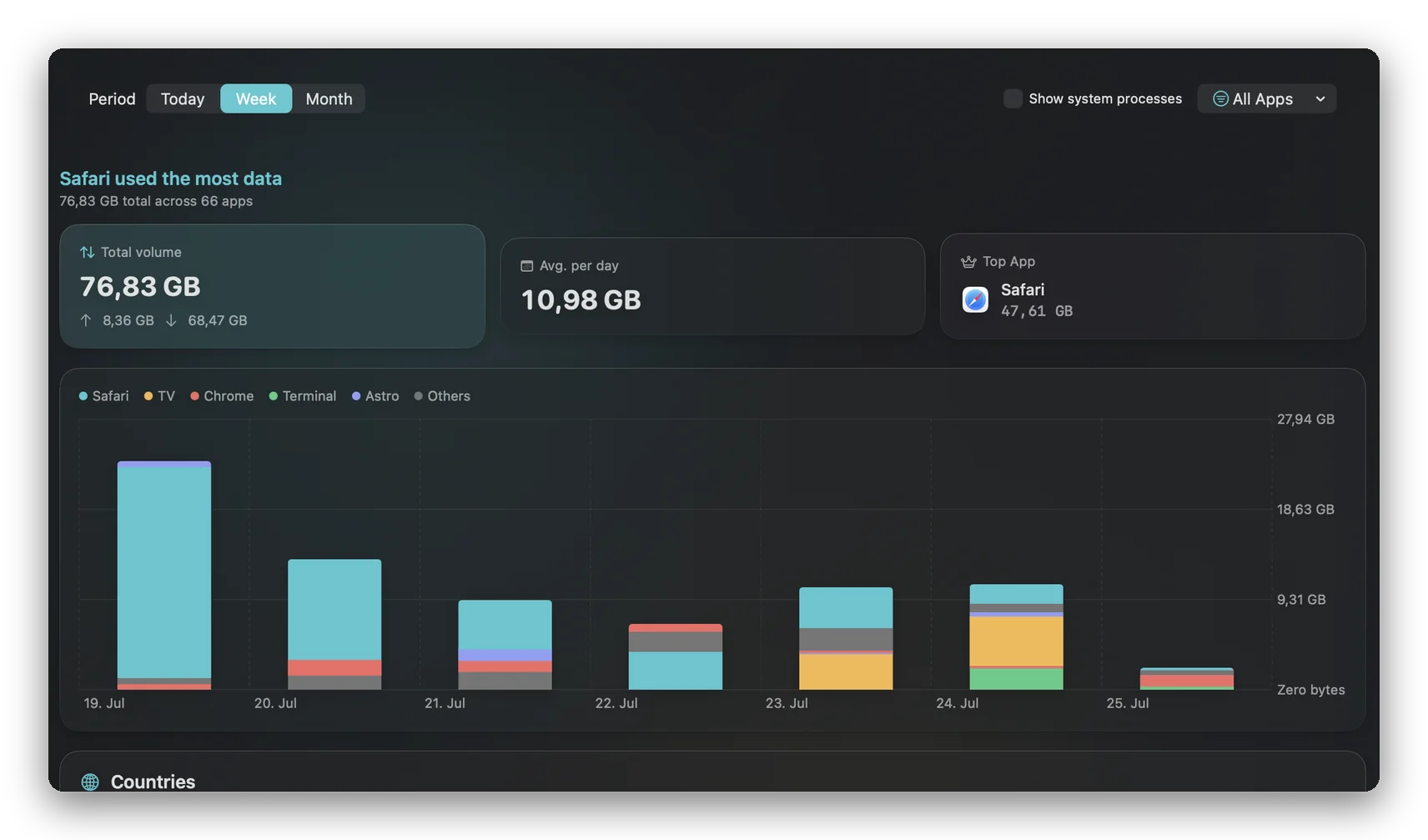
Installeer NetMute uit de Mac App Store en keur de netwerkextensie één keer goed. De Rapporten-weergave toont live byte-tellingen per app, zodat de slurpers duidelijk zijn: de app die op de achtergrond honderden megabytes verstuurt is je probleem, niet het browsertabblad waar je naar zit te staren.
Zet de slurpers uit — of begrens ze
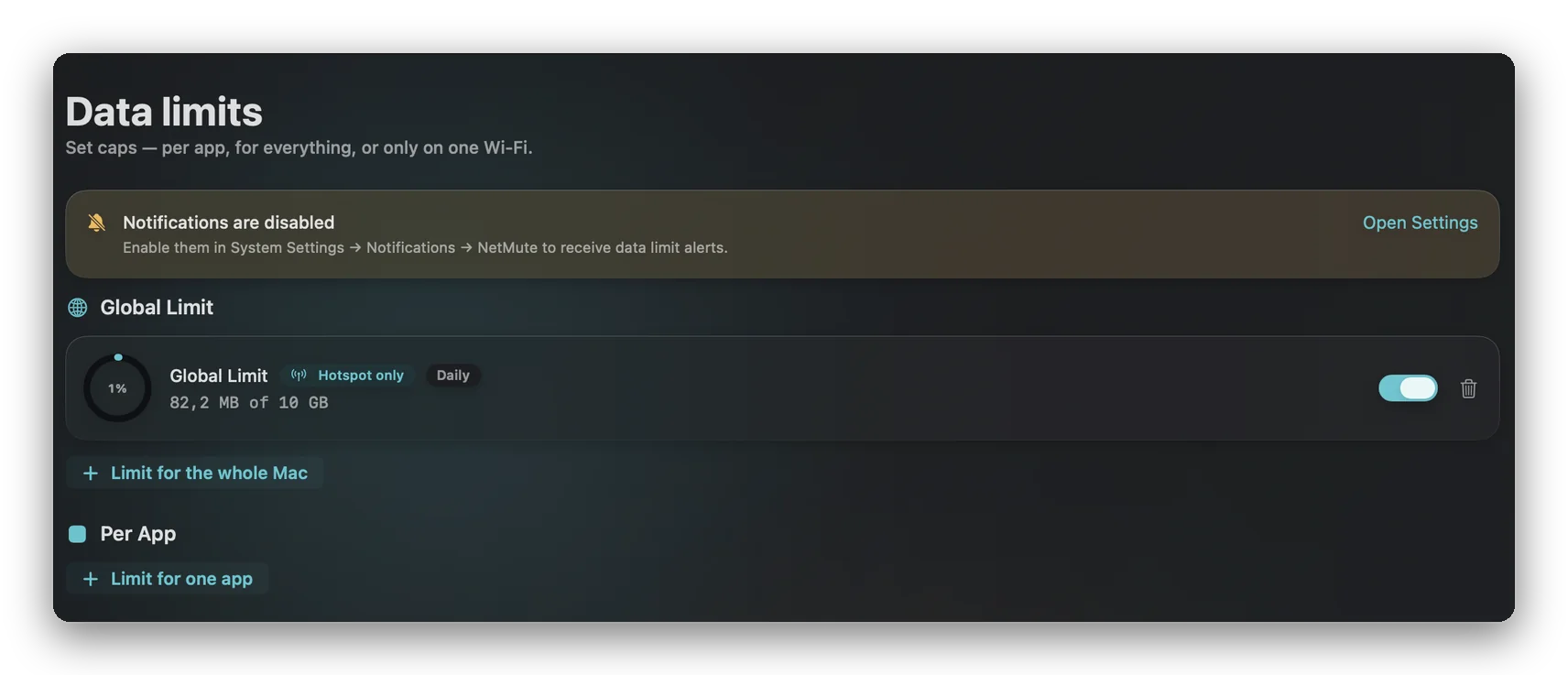
Zet de aan/uit-knop per app om voor cloudsync, updaters en back-ups. De bandbreedte die ze opslokten gaat meteen naar je voorgrond-apps — het effect is direct. Voor apps die je liever wilt afknijpen dan helemaal stoppen stel je een datalimiet in, zodat ze na een paar megabytes automatisch worden afgekapt.
- Eén schakelaar per app — meteen afgedwongen.
- Geblokkeerde apps gaan verder en halen de achterstand in zodra je ze weer toestaat.
Maak het automatisch met een netwerkprofiel
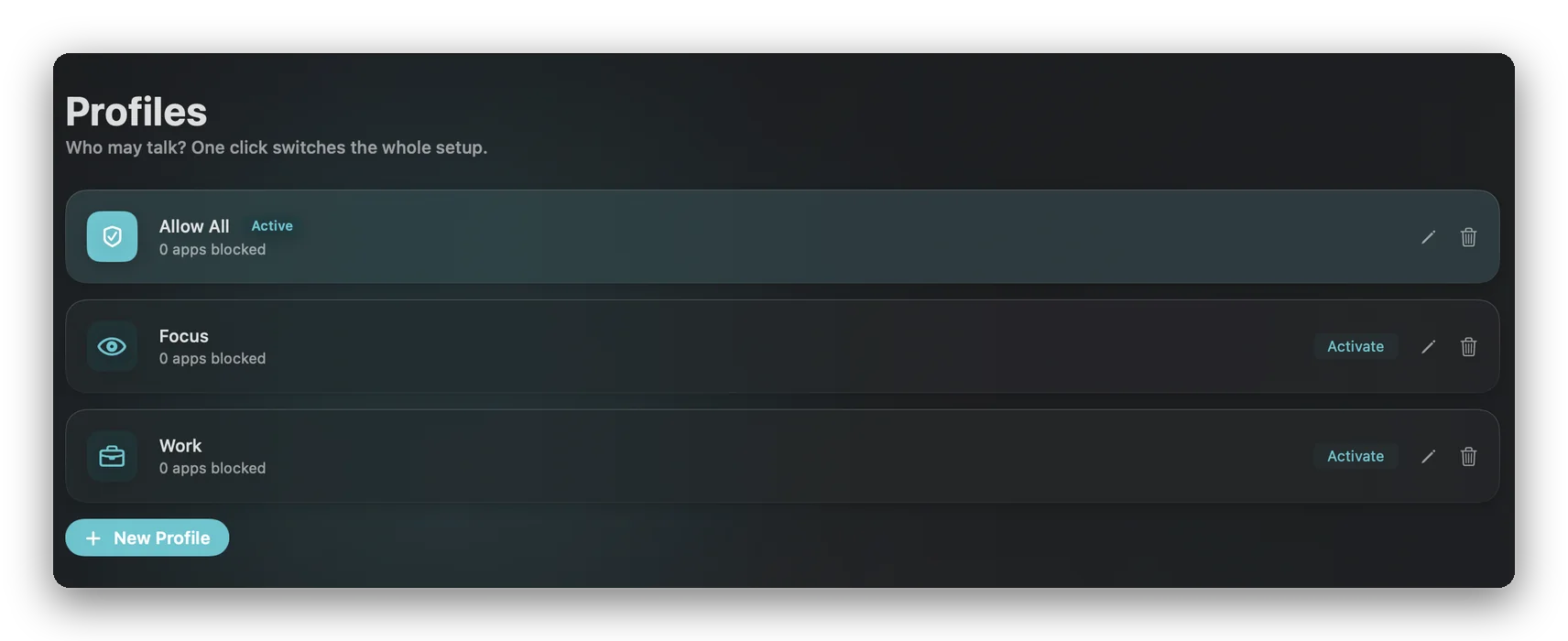
Dit bij elke reis met de hand doen wordt vervelend. Sla je blokkeerlijst op als een netwerkprofielgekoppeld aan het hotspot- of treinnetwerk. NetMute past het toe op het moment dat je verbinding maakt en schakelt thuis terug naar je normale regels — zo is "reismodus" vanaf dan automatisch.
Snellere wifi op je volgende reis
Gratis in de Mac App Store. Per-app blokkeren, datalimieten en automatische netwerkprofielen — geen account, geen abonnement.
Een vertrekpunt
Wat je blokkeert op een gemeten verbinding
| Blokkeren tijdens het reizen | Online houden |
|---|---|
|
|
Een vertrekpunt, geen regel — de live byte-tellingen van NetMute vertellen je welke apps echt zwaar op je verbinding leunen, zodat je kunt bijstellen.
FAQ
Vragen die echt naar voren komen
Maakt het blokkeren van apps mijn internet echt sneller?
Op een gedeelde of beperkte verbinding wel — merkbaar. Trein-wifi, een telefoonhotspot of hotelinternet geeft je een klein, betwist stukje bandbreedte. Als cloudsync, een systeemupdate, een back-up en een paar telemetrie-uploads allemaal tegelijk draaien, moet je voorgrondwerk (de pagina die je laadt, het gesprek dat je voert) daar met hen om vechten. Knijp de achtergrond-apps af en de bandbreedte is opeens helemaal van jou. Op een snelle thuisverbinding is het effect klein; op een gemeten of zwakke verbinding is het het verschil tussen bruikbaar en onbruikbaar.
Welke apps moet ik blokkeren in de trein of op een hotspot?
De bandbreedteslurpers die nu niet hoeven te draaien: cloudsync (iCloud Drive, Dropbox, Google Drive, OneDrive), foto- en video-uploads, online back-ups (Backblaze, Carbonite), de App Store en app-zelfupdaters, en babbelende telemetrie. Houd de dingen aan die je echt gebruikt — je browser, mail, berichten, kaarten, videogesprek. NetMute laat je in bytes precies zien wie de verbinding gebruikt, zodat je niet hoeft te gokken.
Is dit hetzelfde als TripMode?
De uitkomst overlapt — beide laten je apps stoppen met het gebruik van een gemeten verbinding. TripMode is de gevestigde, op één doel gerichte databespaarder en doet die ene taak netjes. NetMute pakt het aan vanuit de firewall-kant: dezelfde aan/uit-knop per app, plus het laat zien waar elke app data naartoe stuurt en blokkeert trackers, en Premium voegt regels per bestemming toe. Wil je alleen een schakelaar voor gemeten netwerken, dan is TripMode prima; wil je daarnaast zien en blokkeren waar je data naartoe gaat, dan dekt NetMute beide. Zie de eerlijke vergelijking hieronder.
Gaat een app stuk als ik die blokkeer?
Nee. Een geblokkeerde app blijft draaien en werkt met alles wat al lokaal staat — hij kan alleen het netwerk niet bereiken tot je hem weer toestaat. Cloudsync gaat gewoon verder en haalt de achterstand in op het moment dat je weer op een snelle verbinding zit (of je zet de schakelaar om). Er gaat niets verloren; de upload wacht gewoon.
Kan het automatisch wisselen als ik op een hotspot inlog?
Ja. Met netwerkprofielen koppel je een set regels aan een specifiek netwerk. Maak een profiel 'Reizen' of 'Hotspot' dat de achtergrondslurpers blokkeert, en NetMute past het automatisch toe zodra je op dat netwerk inlogt en herstelt je normale regels als je weer thuis bent — geen geknoei met schakelaars bij elke reis.
Vermindert dit ook mijn mobiele dataverbruik?
Ja — het is hetzelfde mechanisme. De achtergrond-uploads en -downloads die een hotspot vertragen, zijn ook wat je databundel opslokt. Door ze per app te blokkeren bespaar je data als bijwerking, en met datalimieten kun je begrenzen hoeveel een bepaalde app mag gebruiken voordat hij automatisch wordt afgekapt.
Wat kost het, en welke macOS?
NetMute is gratis in de Mac App Store en het per-app blokkeren dat een gedeelde verbinding snel maakt zit in de gratis versie. Premium (een eenmalige aankoop, geen abonnement) voegt regels per bestemming en de volledige trackerlijst toe. Vereist macOS 26 (Tahoe) of later, Apple Silicon of Intel.
Krijg je bandbreedte terug
Gratis in de Mac App Store. macOS 26 (Tahoe) of later. Per-app blokkeren, datalimieten en automatische netwerkprofielen — geen account, geen abonnement.
Download NetMute in de Mac App Store