 NetMute
Como deixar a internet do seu Mac mais rápida numa ligação partilhada
Num comboio, num hotspot de telemóvel ou no Wi-Fi de um hotel, a sua largura de banda é minúscula e partilhada — e o seu Mac gasta-a com sincronização na cloud, atualizações, backups e telemetria a correr em segundo plano. Corte esses apps um a um e tudo o que está realmente a fazer fica mais rápido.
- 1.Um Wi-Fi partilhado lento raramente é o Wi-Fi — são os apps em segundo plano (sincronização na cloud, atualizadores, backups) a consumir uma ligação que já é pequena.
- 2.Impeça esses apps de aceder à rede um a um com um só interruptor. O trabalho em primeiro plano que lhe importa fica com toda a ligação.
- 3.Com os Perfis de Rede isto acontece automaticamente: bloqueia os consumidores no momento em que se liga a um hotspot e repõe tudo em casa. Passo a passo abaixo.
Porque é que o Wi-Fi do comboio rasteja
É disputa, não é sinal
Uma carruagem cheia de passageiros partilha um único uplink lento; um hotspot de telemóvel dá-lhe uma fatia de uma ligação móvel. O seu Mac não sabe que está numa ligação minúscula — continua a fazer tudo o que faz em casa. O iCloud termina o envio das fotos de ontem à noite. O Dropbox sincroniza uma pasta. O macOS descarrega uma atualização de 4 GB em segundo plano. Arranca um backup. Cada um é invisível, e juntos sufocam a página que está a tentar carregar.
iCloud Drive e Fotos, Dropbox / Google Drive / OneDrive, backups online, a App Store e os autoatualizadores dos apps, as atualizações de software do macOS, os envios de telemetria.
O seu navegador, o e-mail, o app de mensagens, os mapas, a chamada de vídeo. O punhado de coisas que está a usar neste momento — e nada mais.
O macOS tem um "Modo de Poupança de Dados" por rede, mas ele apenas pede aos apps que sejam comedidos — não os trava de facto, e muitos ignoram-no. Uma firewall por app impõe o corte em vez de o pedir.
O passo a passo
Deixe uma ligação partilhada rápida, passo a passo
Dois minutos para configurar uma vez; depois disso, um único perfil faz tudo automaticamente a cada viagem.
Veja quem está mesmo a usar a ligação
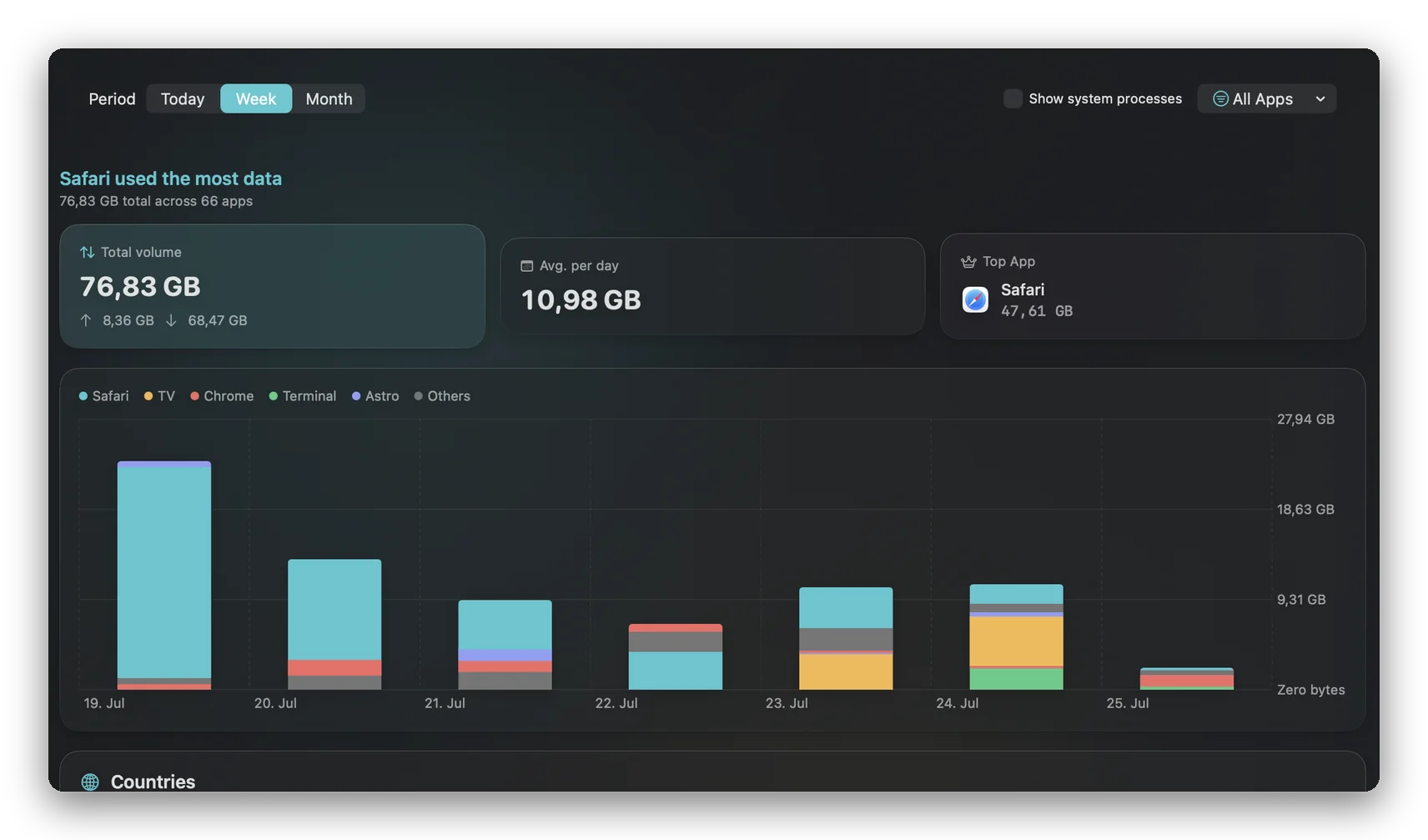
Instale o NetMute a partir da Mac App Store e aprove a extensão de rede uma vez. A vista de Relatórios mostra a contagem de bytes ao vivo por app, por isso os consumidores ficam óbvios: o app a enviar centenas de megabytes em segundo plano é o seu problema, não o separador do navegador para o qual está a olhar.
Desligue os consumidores — ou limite-os
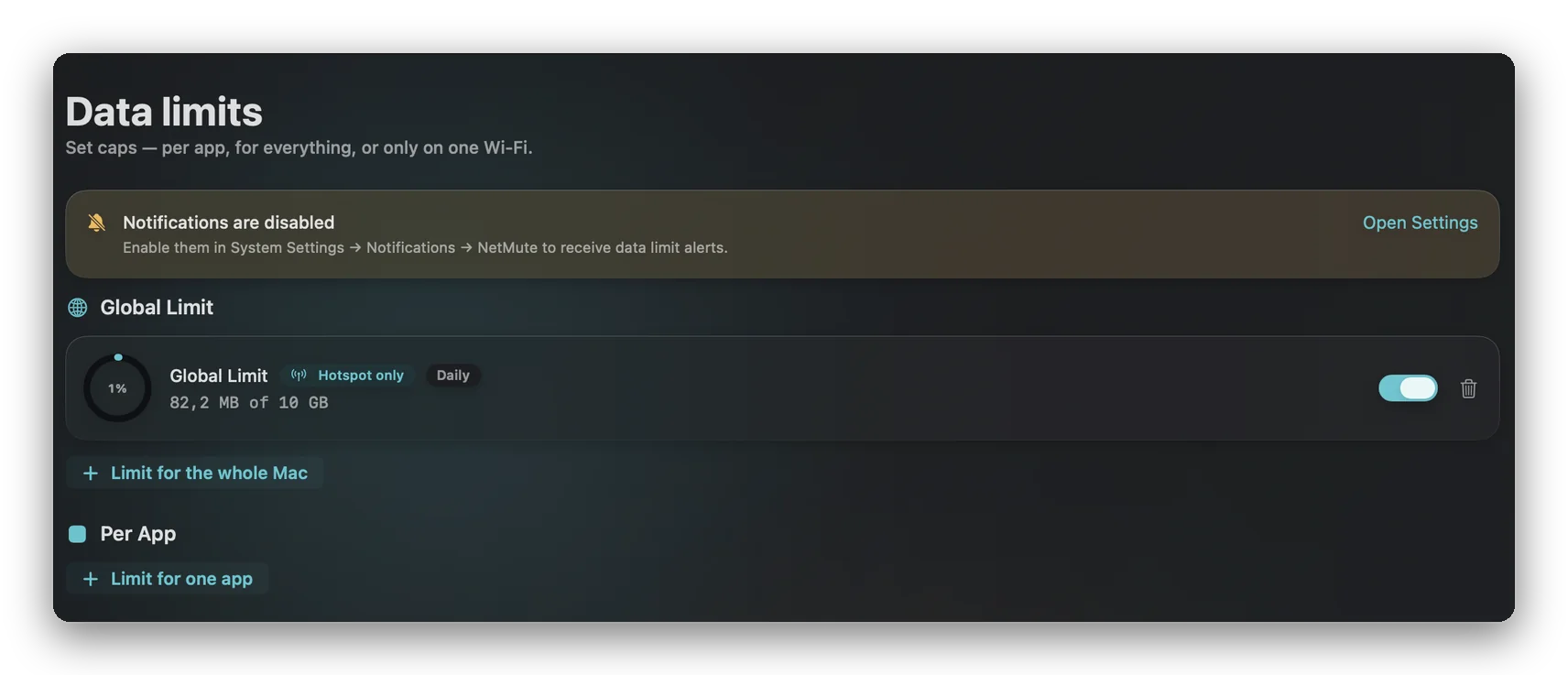
Acione o interruptor por app na sincronização na cloud, nos atualizadores e nos backups. A largura de banda que estavam a consumir vai diretamente para os seus apps em primeiro plano — o efeito é imediato. Para apps que prefira limitar em vez de desligar, defina um Limite de Dados para que sejam cortados automaticamente depois de alguns megabytes.
- Um interruptor por app — imposto na hora.
- Os apps bloqueados retomam e ficam em dia no momento em que os autoriza novamente.
Torne-o automático com um Perfil de Rede
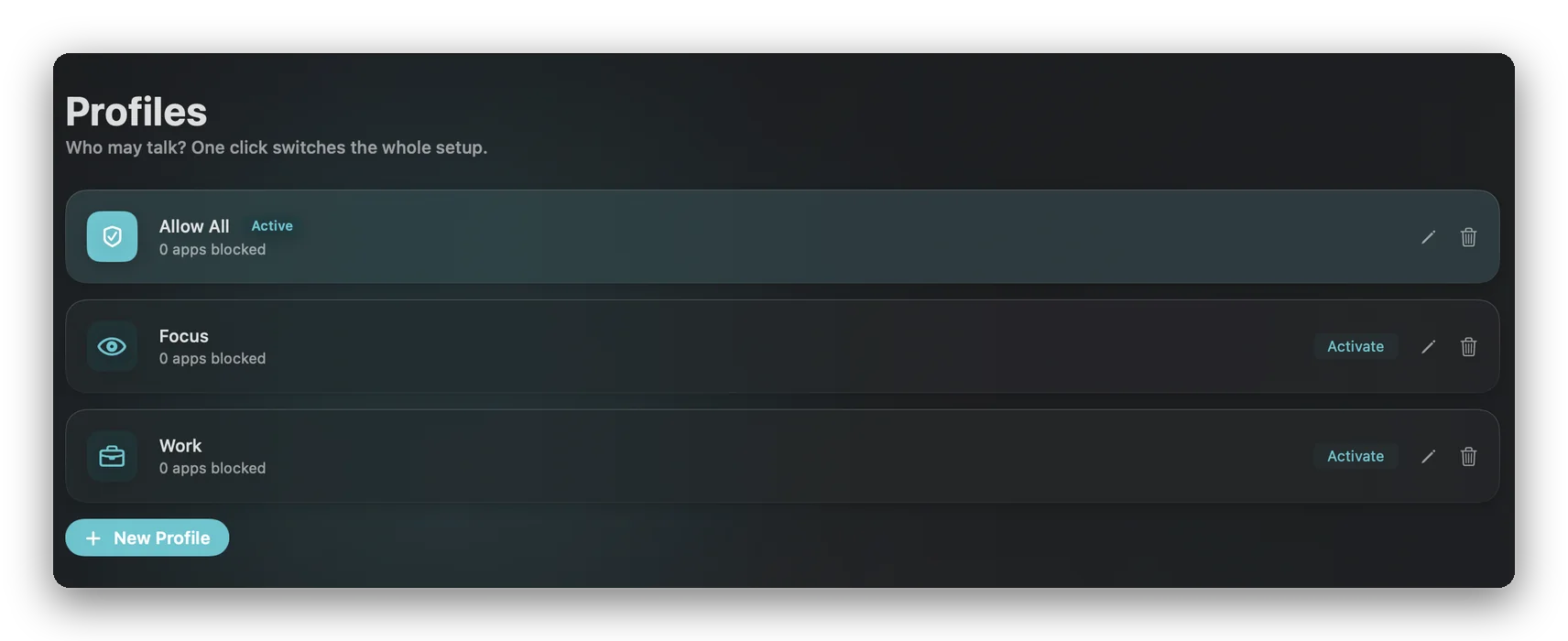
Fazer isto à mão a cada viagem torna-se cansativo. Guarde a sua lista de bloqueios como um Perfil de Redeassociado ao hotspot ou à rede do comboio. O NetMute aplica-o no momento em que se liga e volta às suas regras normais em casa — por isso o "modo viagem" passa a ser automático a partir daí.
Wi-Fi mais rápido na sua próxima viagem
Grátis na Mac App Store. Bloqueio por app, limites de dados e perfis de rede automáticos — sem conta, sem subscrição.
Um ponto de partida
O que bloquear numa ligação limitada
| Bloquear em viagem | Manter online |
|---|---|
|
|
Um ponto de partida, não uma regra — as contagens de bytes ao vivo do NetMute dizem-lhe quais os apps que estão realmente a pesar na sua ligação, para poder ajustar.
FAQ
Perguntas que surgem mesmo
Bloquear apps deixa mesmo a minha internet mais rápida?
Numa ligação partilhada ou limitada, sim — de forma bem notória. O Wi-Fi do comboio, um hotspot de telemóvel ou a internet do hotel dão-lhe uma fatia pequena e disputada de largura de banda. Quando a sincronização na cloud, uma atualização do sistema, um backup e alguns envios de telemetria correm todos ao mesmo tempo, o seu trabalho em primeiro plano (a página que está a carregar, a chamada em que está) tem de competir por essa fatia. Corte os apps em segundo plano e a largura de banda fica de repente toda para si. Numa ligação doméstica rápida o efeito é pequeno; numa ligação limitada ou fraca é a diferença entre usável e inutilizável.
Que apps devo bloquear num comboio ou hotspot?
Os que consomem largura de banda e não precisam de correr agora: sincronização na cloud (iCloud Drive, Dropbox, Google Drive, OneDrive), envio de fotos e vídeos, backups online (Backblaze, Carbonite), a App Store e os autoatualizadores dos apps, e a telemetria tagarela. Mantenha o que está mesmo a usar — o navegador, o e-mail, as mensagens, os mapas, a chamada de vídeo. O NetMute mostra-lhe, em bytes, quem está exatamente a usar a ligação, para não ter de adivinhar.
Isto é o mesmo que o TripMode?
O resultado sobrepõe-se — ambos permitem impedir os apps de usar uma ligação limitada. O TripMode é o poupador de dados consagrado e de propósito único, e faz essa tarefa de forma limpa. O NetMute aborda o problema pelo lado da firewall: o mesmo controlo de ligar/desligar por app, e ainda mostra para onde cada app envia dados e bloqueia rastreadores, e o Premium acrescenta regras por destino. Se tudo o que quer é um interruptor para redes limitadas, o TripMode é ótimo; se também quer ver e bloquear para onde vão os seus dados, o NetMute cobre as duas coisas. Veja a comparação honesta na ligação abaixo.
Bloquear um app vai estragá-lo?
Não. Um app bloqueado continua a correr e funciona com o que já está local — apenas não consegue chegar à rede até o autorizar novamente. A sincronização na cloud simplesmente retoma e fica em dia assim que voltar a uma ligação rápida (ou quando ligar o interruptor). Nada se perde; o envio fica em espera.
Consegue mudar automaticamente quando entro num hotspot?
Sim. Os Perfis de Rede permitem associar um conjunto de regras a uma rede específica. Crie um perfil de 'Viagem' ou 'Hotspot' que bloqueie os consumidores em segundo plano, e o NetMute aplica-o automaticamente quando se liga a essa rede e repõe as suas regras normais quando voltar a casa — sem ter de mexer em interruptores a cada viagem.
Isto também reduz o meu consumo de dados móveis?
Sim — é o mesmo mecanismo. Os envios e descargas em segundo plano que tornam um hotspot lento são também o que esgota um plafond de dados. Bloqueá-los por app poupa dados como efeito secundário, e os Limites de Dados podem definir quanto um determinado app pode usar antes de ser cortado automaticamente.
Quanto custa, e qual o macOS?
O NetMute é grátis na Mac App Store, e o bloqueio por app que deixa uma ligação partilhada rápida está no plano gratuito. O Premium (uma compra única, sem subscrição) acrescenta regras por destino e a lista completa de rastreadores. Requer macOS 26 (Tahoe) ou posterior, Apple Silicon ou Intel.
Recupere a largura de banda
Grátis na Mac App Store. macOS 26 (Tahoe) ou posterior. Bloqueio por app, limites de dados e perfis de rede automáticos — sem conta, sem subscrição.
Obter o NetMute na Mac App Store