 NetMute
Firewall Mac — o nativo cobre só metade do problema
O firewall integrado do macOS filtra somente conexões de entrada. As conexões de saída — o que seus apps enviam em segundo plano para servidores de anúncios, analytics e telemetria — passam sem qualquer controle. Aqui está como completar.
O problema: o firewall nativo só olha em uma direção
Firewall macOS (Ajustes → Rede)
Decide quem da rede pode falar com seu Mac. Útil contra varreduras de porta e alguns malwares. Não impede que seus apps enviem dados para fora.
Firewall de saída por app (NetMute)
Decide qual app pode enviar dados — e para onde. Vê analytics, publicidade, telemetria, sincronização e licenças por app. A peça que falta no macOS de fábrica.
A solução em três blocos
Observar, bloquear, verificar. O NetMute combina os três no mesmo app — você não precisa adivinhar quem está enviando o quê.
1. Observar (App X-Ray)
Lista por app: destinos contatados, categorizados (anúncios, analytics, telemetria, sincronização, licença).
2. Bloquear (Firewall)
App inteiro fora da rede (grátis) ou um destino específico por app, mantendo o resto funcionando (Premium). Toggle imediato.
3. Verificar (Relatórios)
Cada tentativa bloqueada é registrada com timestamp. Resumo semanal toda segunda às 09:00.
É assim que você vê o que seu Mac está enviando
O App X-Ray mostra, por aplicativo, todos os destinos contatados — agrupados por categoria. Você descobre que uma simples app de notas pode contatar uma dúzia de servidores de analytics em segundo plano. Ou que um widget de clima envia sua localização para várias redes de publicidade.
Cada app recebe uma Pontuação de Privacidade de A+ a F, baseada no percentual de tráfego para rastreadores conhecidos. Bom indicador rápido sem precisar clicar em cada endpoint.
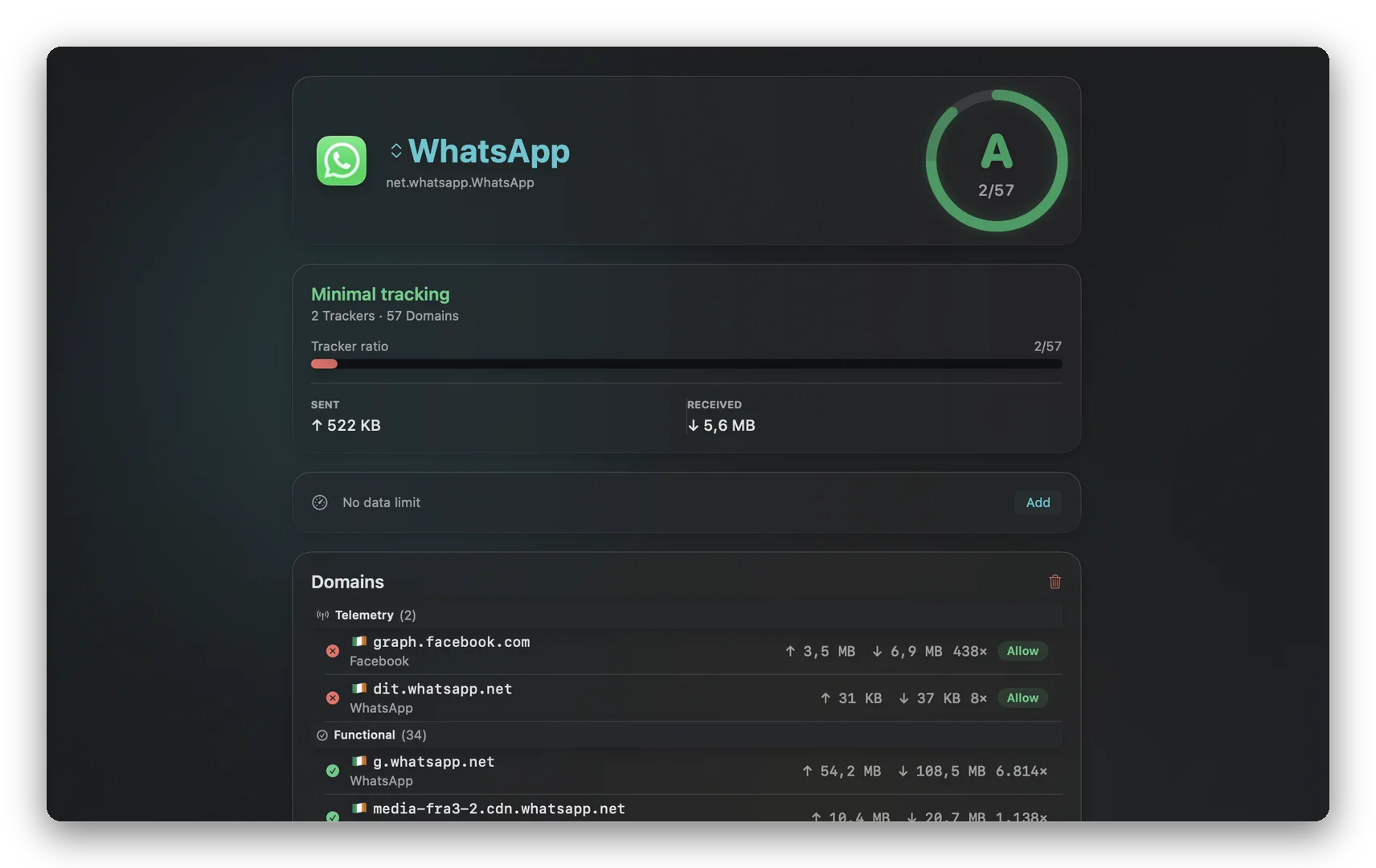
Como se veem os bloqueios na prática
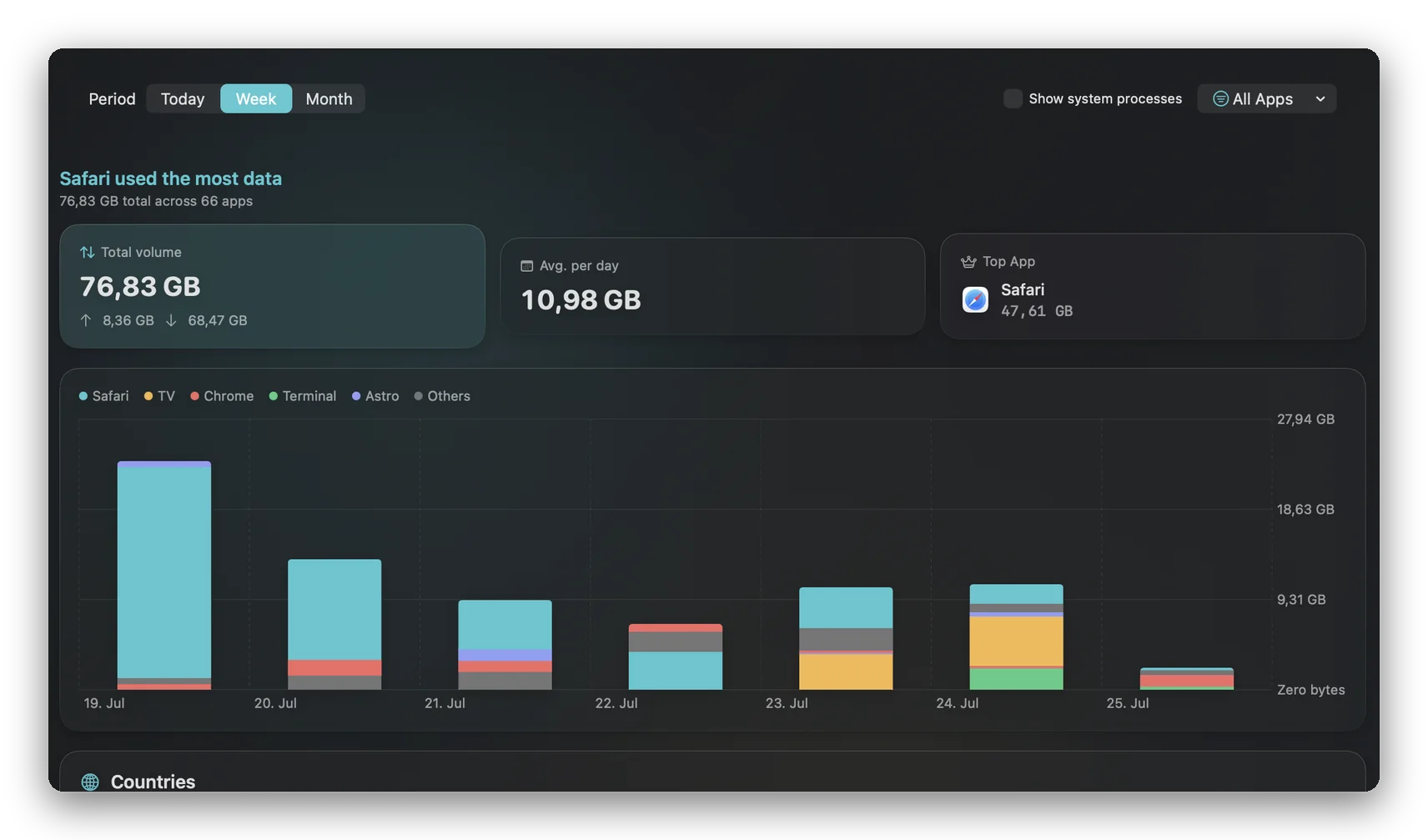
A vista de Relatórios registra cada tentativa de conexão bloqueada com timestamp e destino — prova visível de que a regra está sendo aplicada.
Perguntas frequentes
Como ativo o firewall nativo do macOS?
Ajustes do Sistema → Rede → Firewall → ativar. Em «Opções» você escolhe quais apps aceitam conexões de entrada. Essa configuração não afeta conexões de saída — seus apps continuam enviando o que quiserem para onde quiserem. É a limitação do firewall nativo.
O que é um firewall de saída e por que o macOS não tem um?
Um firewall de saída decide qual app pode enviar tráfego e para quais destinos. O macOS não inclui essa funcionalidade na interface porque seu modelo de segurança assume que qualquer app instalado é confiável. Isso fazia sentido em 2010; hoje quase todos os apps contatam servidores de analytics, publicidade e telemetria em segundo plano.
NetMute é uma VPN?
Não. Uma VPN roteia todo o tráfego do Mac por um servidor remoto. O NetMute decide, por aplicativo, se o app pode enviar tráfego. As duas ferramentas se combinam bem: o NetMute filtra na camada de aplicação, sua VPN depois transporta o que passou.
Bloquear apps vai quebrá-los?
Se você bloquear completamente um app que precisa de internet (navegador, e-mail, videoconferência), ele para de funcionar. Por isso a granularidade é mais útil: bloqueie destinos específicos por app — mantenha o Slack funcionando mas silencie o endpoint de analytics. O NetMute permite ambos; o bloqueio total é grátis, o por destino é Premium.
Qual versão do macOS é necessária?
macOS 26.0 (Tahoe) ou posterior, tanto em Apple Silicon quanto Intel. As APIs NetworkExtension que o NetMute usa exigem macOS recente.
Quanto custa?
Grátis na Mac App Store. As funções Premium (bloqueio por destino, perfis de rede, lista completa de 584 domínios de rastreadores) são desbloqueadas com uma única compra dentro do app — sem assinatura, sem conta.
Complete o firewall do macOS — grátis
Disponível grátis na Mac App Store. macOS 26 (Tahoe) ou posterior. Sem conta, sem extensão de kernel, sem assinatura.
Baixar NetMute na Mac App Store