 NetMute
So siehst du genau, wohin dein Mac deine Daten sendet
Genau jetzt senden Apps auf deinem Mac Daten an Server, von denen du nie gehört hast: Analytics, Werbung, Telemetrie, Sync. macOS gibt dir keine Möglichkeit, das zu sehen. Dieser Guide zeigt dir, wie du jede ausgehende Verbindung in Echtzeit beobachtest: welche App, welche Firma, welches Land.
- 1.macOS zeigt dir, wie viele Daten jede App sendet (Aktivitätsanzeige), aber nie, wohin sie gehen. Es gibt keine eingebaute Ansicht der Ziele.
- 2.Installiere einen Verbindungs-Monitor pro App. NetMutes App X-Ray listet jede ausgehende Verbindung live auf, gruppiert nach App, nach Firma und aufgelöst zu einem Land.
- 3.Das Beobachten ist kostenlos und blockiert nichts. Du entscheidest erst dann, was du kappst, wenn du gesehen hast, was dein Mac wirklich tut. Anleitung unten.
Was du gerade jetzt nicht sehen kannst
Dein Mac ist eine geschäftige Vermittlungsstelle
Weck einen Mac aus dem Ruhezustand und innerhalb einer Minute öffnet er Dutzende Verbindungen. Einige sind offensichtlich deine: Mail ruft dein Postfach ab, der Browser lädt eine Seite. Die meisten sind es nicht: eine Notiz-App pingt einen Analytics-Endpunkt an, ein Kreativtool ruft seinen Werbepartner an, ein Updater telefoniert still und leise nach Hause. Nichts davon taucht irgendwo in den Systemeinstellungen auf.
Die insgesamt gesendeten und empfangenen Bytes pro Prozess. Eine Zahl. Keine Hostnamen, keine Firmen, keine Länder, und keine Möglichkeit, ein Backup von einem Tracker zu unterscheiden.
Mit welchem Server jede App spricht, wem er gehört, welche Art von Dienst es ist (Werbung, Analytics, Sync, Telemetrie) und wo auf der Welt er steht.
Die Anleitung
Schritt für Schritt sehen, wohin deine Daten gehen
Zwei Minuten vom Mac App Store zu einer Live-Karte der Verbindungen deines Macs. Nichts wird blockiert: das ist reine Beobachtung.
NetMute installieren und App X-Ray öffnen
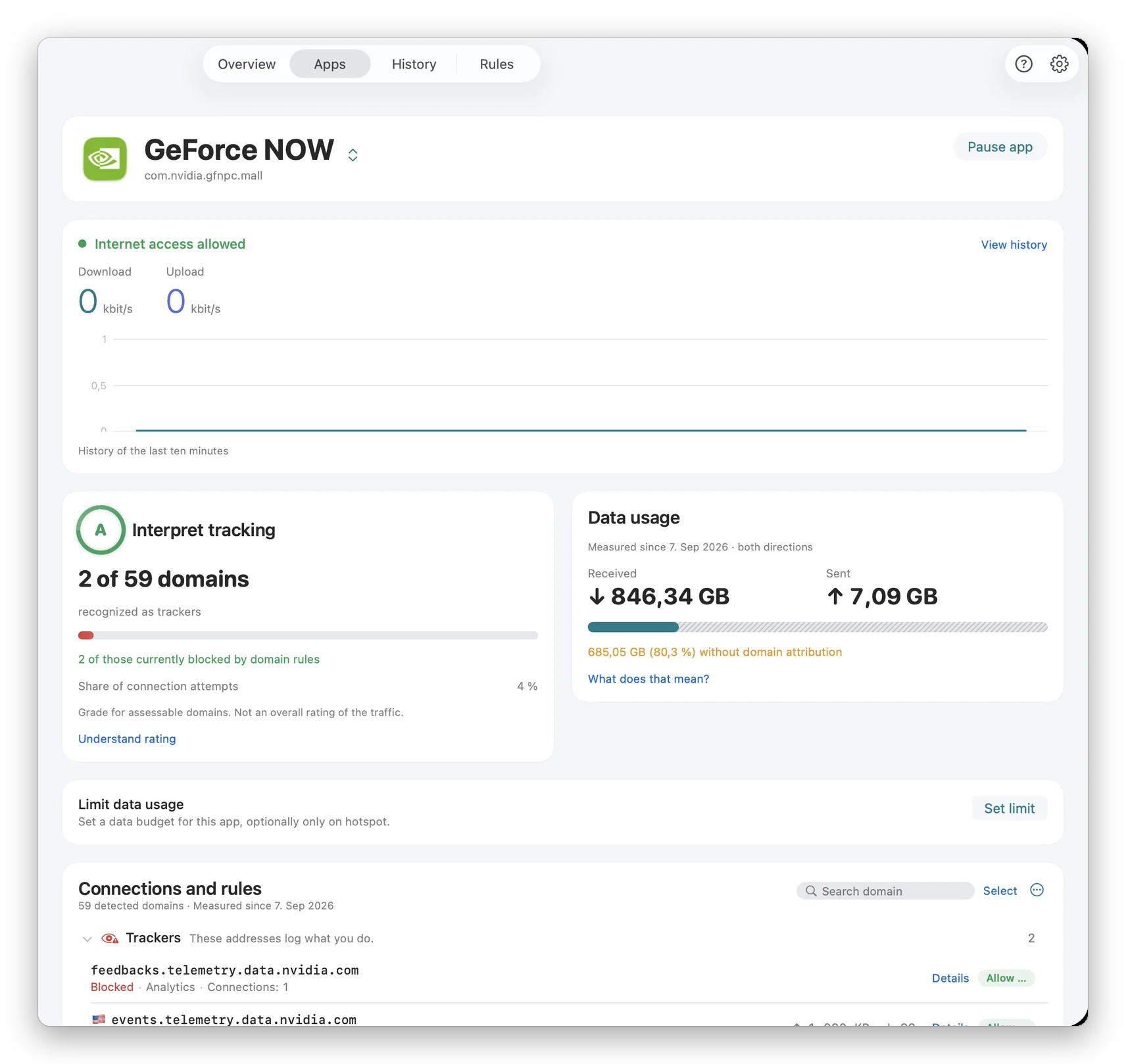
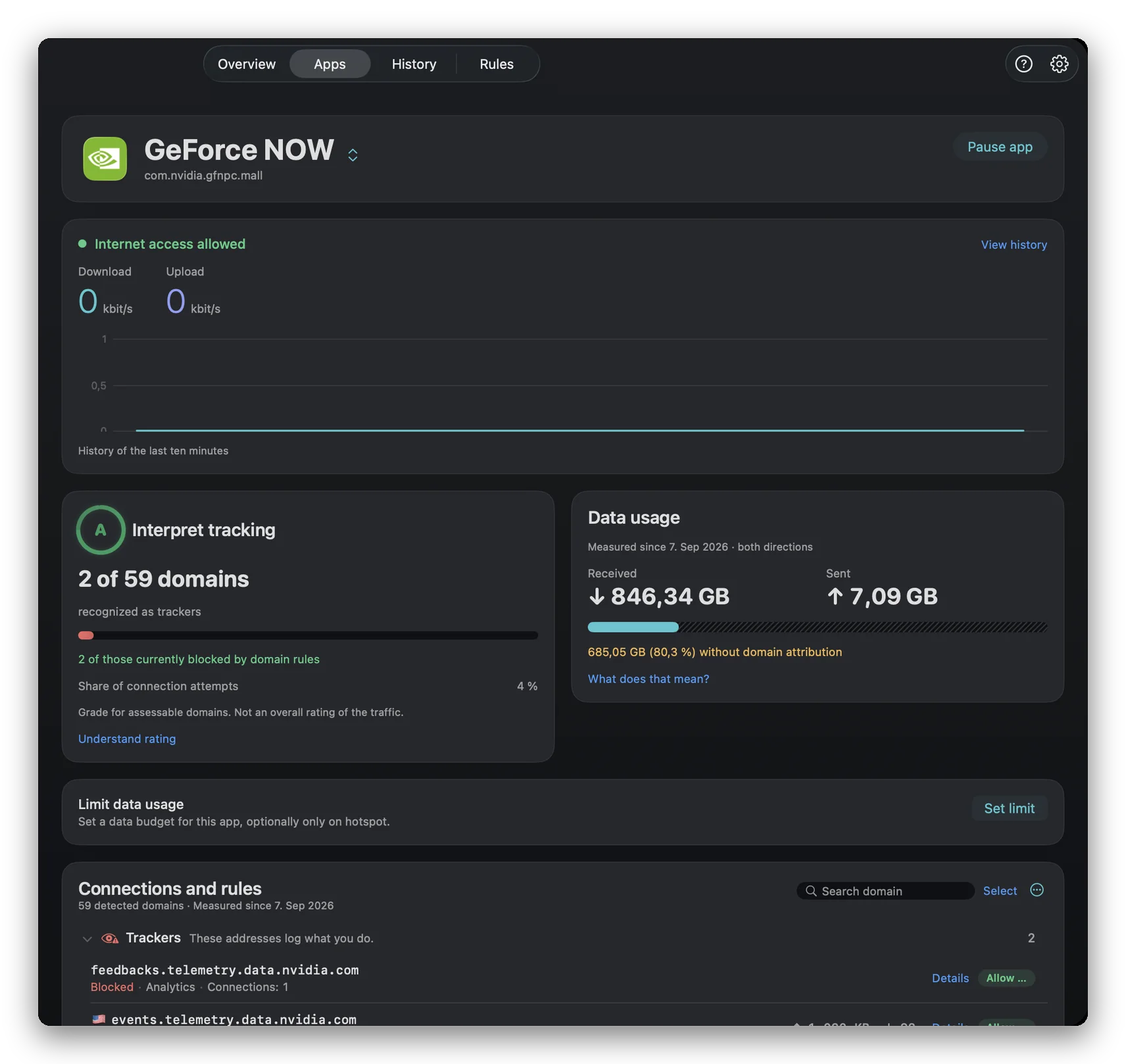
Lade NetMute aus dem Mac App Store und genehmige die Netzwerkerweiterung einmal (Touch ID oder Passwort). NetMute beginnt sofort mit der Beobachtung, ohne etwas zu blockieren. Öffne App X-Ray und jede App erscheint mit den Zielen, die sie kontaktiert hat, gruppiert in Kategorien: Werbung, Analytics, Telemetrie, Sync, Lizenz.
Lies die Reports: Firmen, nicht nur Hostnamen
Rohe Hostnamen sind Rauschen. Die Reports-Ansicht rollt sie zur Firma dahinter zusammen, so klappen graph.facebook.comund ein Dutzend weitere Domains zu "Meta" zusammen, und du siehst auf einen Blick, welche Tracker über all deine Apps hinweg am häufigsten auftauchen.
- Sortiert nach Häufigkeit, sodass die aktivsten Tracker zuerst auftauchen.
- Abgeglichen mit einer Datenbank von 584 Tracker-Domains über 161 Firmen hinweg.
Sieh, welche Länder deine Daten erreichen
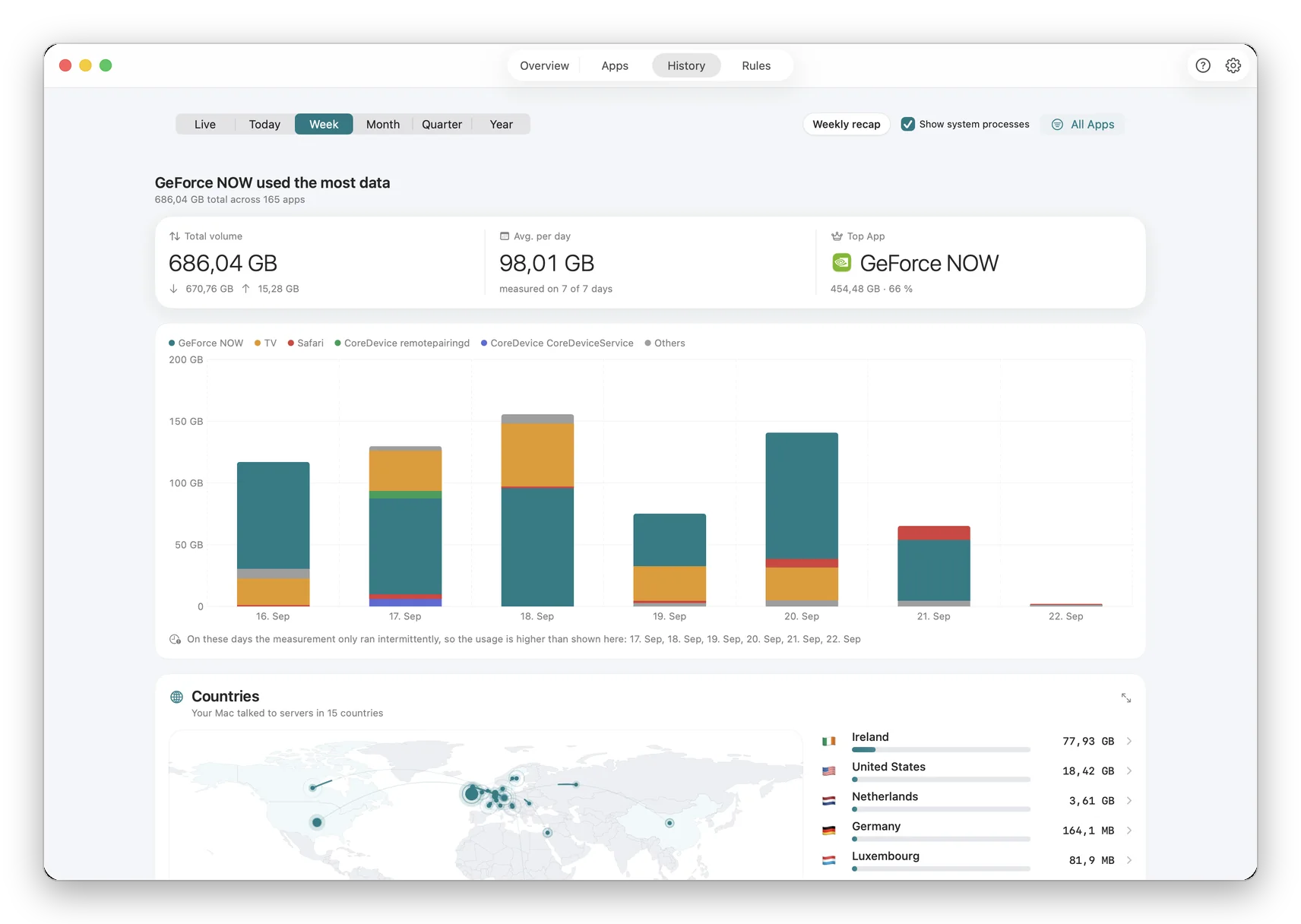
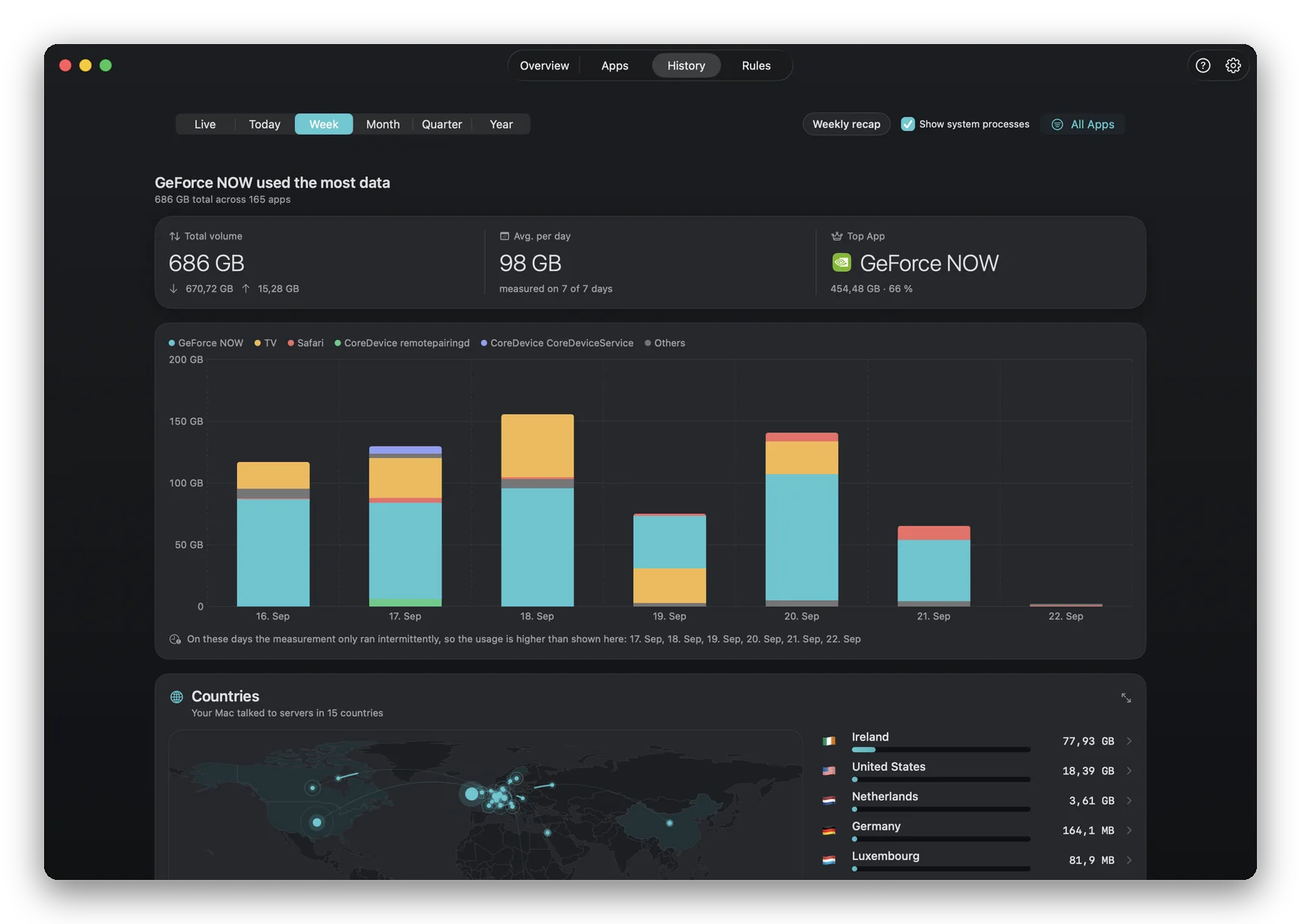
Jedes Ziel wird zu einem Serverstandort aufgelöst, sodass du die physische Geografie deiner Daten sehen kannst: welche Apps Server in den USA, der EU, in Singapur oder noch weiter weg erreichen. Es ist der klarste Weg, eine abstrakte Datenschutzsorge in etwas zu verwandeln, das du dir tatsächlich anschauen, und worauf du dann reagieren kannst.
Sieh es auf deinem eigenen Mac
Kostenlos im Mac App Store. Beobachte jede Verbindung live, ohne Konto, ohne Kernel-Erweiterung und ohne Abo.
Vom Sehen zum Entscheiden
Sobald du es sehen kannst, kannst du es stoppen
Zu sehen, wohin deine Daten gehen, ist die erste Hälfte. In dem Moment, in dem ein Ziel falsch aussieht, etwa eine Offline-Notiz-App, die mit einem Werbenetzwerk spricht, oder ein Kreativtool, das sechs Analytics-Firmen anruft, kannst du es kappen. NetMutes kostenlose Version blockiert eine ganze App vom Netzwerk; Premium (einmalig, kein Abo) blockiert einzelne Ziele, sodass die App weiter funktioniert, während du nur ihre Tracker zum Schweigen bringst.
FAQ
Fragen, die wirklich aufkommen
Kann ich sehen, wohin mein Mac Daten sendet?
Mit den Bordmitteln nicht: macOS hat keine Ansicht, die pro App zeigt, mit welchen Servern sie spricht. Die Aktivitätsanzeige zeigt die insgesamt gesendeten und empfangenen Bytes, aber nicht die Ziele. Um die tatsächlichen Server, Firmen und Länder zu sehen, mit denen deine Apps sprechen, brauchst du einen Verbindungs-Monitor pro App. Genau das macht das App-X-Ray von NetMute: Es listet jede ausgehende Verbindung live auf, gruppiert nach der App, die sie aufgebaut hat, und nach der Art des Dienstes auf der Gegenseite.
Zeigt das, was in den Daten steckt, oder nur, wohin sie gehen?
Nur wohin sie gehen: die Metadaten. NetMute sieht, welche App eine Verbindung aufgebaut hat, welchen Hostnamen sie erreicht hat, wann und wie viele Bytes geflossen sind. Es liest nicht (und kann nicht) den Inhalt von HTTPS-verschlüsseltem Datenverkehr, und es installiert bewusst nie ein Root-Zertifikat, um das zu versuchen. Es sind die Ziel-Metadaten, die die Geschichte erzählen: Dass eine App still und leise mit einem Dutzend Werbe- und Analytics-Domains spricht, ist sichtbar, auch wenn die Nutzdaten verschlüsselt bleiben.
Mit welchen Ländern verbindet sich mein Mac?
Mit mehr, als die meisten erwarten. Ein typischer Mac kontaktiert innerhalb von Minuten nach dem Aufwachen Server in den USA, in Irland, Deutschland, Singapur und einer Handvoll weiterer: Apple-Dienste, App-Backends, CDNs und Tracker von Drittanbietern. NetMute löst jedes Ziel zu seinem Serverstandort auf, damit du die Karte sehen kannst, wohin deine Daten physisch gehen, und welche App für jeden Hop verantwortlich ist.
Verlangsamt das Beobachten von Verbindungen meinen Mac?
Nein. NetMute beobachtet den Datenverkehr über das NetworkExtension-Framework von macOS, denselben leichtgewichtigen Hook, den auch die System-Firewall nutzt. Es gibt keinen Proxy-Tunnel und keine zusätzliche Verschlüsselungsebene, daher bleibt die CPU-Last im Alltag auf Apple Silicon unter 1 %. Die Beobachtung läuft durchgehend im Hintergrund, ohne spürbare Kosten bei Akku oder Geschwindigkeit.
Muss ich etwas blockieren, um die Verbindungen zu sehen?
Nein. NetMute startet im Beobachtungsmodus und blockiert nichts, bis du es entscheidest. Du kannst es so lange du willst rein als Monitor laufen lassen: schau zu, was deine Apps tun, und reagiere nur auf das, was dich überrascht. Ein Ziel oder eine ganze App zu blockieren ist nur ein Schalter entfernt, sobald du genug gesehen hast.
Braucht es dafür Root, eine Kernel-Erweiterung oder ein deaktiviertes SIP?
Nein. NetMute nutzt die offiziell von Apple vorgesehene NetworkExtension-API. Du genehmigst sie einmal bei der Installation per Touch ID oder Passwort, und sie läuft als gesandboxter Prozess mit niedrigen Rechten. Keine Terminal-Befehle, keine Kexts, keine SIP-Änderungen.
Was kostet es, zu überwachen, wohin meine Daten gehen?
Das Überwachen ist kostenlos. NetMute ist im Mac App Store kostenlos, und die App-X-Ray-Ansicht, die Live-Verbindungsliste und die Länderauflösung gehören zur kostenlosen Version. Premium (ein einmaliger Kauf, kein Abo) ergänzt das Blockieren einzelner Ziele und die vollständige Tracker-Datenbank; du brauchst es nicht, nur um zu sehen, wohin deine Daten gehen.
Was ist die minimale macOS-Version?
macOS 26 (Tahoe) oder neuer, auf Apple Silicon oder Intel. Die Content-Filter-APIs, auf die App X-Ray angewiesen ist, kamen mit macOS 26.
Beobachte, wohin deine Daten gehen
Kostenlos im Mac App Store. macOS 26 (Tahoe) oder neuer. Live App X-Ray, Reports auf Firmenebene und Auflösung der Serverstandorte, ohne Konto und ohne Abo.
NetMute im Mac App Store holen