NetMute

Anwendungsfälle

Fokussierte Anleitungen für das, weswegen du wirklich hier bist

Jede Anleitung beantwortet eine konkrete Frage end-to-end — wie sperrst du eine App vom Internet, wie siehst du genau, was dein Mac sendet, wie überwachst du den Netzwerk-Traffic pro App. Kurz, screenshot-getrieben, ohne Füllstoff.

01

Netzwerk-Traffic überwachen

Live sehen, welche App welche Daten wohin schickt — Echtzeit-Monitor, App-X-Ray und Wochen-Report im Vergleich.

macOS hat keine eingebaute Anzeige dafür, welche App wann wieviel Daten wohin sendet. Das hier ist die fehlende Übersicht — live, pro App, pro Woche.

Was dieser Guide beantwortet

  • Hat macOS einen eingebauten Traffic-Monitor pro App?
  • Ist das ein Packet-Sniffer wie Wireshark?
  • Sieht NetMute auch HTTPS-Traffic?
Guide lesen
02

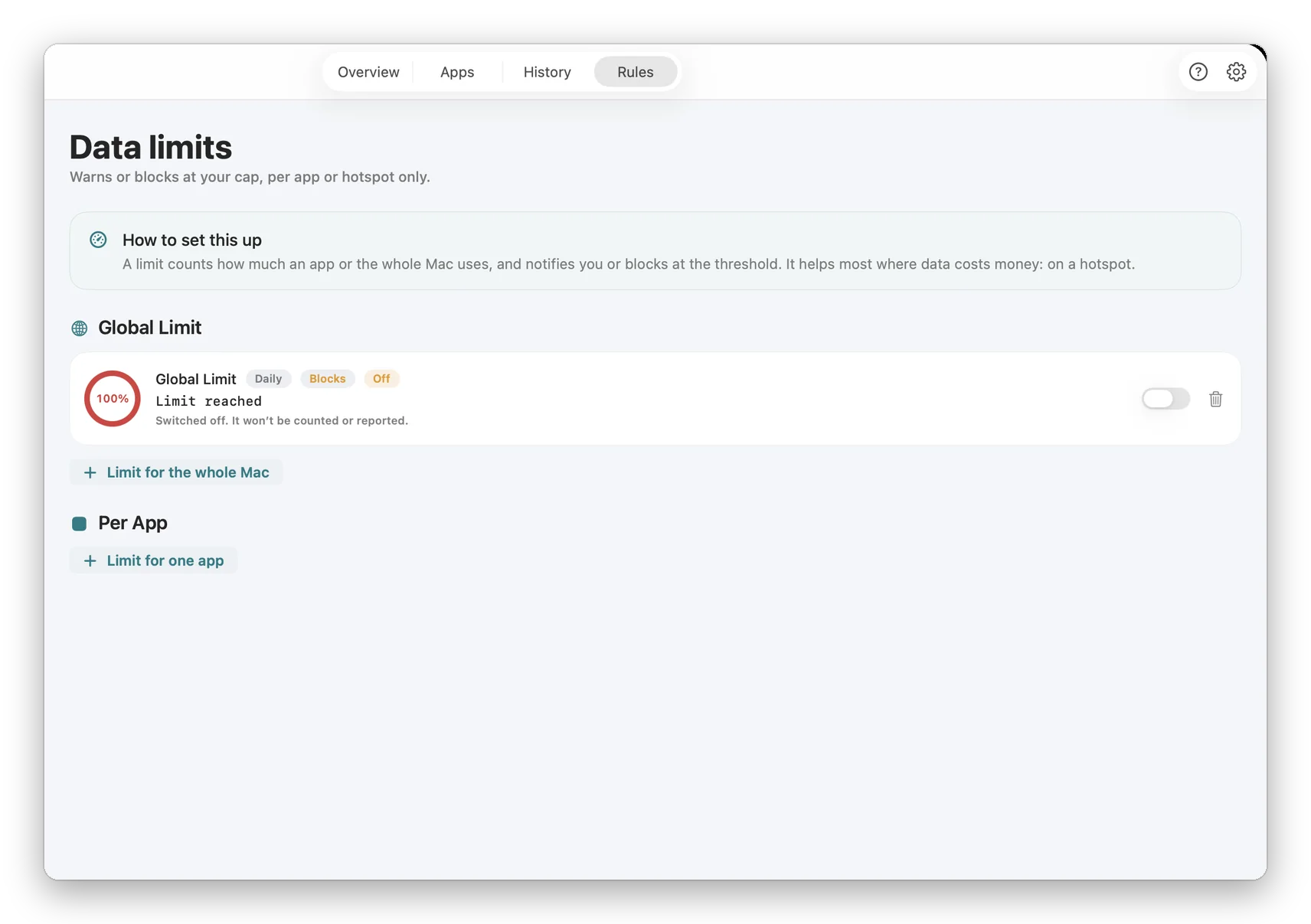
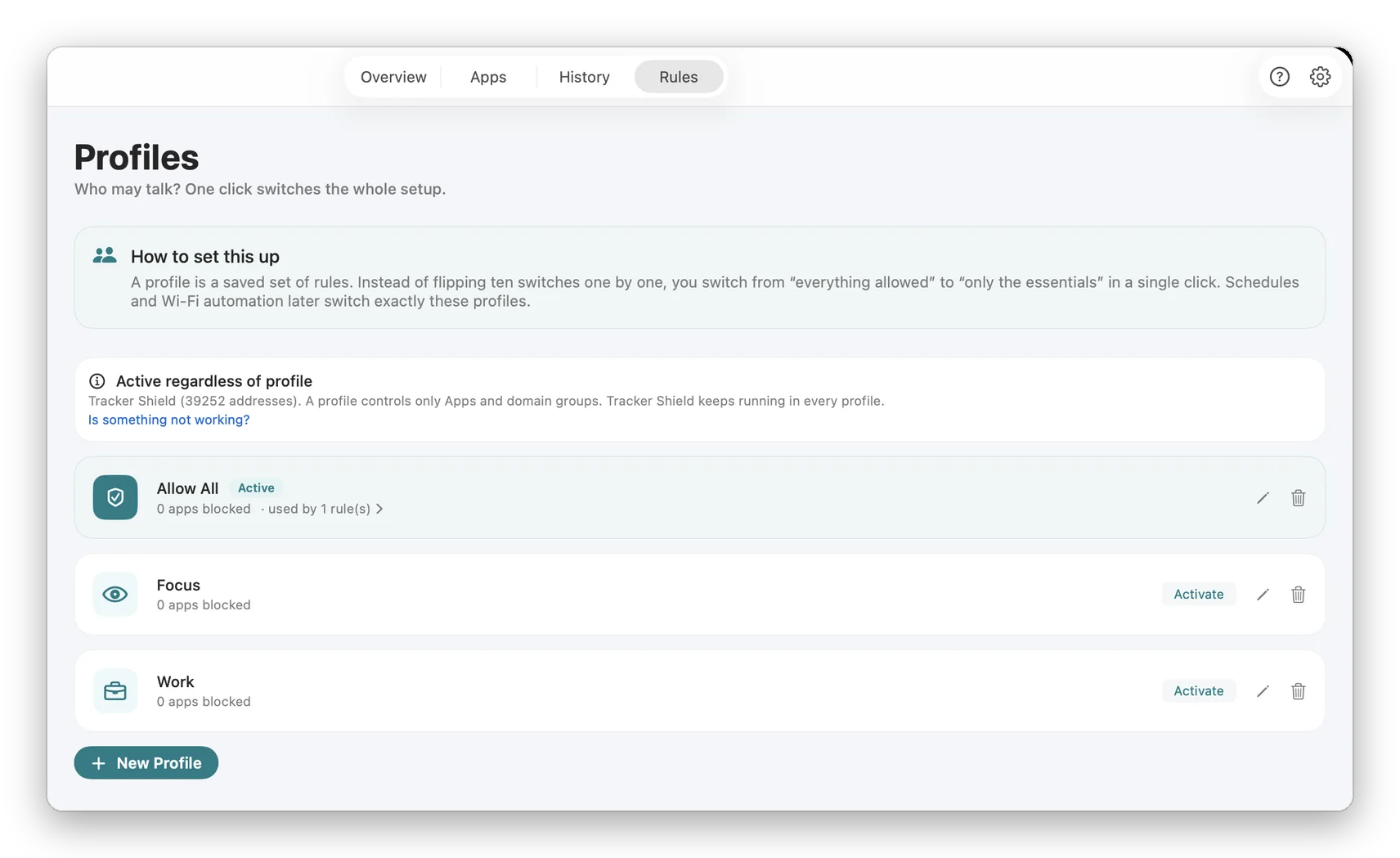
Ausgehende Verbindungen blockieren

macOS sperrt ausgehenden Traffic nicht. So machst du es per App — drei Fragen, drei Antworten mit Screenshots.

Die in macOS eingebaute Firewall hat keine Einstellung für ausgehenden Traffic. Apps können nach Hause telefonieren, wann sie wollen. So füllst du die Lücke — kostenlos, ohne Kernel-Modul, in unter drei Minuten.

Was dieser Guide beantwortet

  • Blockiert die macOS-Firewall ausgehende Verbindungen?
  • Braucht man dafür root-Rechte oder Kernel-Extensions?
  • Welche macOS-Version ist Voraussetzung?
Guide lesen
03

Sieh, wohin deine Daten gehen

Beobachte jeden Server, mit dem dein Mac spricht, in Echtzeit — gruppiert nach App, nach Firma und nach Land. Finde die Tracker und entscheide dann, was du kappst.

Genau jetzt senden Apps auf deinem Mac Daten an Server, von denen du nie gehört hast — Analytics, Werbung, Telemetrie, Sync. macOS gibt dir keine Möglichkeit, das zu sehen. Dieser Guide zeigt dir, wie du jede ausgehende Verbindung in Echtzeit beobachtest: welche App, welche Firma, welches Land.

Was dieser Guide beantwortet

  • Kann ich sehen, wohin mein Mac Daten sendet?
  • Zeigt das, was in den Daten steckt, oder nur, wohin sie gehen?
  • Mit welchen Ländern verbindet sich mein Mac?
Guide lesen
04

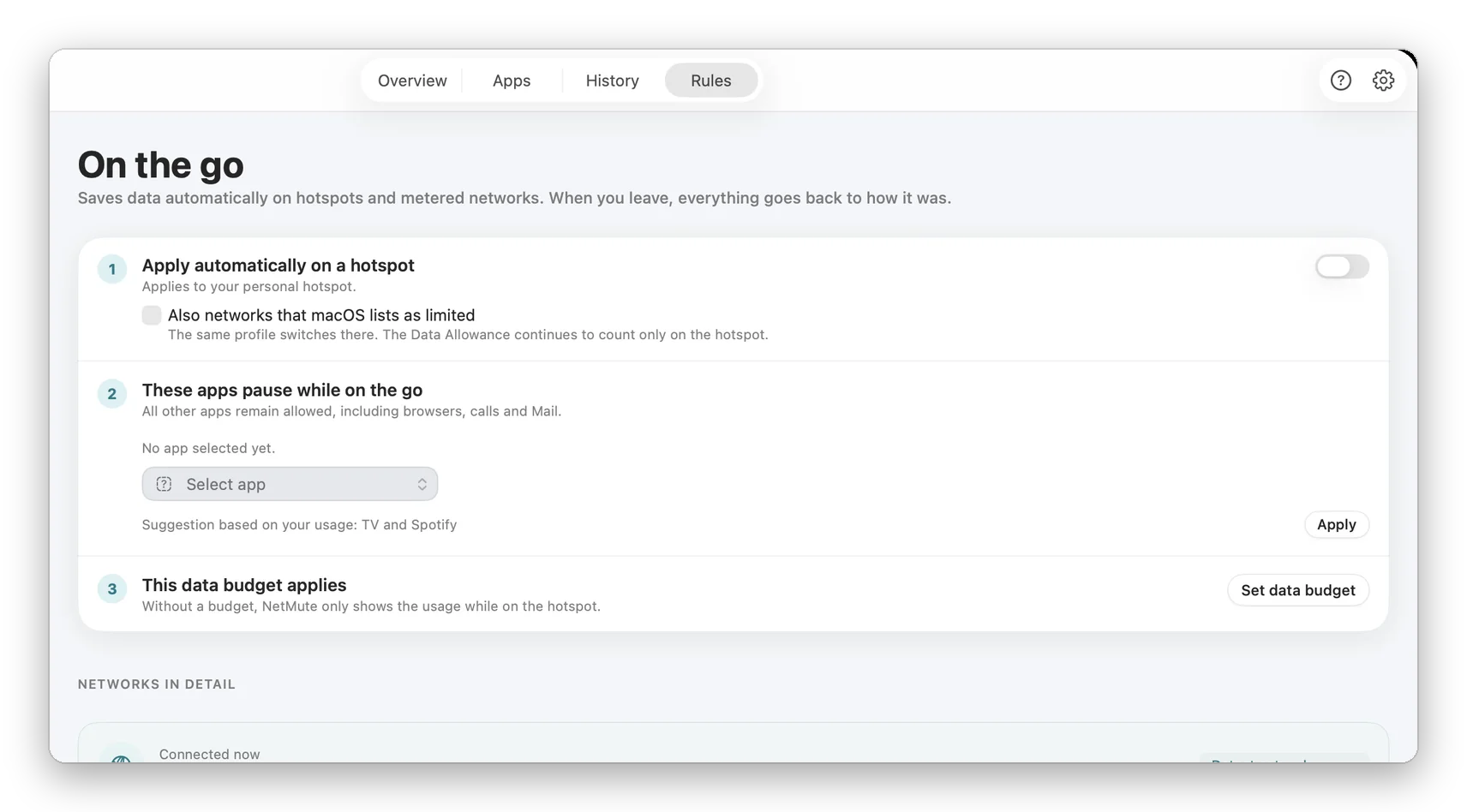
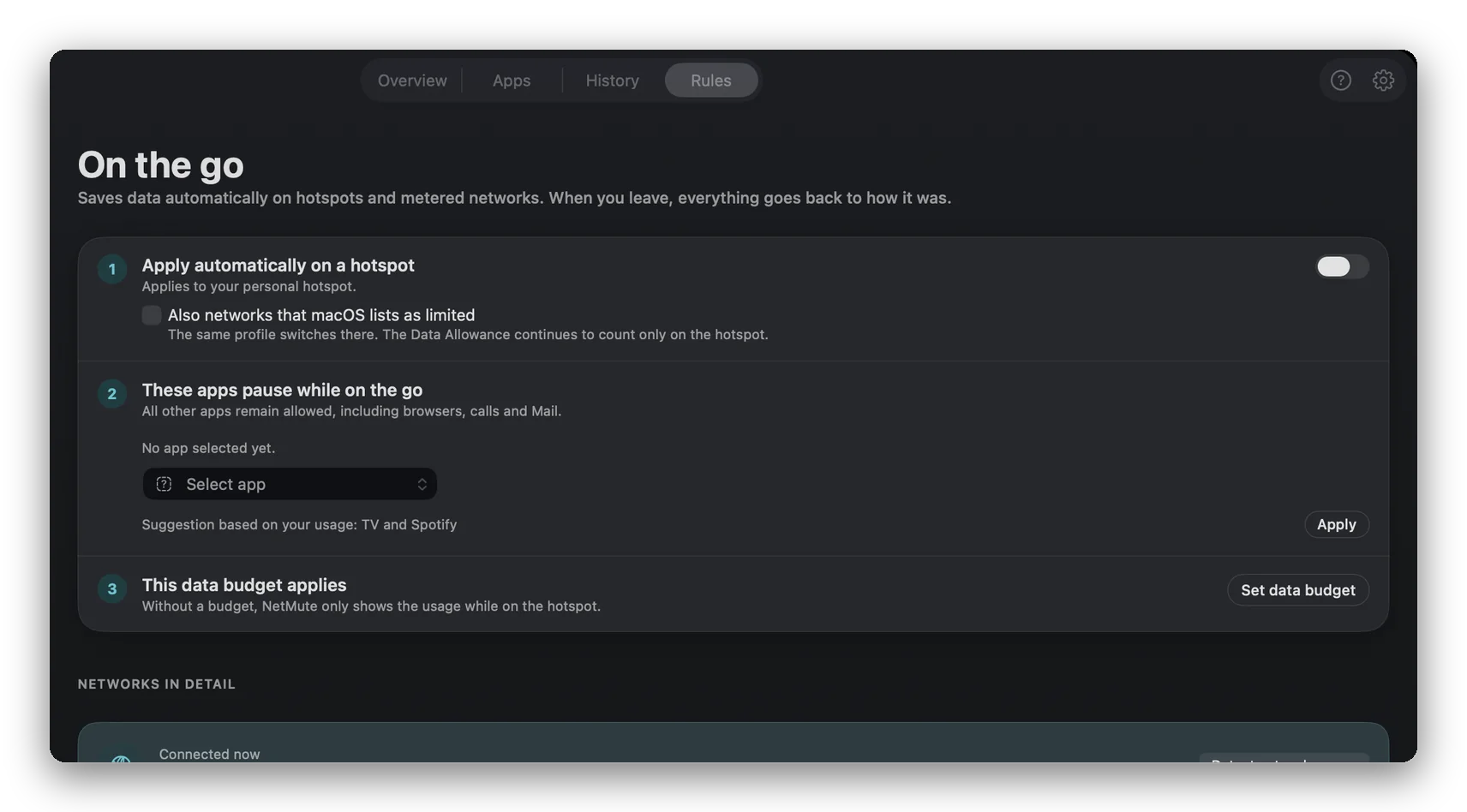
Schnelleres Internet unterwegs

Zug-WLAN oder Hotspot kriecht? Blockiere die Hintergrund-Apps, die deine Bandbreite verschlingen — Cloud-Sync, Updater, Backups — und der Vordergrund wird schnell. Automatisch in getakteten Netzwerken.

Im Zug, am Handy-Hotspot oder im Hotel-WLAN ist deine Bandbreite winzig und geteilt — und dein Mac verbraucht sie für Cloud-Sync, Updates, Backups und Telemetrie, die im Hintergrund läuft. Schalte das pro App ab, und alles, was du gerade wirklich tust, wird schneller.

Was dieser Guide beantwortet

  • Macht das Blockieren von Apps mein Internet wirklich schneller?
  • Welche Apps sollte ich im Zug oder am Hotspot blockieren?
  • Ist das dasselbe wie TripMode?
Guide lesen

Sieh, was dein Mac erzählt.

Kostenlos im Mac App Store. Kein Konto, kein Abo.