 NetMute
Seite lädt nicht: so findest du heraus, ob die Sperre am Mac schuld ist
Eine Seite bleibt weiß, ein Programm meldet keine Verbindung. Der schnellste Reflex ist, den Schutz abzuschalten, und der beantwortet nichts. Diese Anleitung zeigt, wie du in drei Schritten die verantwortliche Regel findest, statt zu raten.
- 1.Adresse in der Aktivität suchen. Steht sie da, nennt die Zeile die Regel, die gegriffen hat.
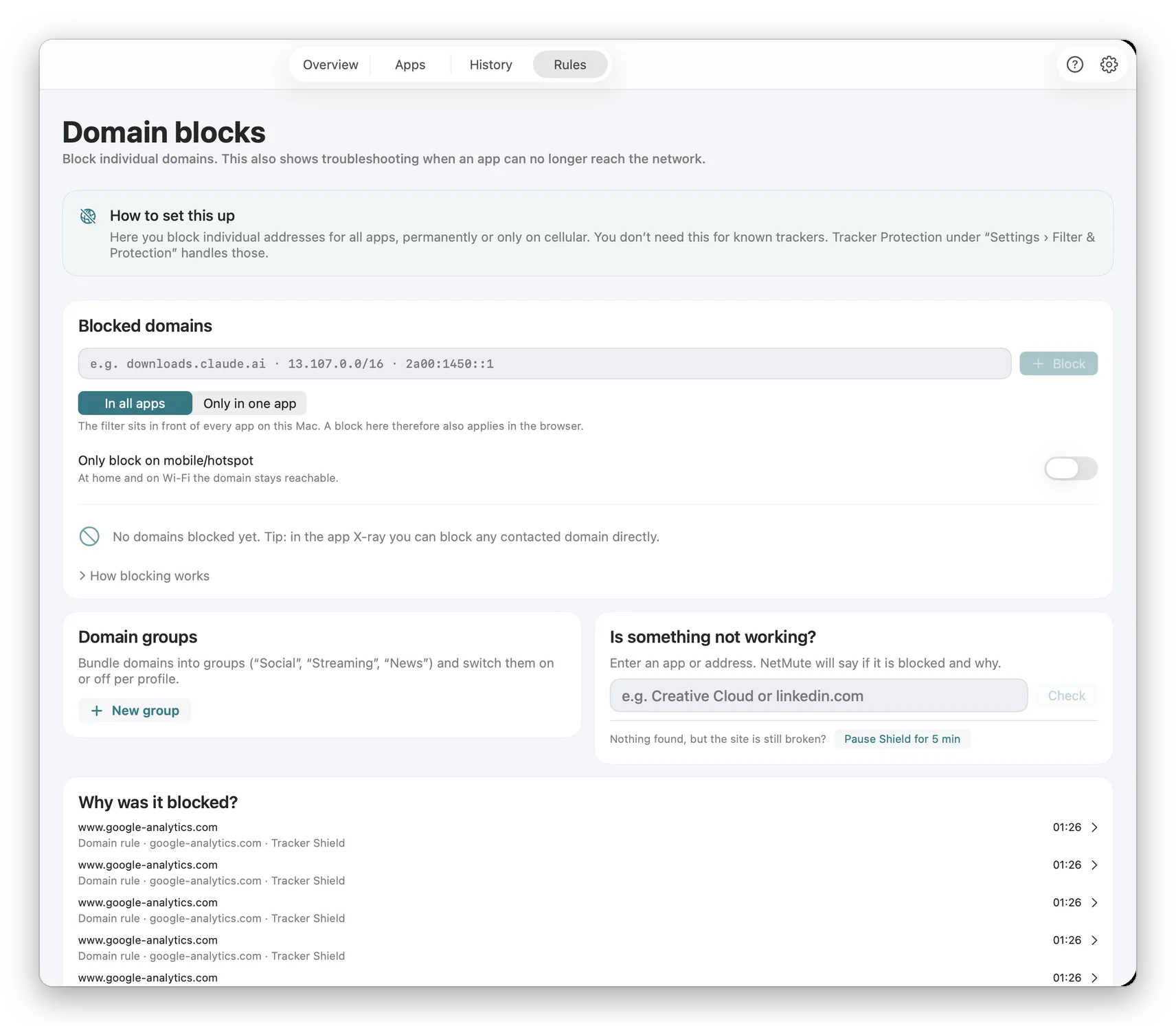
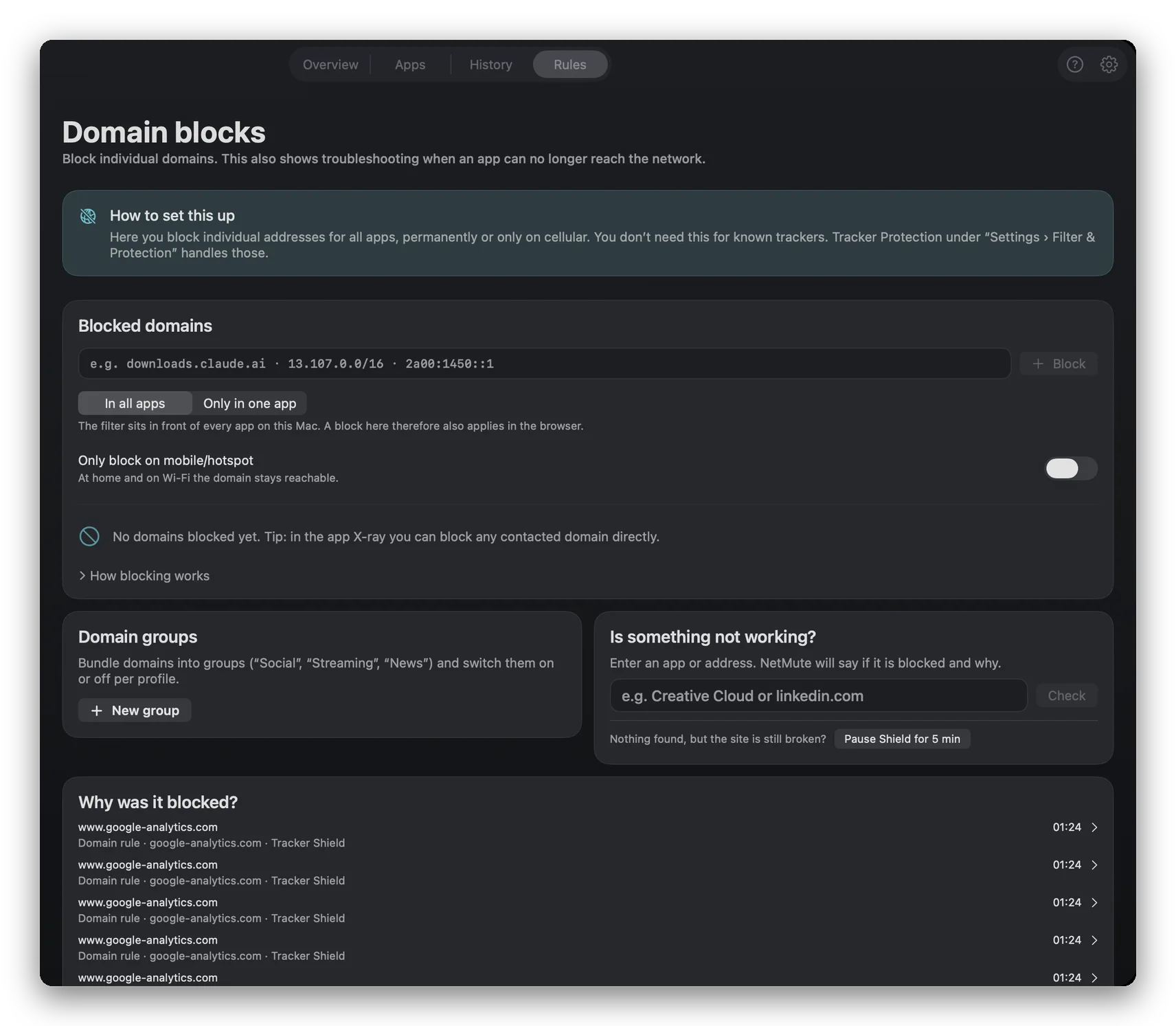
- 2.Steht sie nicht da: unter Regeln › Domain-Sperren die Adresse in das Feld für die Fehlersuche tippen. NetMute sagt, ob und warum.
- 3.Findet auch das nichts, den Schild fünf Minuten pausieren. Das ist gezielt und läuft von selbst ab, statt den Schutz dauerhaft abzuschalten.
Das Problem
Schutz aus, Seite geht, und du weißt immer noch nichts
Den Schutz zum Probieren abzuschalten fühlt sich nach einem Test an, ist aber keiner. Du erfährst nur, dass irgendetwas an der Sperre lag. Welche Regel, welches Programm, welche Adresse: alles offen. Also bleibt der Schutz beim nächsten Mal gleich ganz aus, und das ist der eigentliche Schaden.
Eine Sperre ohne genannten Grund ist eine Behauptung. Deshalb trägt in NetMute jede Zeile in der Aktivität die Regel, die sie ausgelöst hat. Damit wird aus „irgendwas blockiert“ in einem Schritt „diese Liste, wegen dieser Adresse, um 09:21“.
Schritt 1
In der Aktivität nach der Adresse suchen
Die Aktivität zeigt, was gesperrt wurde, für welches Programm, an welche Adresse und durch welche Regel. Sie läuft live mit. Wenn sie dir unter dem Zeiger wegläuft, hält ein Knopf die Ansicht an, ohne den Schutz anzuhalten.
Das Suchfeld nimmt ein Programm, eine Adresse oder eine Regel. Tippe die Domain, an der es klemmt.
„Ansicht anhalten“ friert die Liste ein. Der Filter läuft weiter, und beim Fortsetzen ist alles da.
Steht die Adresse in der Liste, ist die Frage beantwortet. Die Zeile nennt die Regel: Tracker Shield, eine benannte öffentliche Liste oder eine Regel, die du selbst angelegt hast. Damit weißt du auch gleich, wo du sie freigeben musst.
Schritt 2
Direkt nachfragen
Manchmal ist der Versuch schon eine Weile her und aus der Liste gelaufen. Dann drehst du die Richtung um: Unter Regeln › Domain-Sperren gibt es ein Feld, in das du ein Programm oder eine Adresse tippst. NetMute antwortet, ob gesperrt wird und warum.
Für die Antwort fragt NetMute die laufende Erweiterung und hält zwei Dinge auseinander, die früher zusammenfielen: ob eine Regel greift und ob die Namensauflösung gesund ist. Ein grünes „keine Regel“, während der Resolver in Wahrheit Fehler liefert, kommt damit nicht mehr vor.
Schritt 3
Fünf Minuten pausieren statt dauerhaft abschalten
Findet auch die Nachfrage nichts, pausiere den Schild für fünf Minuten und lade die Seite neu. Geht sie jetzt, lag es doch an der Sperre und du weißt, wo du weitersuchst. Geht sie immer noch nicht, hast du den Schutz als Ursache ausgeschlossen, ohne ihn abgeschaltet zu lassen.
Der Unterschied zu einem Schalter ist, dass diese Pause von selbst endet. Ein abgeschalteter Schutz endet nicht von selbst, und erfahrungsgemäß erinnert sich niemand daran.
Der häufigste Fall
Bestätigungslinks aus E-Mails
Wenn etwas blockiert wird, das eindeutig kein Tracker ist, ist es meistens ein Weiterleitungsdienst oder eine Kurz-URL aus einer Mail. Technisch sehen die aus wie Tracking, und genau dafür gibt es die Einstellung für bekannte Fehlalarme: NetMute bezieht dafür gepflegte Ausnahmelisten und lässt diese Fälle durch.
Wichtig dabei: Die eigene Trackerliste bleibt unberührt. Eine fremde Ausnahme kann keinen kuratierten Eintrag aushebeln, die Ausnahme gilt also nur dort, wo sie gebraucht wird.
FAQ
Fragen, die wirklich aufkommen
Woher weiß ich, ob eine Seite von NetMute blockiert wird?
Du suchst die Adresse in der Aktivitätsliste. Steht sie dort, wurde sie gesperrt, und die Zeile nennt die Regel, die es getan hat: Tracker Shield, eine benannte öffentliche Liste oder eine eigene Regel. Steht sie nicht dort, hat NetMute sie nicht gestoppt, und das Problem liegt woanders. Für den umgekehrten Weg gibt es unter Regeln, Domain-Sperren ein Feld für die Fehlersuche: Du tippst eine App oder eine Adresse ein, und NetMute sagt, ob sie gesperrt ist und warum.
Muss ich den Schutz abschalten, um das zu testen?
Nein, und du solltest es auch nicht. Den Schutz aus- und wieder anzuschalten sagt dir nur, dass sich etwas geändert hat, nicht was. Wenn die Prüfung nichts findet und die Seite trotzdem kaputt ist, gibt es einen Knopf, der den Schild für fünf Minuten pausiert. Das ist gezielt und läuft von selbst wieder ab, statt den Schutz dauerhaft auszuschalten und es zu vergessen.
Warum werden Bestätigungslinks aus E-Mails manchmal blockiert?
Weil Mails ihre Links häufig über Weiterleitungsdienste und Kurz-URLs schicken, und diese Dienste technisch wie Tracker aussehen. Deshalb gibt es die Einstellung für bekannte Fehlalarme: NetMute bezieht dafür gepflegte Ausnahmelisten und lässt genau diese Fälle durch. Die eigene Trackerliste bleibt davon unberührt, eine fremde Ausnahme kann also keinen kuratierten Eintrag aushebeln.
Die Aktivität zeigt nichts, die Seite geht trotzdem nicht. Was jetzt?
Dann steht die Sperre nicht im Weg. Zwei Dinge lassen sich noch trennen: ob überhaupt eine Regel greift, und ob die Namensauflösung gesund ist. NetMute fragt für die Diagnose die laufende Erweiterung und hält beides auseinander, statt ein grünes „keine Regel“ anzuzeigen, während der Resolver in Wahrheit Fehler zurückgibt.
Eine App kommt nach einem Neustart nicht mehr ins Netz. Liegt das an NetMute?
Sieh in der Aktivität nach, ob für diese App Sperren auflaufen und welche Regel dahintersteht. App-Regeln und Datenlimits überstehen einen Neustart der Erweiterung, eine Regel von gestern gilt also heute noch. Wenn nichts aufläuft, prüfe in den Einstellungen unter Filter und Schutz, ob der Filter überhaupt antwortet.
Kann ich eine einzelne Adresse dauerhaft freigeben?
Ja. In der App-Röntgenansicht steht neben jeder kontaktierten Adresse ein Knopf, mit dem du sie für diese App erlaubst. Unter Regeln > Domain-Sperren geht dasselbe für alle Programme, wahlweise dauerhaft oder nur im Mobilfunk.
Was kostet das?
Nichts. NetMute lädst du kostenlos im Mac App Store, und die Aktivitätsliste wie auch die Fehlersuche gehören zur kostenlosen Fassung. Pro schaltet den Rest frei, entweder dauerhaft oder als Pass für sieben Tage.
Sperren, die sich erklären können
Kostenlos im Mac App Store. Jede Sperre nennt ihre Regel, die Fehlersuche fragt die laufende Erweiterung, und die Pause läuft von selbst wieder ab.
NetMute im Mac App Store laden