 NetMute
Firewall auf dem Mac für ausgehende Verbindungen: drei Fragen, drei Antworten
Die in macOS eingebaute Firewall filtert nur eingehendeVerbindungen. Was deine Apps nach außen senden, also Analytics, Telemetrie, Werbung und Crash-Reports, läuft ungefiltert durch. Hier liest du, warum, was dagegen hilft und wie's konkret aussieht.
Warum sollte ich ausgehende Verbindungen überhaupt blockieren wollen?
Jede App auf deinem Mac kann ohne Rückfrage Verbindungen ins Internet aufbauen, und tut das auch. macOS verlangt nicht, dass Apps ihr Netzwerkverhalten deklarieren. Das Resultat: eine Notizen-App pingt im Hintergrund zwölf Analytics-Server, ein einfaches Widget kontaktiert mehrere Werbenetzwerke, jeder Browser-Tab löst Dutzende Tracker aus.
Du merkst das normalerweise nicht, bis du es siehst. Drei typische Anlässe, ausgehende Verbindungen zu kontrollieren:
- Datenschutz: du willst nicht, dass jede installierte App deine Nutzung an Dritte schickt. Tracker-Blockierung kommt da fast nebenbei.
- Datenvolumen: beim Tethering oder im Hotel-WLAN willst du nicht, dass Cloud-Sync und Hintergrund-Telemetrie deine Mobilfunk-Allokation auffressen.
- Konzentration: Slack/Discord/Mail auf Netzwerkebene abschneiden ist verlässlicher als willenskraftbasierte Blocker-Apps.
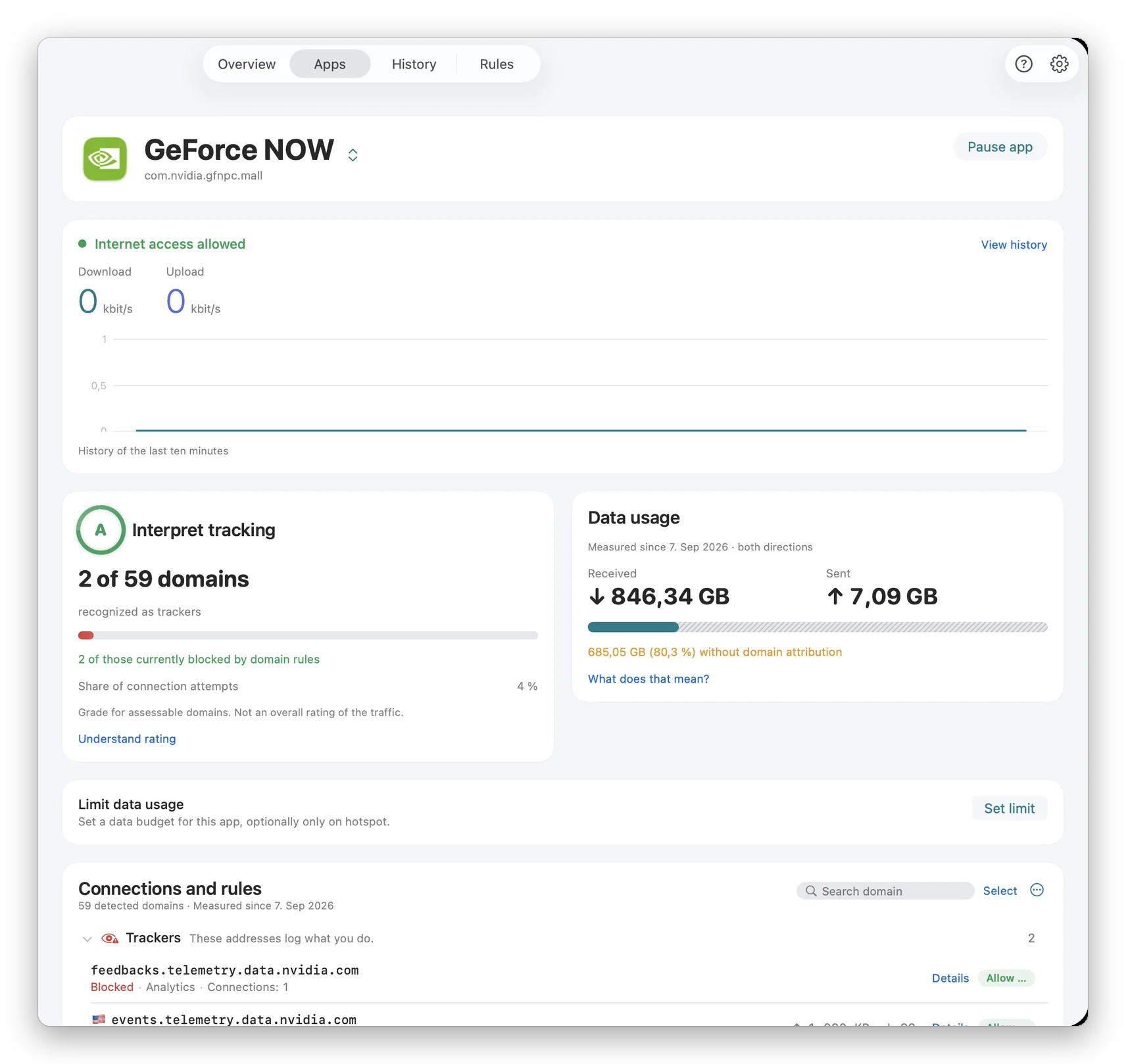
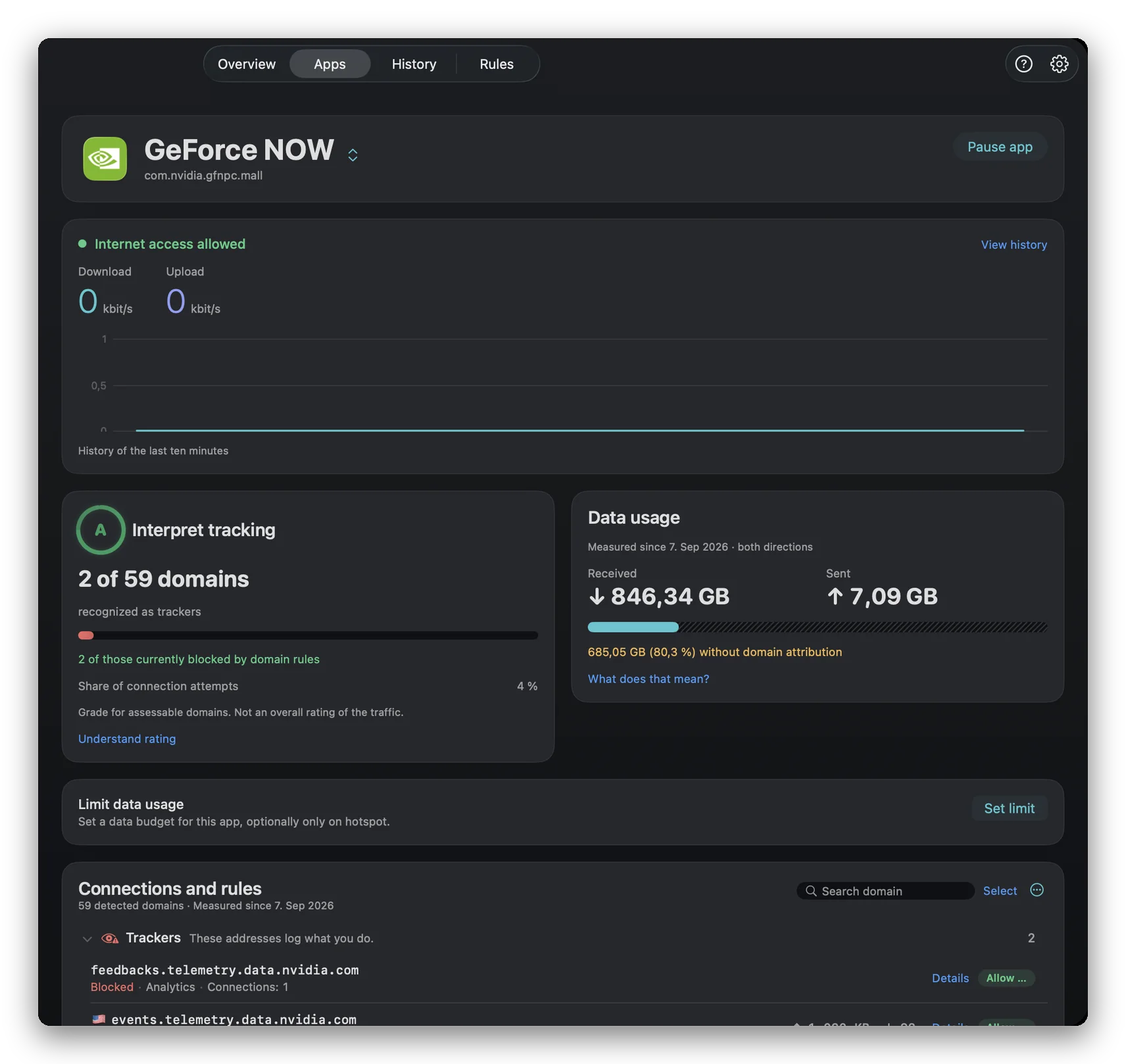
App X-Ray pro App: welche Endpunkte, welche Kategorie, wie oft kontaktiert.
Was kann das eingebaute macOS dafür?
Wenig. Genauer: nichts, was du in der Systemeinstellungs-UI erreichst.
Blockt eingehenden Traffic. Andere Geräte im Netzwerk dürfen nicht beliebig mit deinem Mac sprechen. Einstellungen für ausgehende Verbindungen: keine.
Blockt ausgehenden Traffic, pro App, optional pro Ziel. Genau das Stück, das macOS ab Werk nicht liefert.
Tiefer ins macOS-Innenleben gehen (pf-Regeln in der Shell, dummynet-Filter, Konfiguration über daspfctl-Tool) wäre theoretisch möglich, ist aber kein realistischer Workflow für tägliche Per-App-Entscheidungen.
Wie sieht das mit NetMute konkret aus?
Drei Bausteine, die zusammen ausgehende Verbindungen kontrollierbar machen: beobachten, blockieren, prüfen.
1. Beobachten: App X-Ray
Erst sehen, was deine Apps tatsächlich tun. Pro App eine aufgeklappte Liste aller Ziele, gruppiert nach Kategorie (Werbung, Analytics, Telemetrie, Sync, Lizenz-Check).
2. Blockieren: Per-App-Firewall
Ganze App vom Netz nehmen (kostenlos) oder einzelne Ziele stilllegen, während der Rest der App online bleibt (Premium). Beides per Toggle, beides sofort aktiv.
3. Prüfen: Reports & Wochen-Bericht
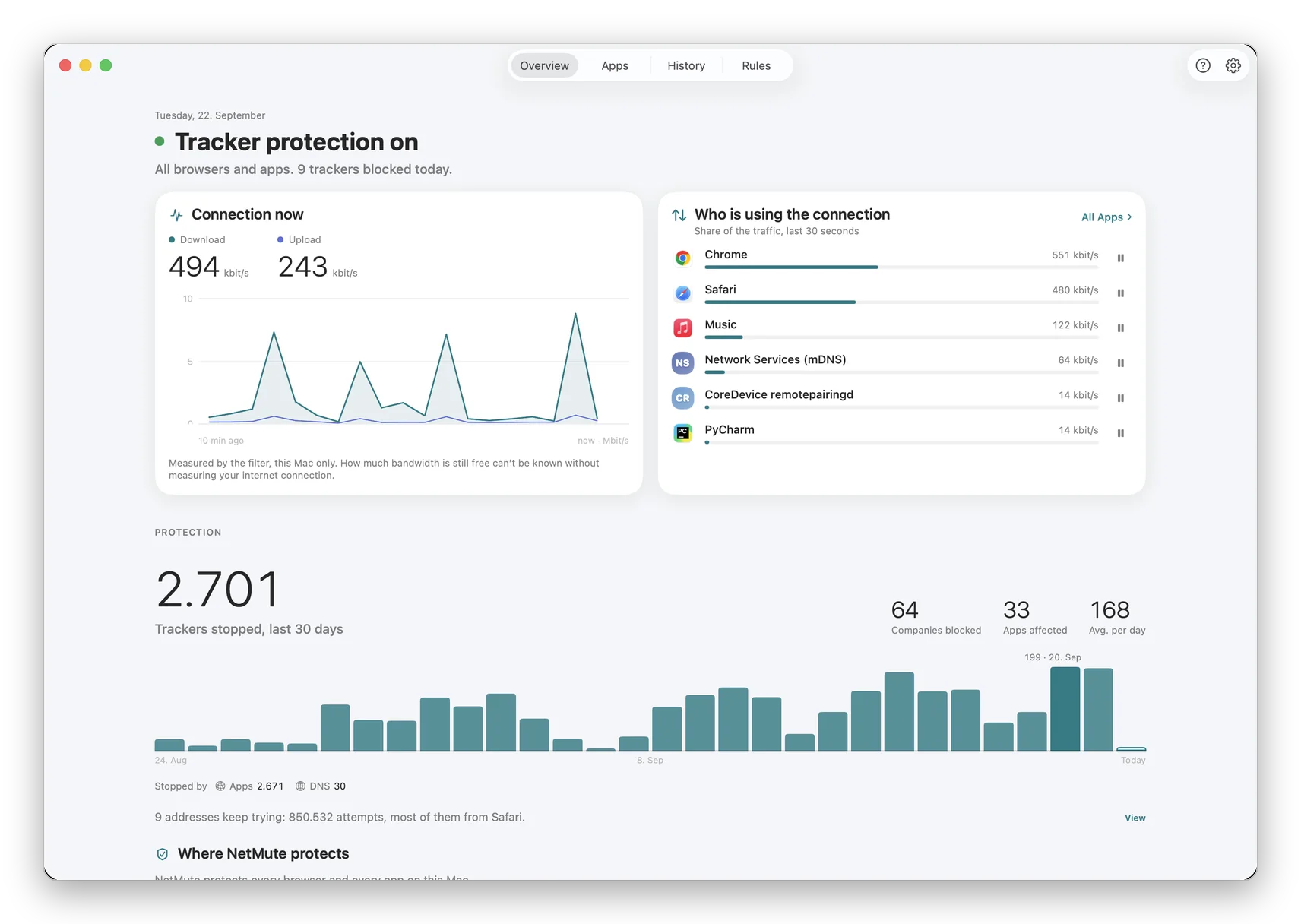
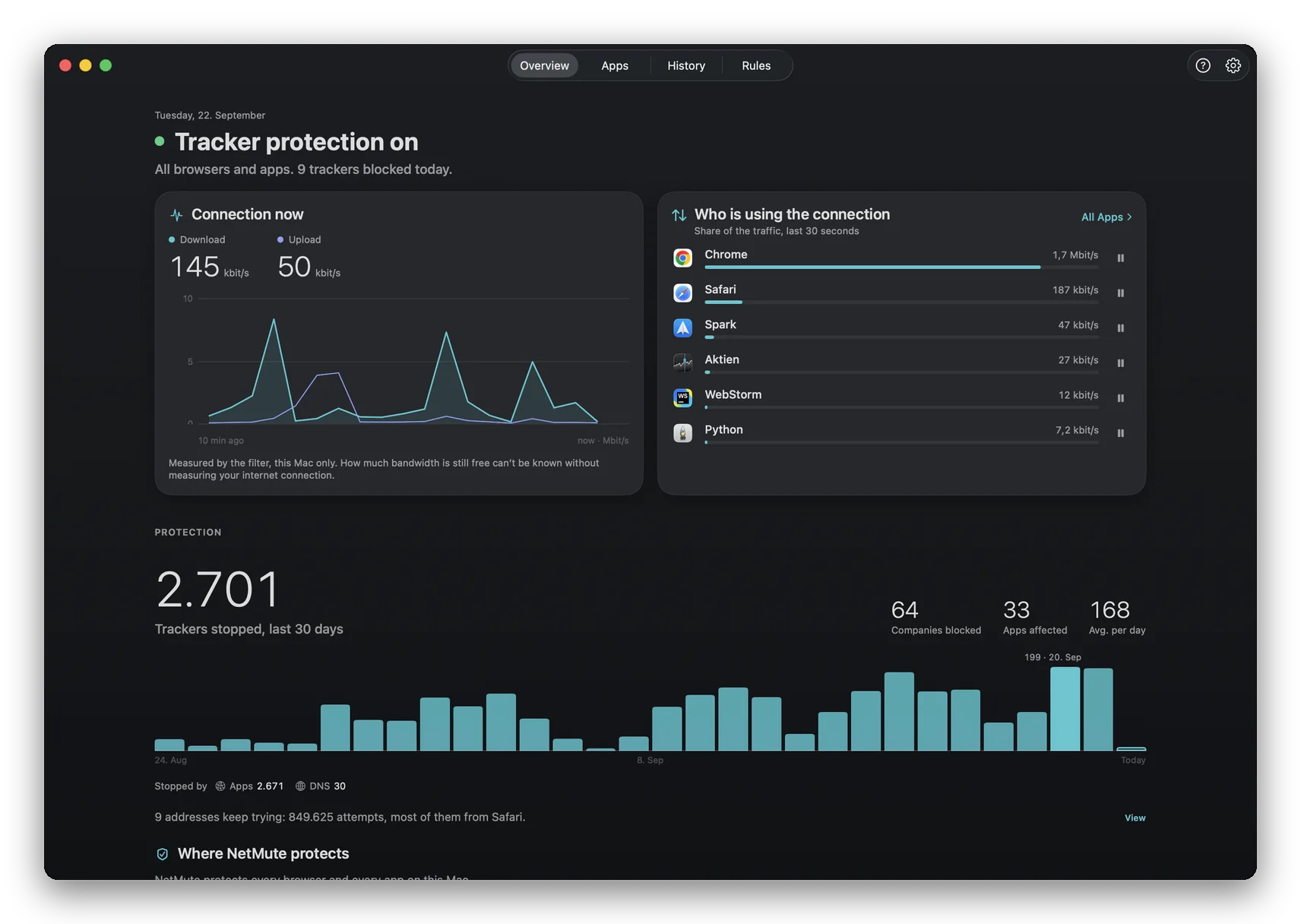
Jeder Block-Versuch wird protokolliert. Im Reports-Bereich siehst du, welche App wann wohin wollte. Montagmorgen gibt's eine Wochen-Zusammenfassung.
In unter drei Minuten eingerichtet
Realistischer Zeitablauf vom App-Store-Download bis zur ersten blockierten ausgehenden Verbindung:
- ~30 s · NetMute aus dem Mac App Store laden (kostenlos).
- ~45 s · System-Extension freigeben, ein Dialog, keine Terminal-Befehle.
- ~30 s · App X-Ray öffnen, NetMute hat schon angefangen, Traffic zu beobachten.
- ~30 s · App auswählen, die du absägen willst, Toggle umlegen.
- ~15 s · Im Reports-Tab sehen, dass die App tatsächlich versucht hat zu senden, und geblockt wurde.
Häufige Fragen
Blockiert die macOS-Firewall ausgehende Verbindungen?
Nein. Die Application Firewall in Systemeinstellungen → Netzwerk → Firewall filtert ausschließlich eingehende Verbindungen, also was andere Maschinen zu deinem Mac senden dürfen. Für ausgehende Verbindungen (was deine Apps nach außen senden) gibt es keine eingebaute Einstellung. Genau diese Lücke schließt eine Outbound-Firewall wie NetMute, Little Snitch, LuLu oder Radio Silence.
Braucht man dafür root-Rechte oder Kernel-Extensions?
Nein. NetMute nutzt das macOS-NetworkExtension-Framework, eine offizielle, sandboxed Schnittstelle. Du erteilst beim Installieren einmalig Zustimmung, und der Filter läuft als Low-Privilege-Prozess. Kein kext, kein root, gleiches Sicherheitsmodell wie Little Snitch 5 oder LuLu.
Welche macOS-Version ist Voraussetzung?
macOS 26.0 (Tahoe) oder neuer, sowohl auf Apple Silicon als auch auf Intel-Macs. Die NetworkExtension-APIs, die NetMute nutzt, benötigen ein aktuelles macOS.
Macht das meine Apps kaputt?
Wenn du eine App komplett blockst, die Internet braucht (Browser, Mail-Client, Video-Call-Tool), funktioniert sie nicht mehr. Genau deshalb ist die granulare Variante interessanter: einzelne Ziele pro App blocken. Slack-Nachrichten weiter funktionieren lassen, aber Slacks Analytics-Endpunkt stilllegen. Adobes Lizenz-Check behalten, Adobes Werbe-Telemetrie weg. Die Per-Ziel-Blockierung ist die Premium-Stufe, der App-komplett-Block ist kostenlos.
Ist NetMute ein VPN?
Nein. Ein VPN tunnelt deinen gesamten Mac-Traffic über einen externen Server. NetMute entscheidet pro App, ob sie überhaupt senden darf. Beides lässt sich kombinieren: NetMute filtert auf der Anwendungsschicht, der VPN-Client transportiert dann den durchgelassenen Traffic woandershin.
Sehe ich auch, was geblockt wurde?
Ja. NetMute protokolliert jeden Block-Versuch mit Zeitstempel und Ziel. Du siehst nicht nur, dass eine App blockiert ist, sondern auch wann sie das wievielte Mal versucht hat, wohin zu telefonieren. Daraus wird oft deutlich, wie aufdringlich manche Apps im Hintergrund eigentlich sind.
Ausgehende Verbindungen pro App kontrollieren
Kostenlos im Mac App Store. macOS 26 (Tahoe) und neuer. Kein Account, keine Kernel-Extension, kein Abo.
NetMute im Mac App Store laden