 NetMute
Mac Netzwerk-Traffic überwachen: drei Sichten, die zusammen alles zeigen
macOS hat keine eingebaute Anzeige dafür, welche App wann wieviel Daten wohin sendet. Der Aktivitätsmonitor zeigt nur Summen, kein Ziel, keine Kategorie, keine Historie. Das hier ist die fehlende Übersicht.
Was du eigentlich sehen willst
„Mac Netzwerk-Traffic überwachen“ ist eine Sammelfrage. In der Praxis bedeutet sie meistens eine von drei konkreten Fragen, und jede braucht eine andere Ansicht:
- 1Was passiert gerade jetzt? → Echtzeit-Traffic-Monitor (Sicht weiter unten)
- 2Mit wem spricht eine konkrete App? → App X-Ray pro App (Sicht weiter unten)
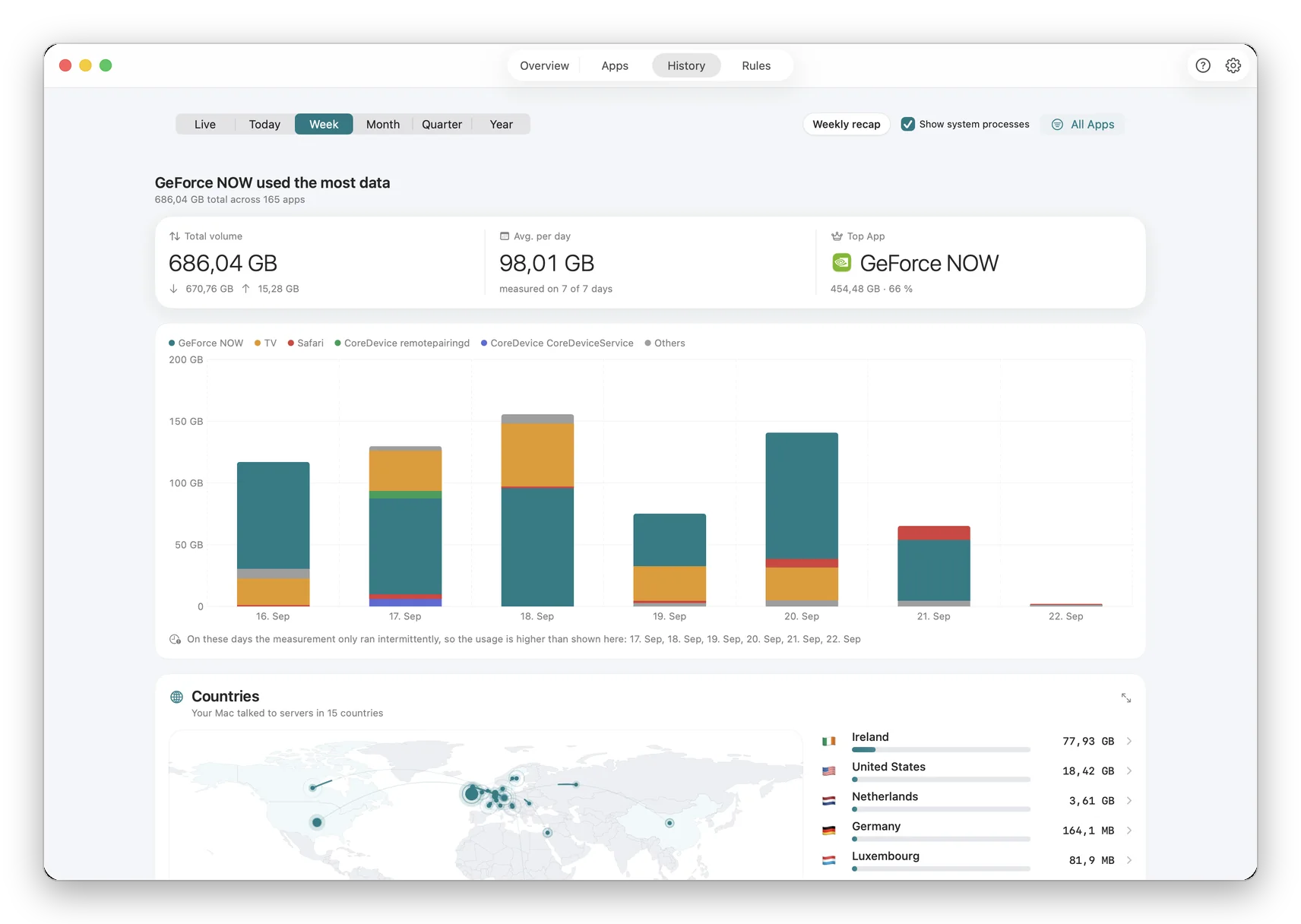
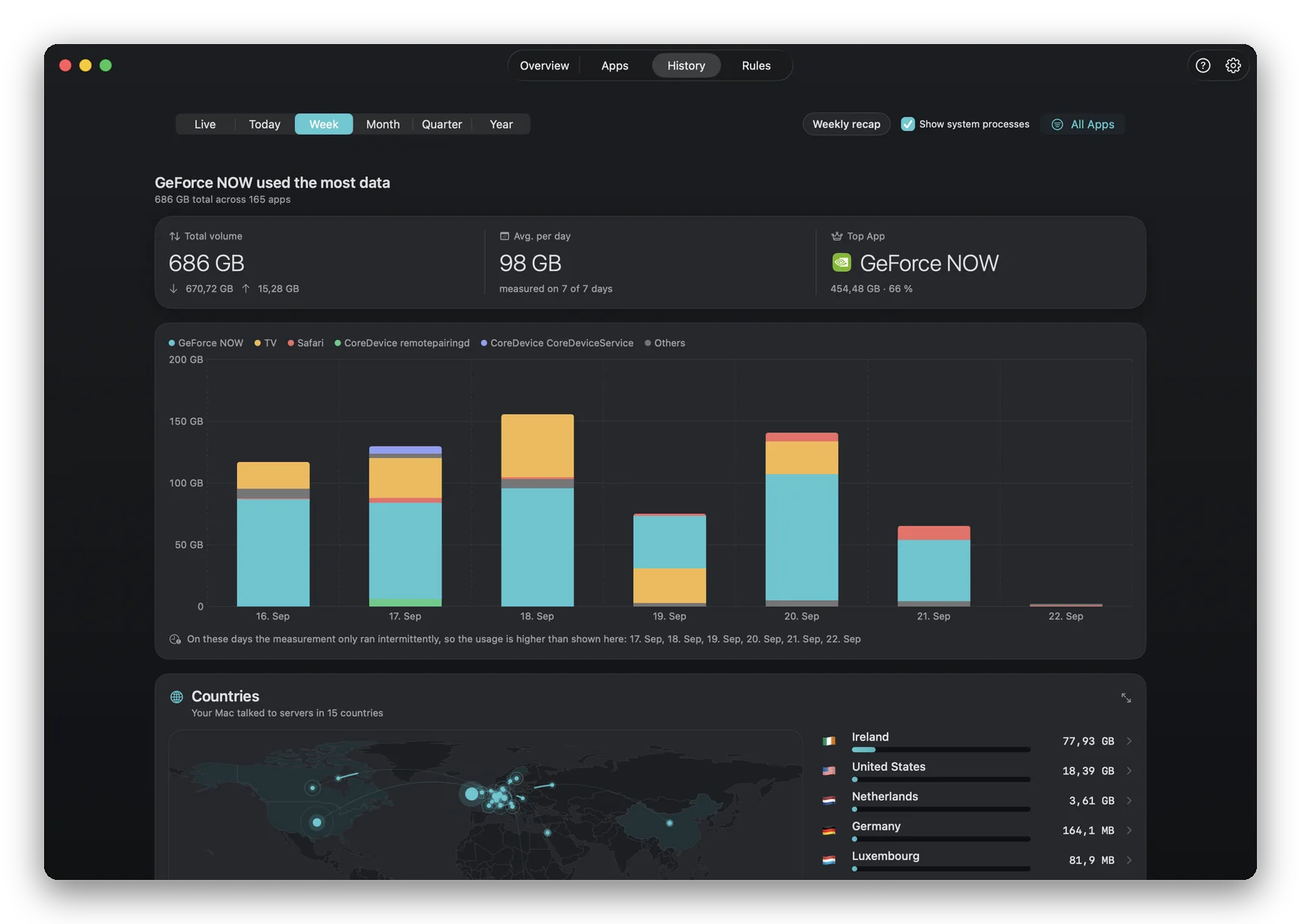
- 3Was hat letzte Woche das meiste Datenvolumen gefressen? → Wochen-Report (Sicht weiter unten)
„Was passiert gerade jetzt?“
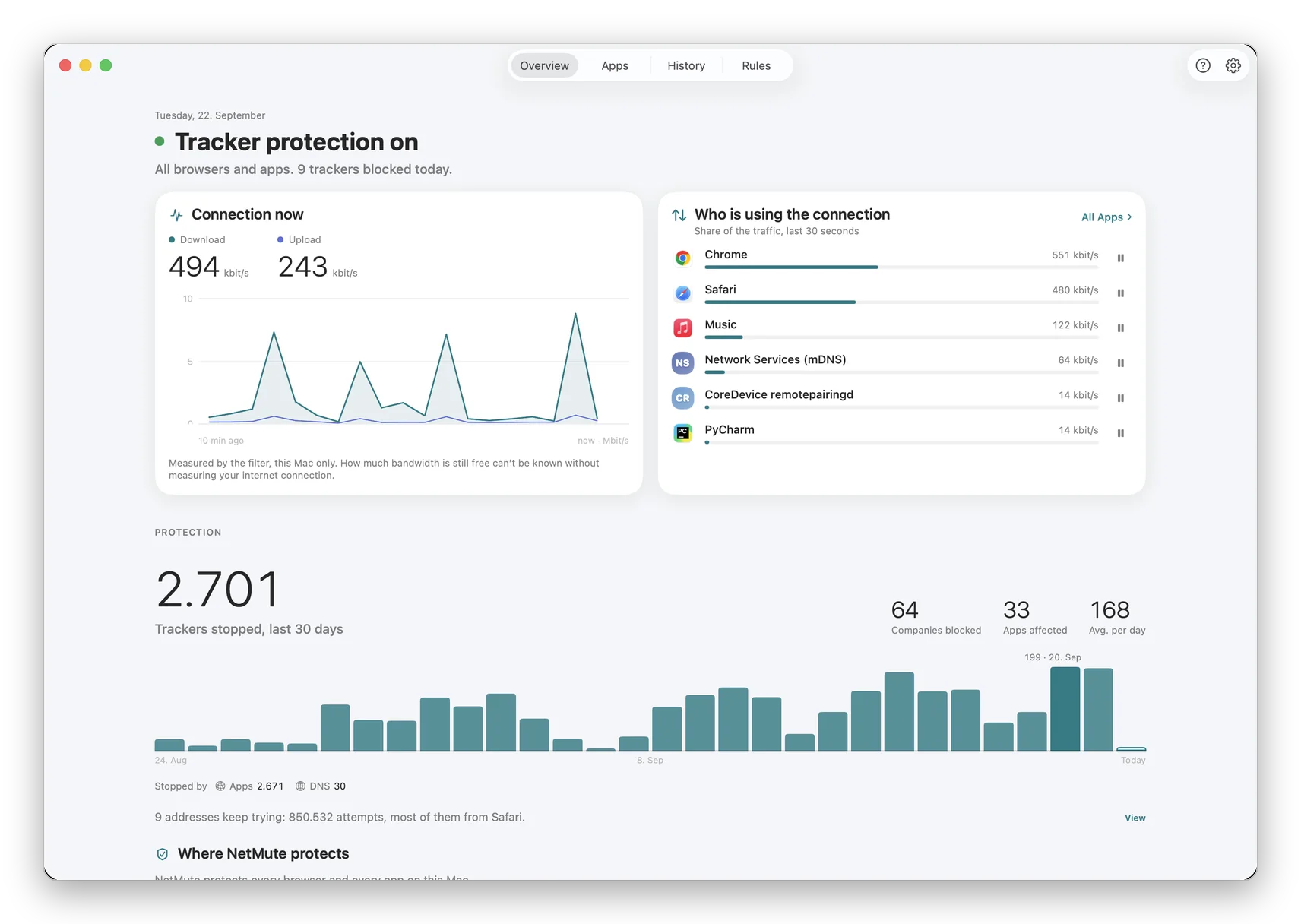
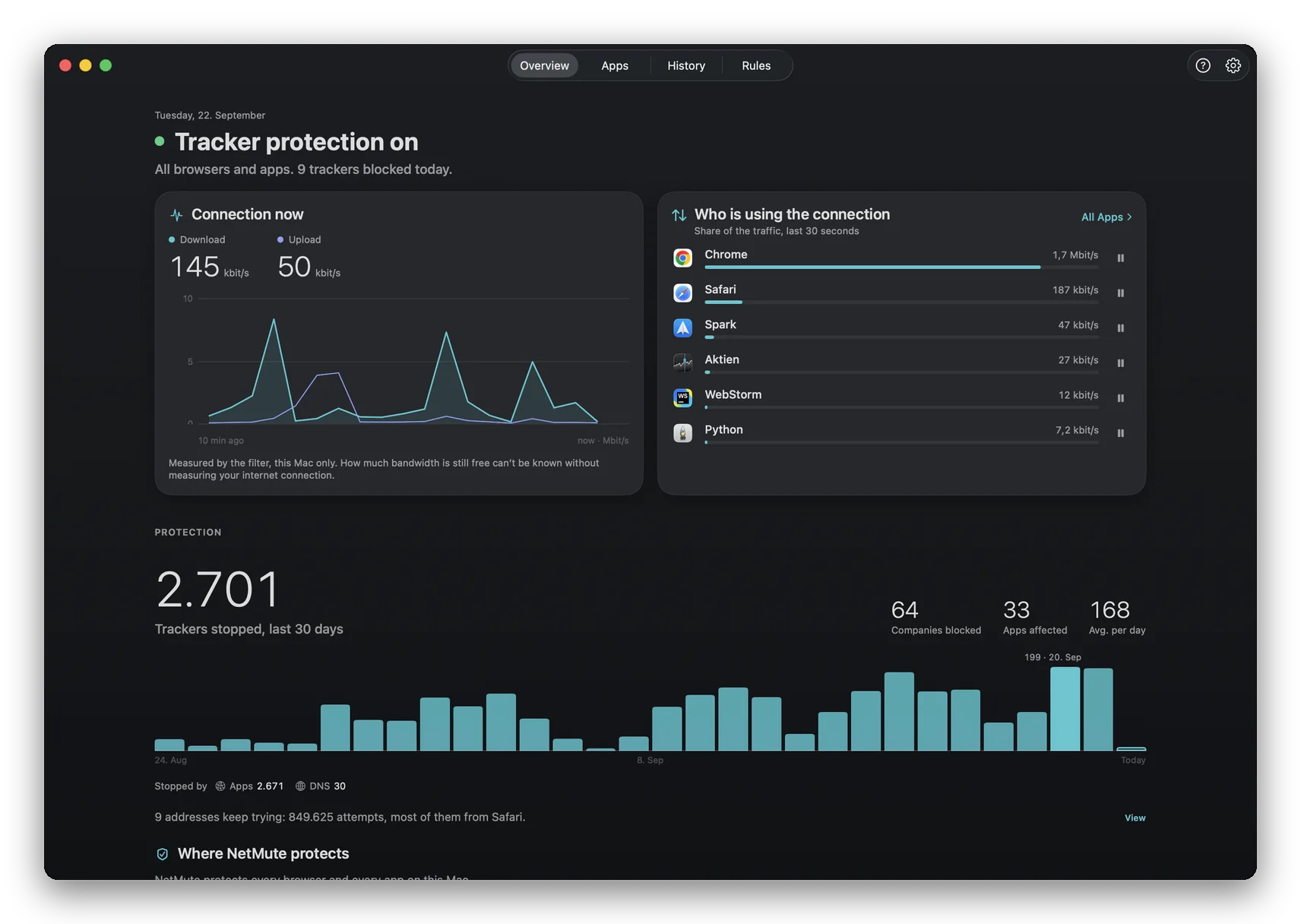
Die Live-Ansicht zeigt jede ausgehende Verbindung, während sie passiert. Pro App, pro Ziel-Hostname, mit Byte-Zähler. Wenn eine App plötzlich verdächtig viel sendet, siehst du es sofort.
Typische Aha-Momente in der Live-Ansicht:
- Slack hält im Leerlauf eine permanente Verbindung und sendet alle paar Minuten Telemetrie an mehrere Endpunkte.
- Eine schon vor Stunden geschlossene App taucht plötzlich wieder mit ausgehendem Traffic auf, weil sie als Hintergrund-Agent weiterläuft.
- Der Browser kontaktiert Dutzende Tracker-Domains pro geöffneter Seite, visuell sichtbar als zeitliche Burst-Pattern.
„Mit wem spricht diese eine App?“
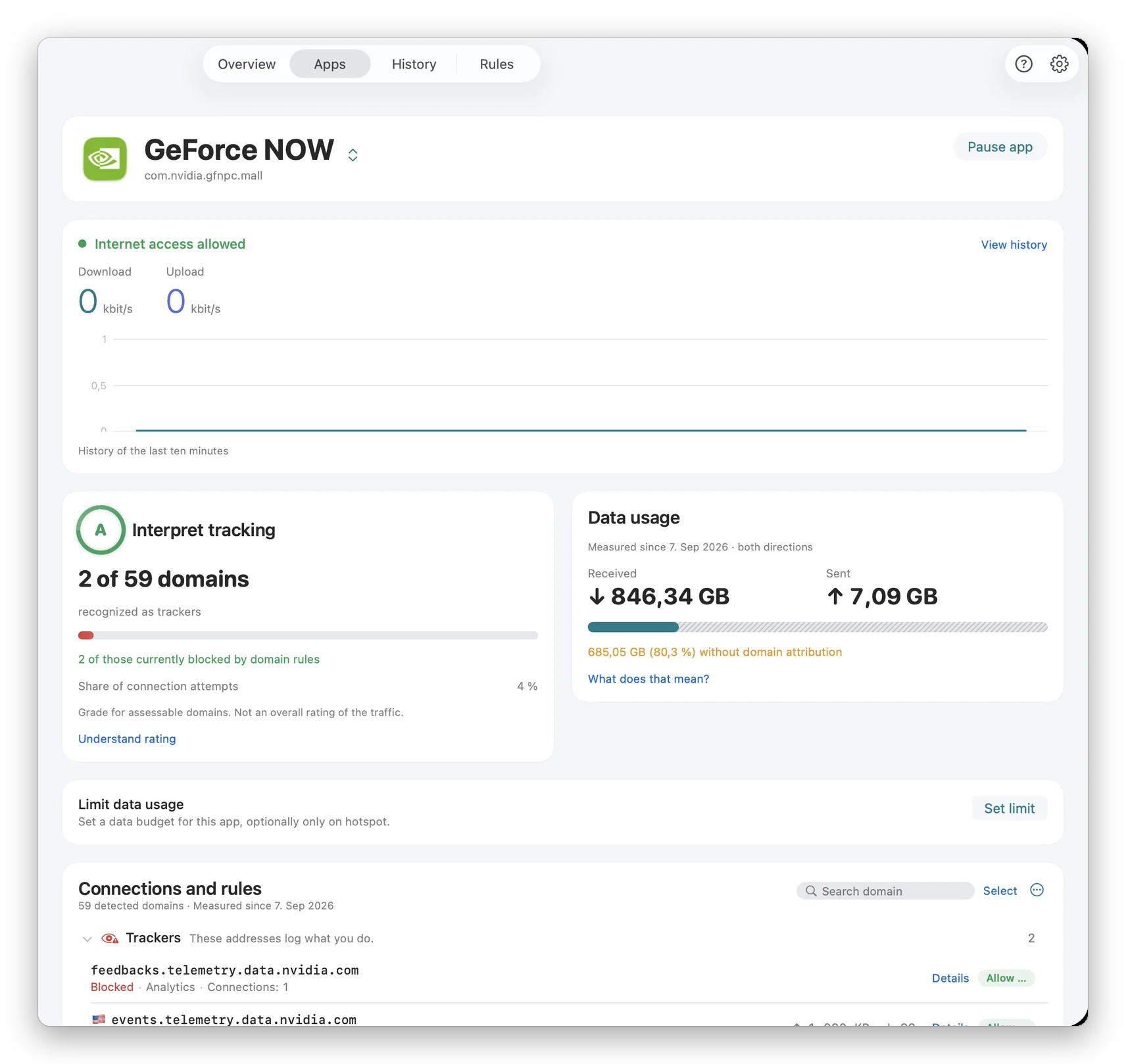
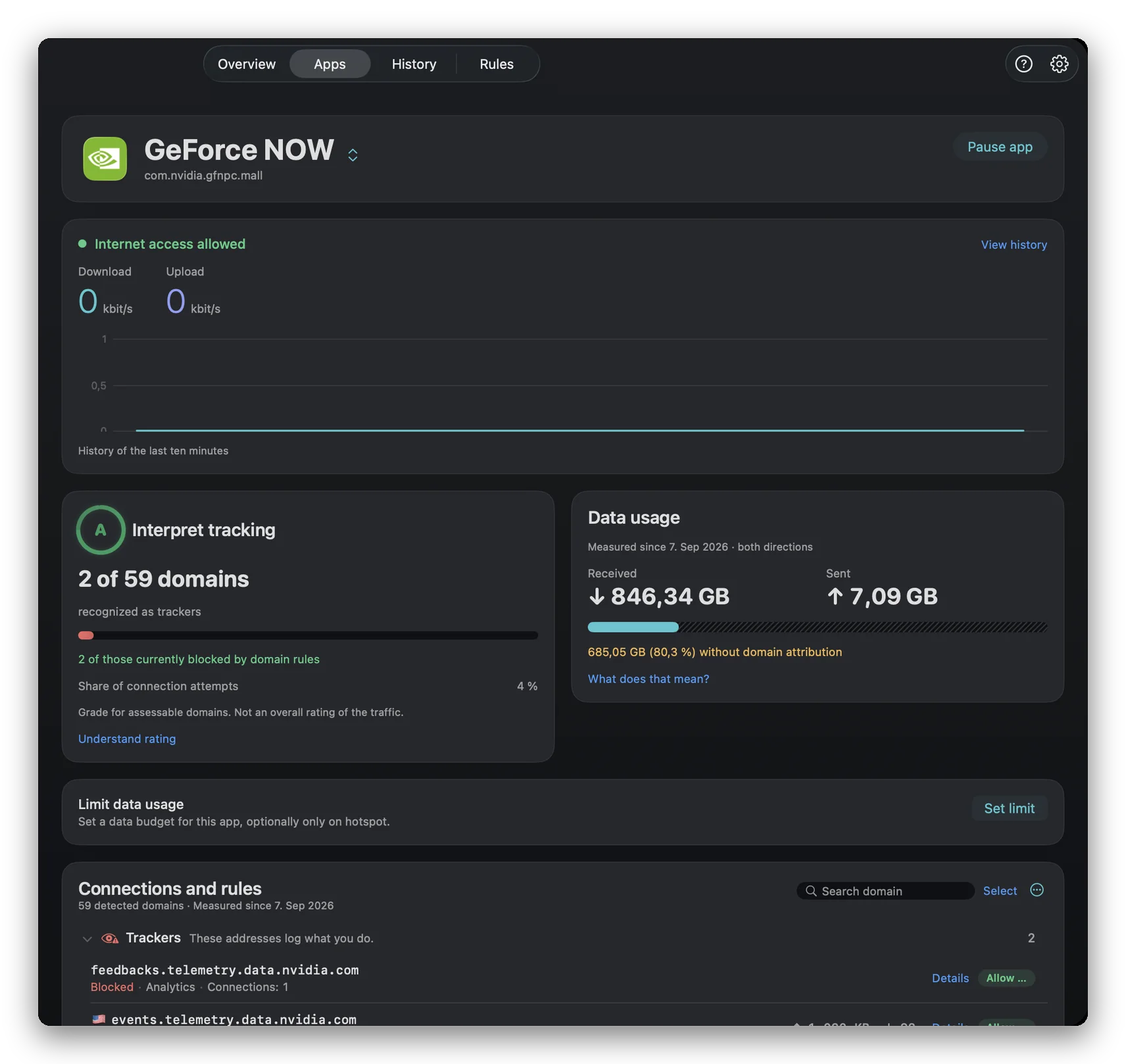
Pick eine App aus, und App X-Ray zeigt dir alle Ziele, die diese App jemals kontaktiert hat, gruppiert nach Kategorie: Werbung, Analytics, Telemetrie, Sync, Lizenz-Check. Sortiert nach Hit-Count.
Damit beantwortest du nicht nur „was sendet die App?“, sondern auch „warum sendet sie das?“. Eine Notizen-App, die zwölf Analytics-Endpunkte und drei Werbenetzwerke kontaktiert, ist eine andere Geschichte als eine, die nur ihre eigene Sync-API anpingt.
Jede App bekommt zusätzlich einen Privacy Score von A+ bis F, basierend auf dem Anteil von Tracker-Verbindungen an ihrem Gesamt-Traffic. Hilfreich als Erstindikator, ohne in jeden Endpunkt einzeln reinzuklicken.
„Was war letzte Woche eigentlich am meisten online?“
Jeden Montag um 09:00 Uhr bekommst du eine Benachrichtigung mit der Zusammenfassung der vergangenen Woche: Top-Apps nach Datenvolumen, Top-Ziele, Anzahl geblockter Tracker-Verbindungen. Eine Bestandsaufnahme statt Live-Beobachtung.
Praktisch dafür:
- Anomalien erkennen: eine App, die letzte Woche plötzlich fünfmal so viel sendete wie sonst, fällt sofort auf.
- Bandbreitenfresser identifizieren, interessant gerade, wenn du tetherst oder ein begrenztes Heim-WLAN hast.
- Selbst-Audit-Spur: wenn jemand wissen will, was dein Mac letzte Woche getan hat, hast du die Antwort schon.
Wann nutzt du welche Sicht?
Wenn etwas gerade jetzt seltsam ist. Verdacht auf einzelne App, kurze Beobachtungsperiode, sofort handeln.
Wenn du eine konkrete App auditieren willst. Welche Endpunkte im Detail, welche Kategorie, wieviel pro Tag.
Wenn du den Überblick willst. Trends, Anomalien, was sich über die Woche akkumuliert hat.
Häufige Fragen
Hat macOS einen eingebauten Traffic-Monitor pro App?
Nein. Der Aktivitätsmonitor zeigt zusammengefasste Netzwerkdaten pro Prozess (Bytes gesendet/empfangen), aber kein Ziel, keine Kategorie, keine Verlaufsansicht und nichts zum Blockieren. „mac netzwerk traffic überwachen“ ist genau diese Lücke, und NetMute füllt sie auf der Anwendungsschicht.
Ist das ein Packet-Sniffer wie Wireshark?
Nein. Wireshark zeigt jeden TCP/UDP-Frame und ist ein Engineering-Werkzeug. NetMute zeigt strukturierte, lesbare Daten pro App und Ziel (Hostname statt IP, Kategorie statt Port). Wireshark beantwortet „was steht im Paket?“, NetMute beantwortet „welche App spricht gerade mit welchem Dienst?“.
Sieht NetMute auch HTTPS-Traffic?
Inhaltlich nein: verschlüsselt bleibt verschlüsselt. Aber für das, was die meisten Leute überwachen wollen, reicht die Sichtbarkeit der Verbindung selbst: welche App hat sich mit welchem Host verbunden, wie oft, mit wie viel Bytes. Inhaltlich entschlüsseln würde einen MITM-Proxy mit installiertem Root-Zertifikat erfordern (das macht NetMute bewusst nicht).
Verlangsamt das Monitoring meinen Mac?
In der Praxis nicht messbar. NetMute läuft als macOS-Netzwerk-Extension auf Anwendungsschicht, derselbe Hook-Typ wie die System-Firewall. Kein Kernel-Modul, kein eigener Proxy-Tunnel, keine Verschlüsselung-Entschlüsselung. CPU-Last unter 1 % im Normalbetrieb.
Welche macOS-Version brauche ich?
macOS 26.0 (Tahoe) oder neuer, sowohl auf Apple Silicon als auch auf Intel. Die NetworkExtension-APIs, die der Filter nutzt, brauchen die aktuelle macOS-Generation.
Was kostet die Vollversion?
Einmaliger In-App-Kauf via Mac App Store, ohne Abo. Die drei Sichten (Echtzeit-Monitor, App X-Ray, Wochen-Report) sind alle in der kostenlosen Version verfügbar. Premium schaltet Per-Ziel-Blockierung, Netzwerk-Profile und die volle Tracker-Liste (584 Domains) frei.
Alle drei Sichten, in einer App, kostenlos
Echtzeit-Monitor, App X-Ray und Wochen-Report sind alle in der kostenlosen Version. Einmaliger In-App-Kauf für Premium, ohne Abo und ohne Account.
NetMute im Mac App Store laden