 NetMute
Die Firewall am Mac sagt, sie läuft. So prüfst du, ob sie es tut
Ein Filter, der stumm wird, sieht aus wie ein Filter, der nichts zu tun hat: keine Sperren, keine Fehlermeldung, ein grüner Schalter. Diese Anleitung zeigt, woran du den Unterschied erkennst und in welcher Reihenfolge du vorgehst.
- 1.Ein stumm gewordener Filter meldet sich selbst. NetMute fragt ihn alle fünf Sekunden und schreibt in den Kopf, seit wann er nicht antwortet.
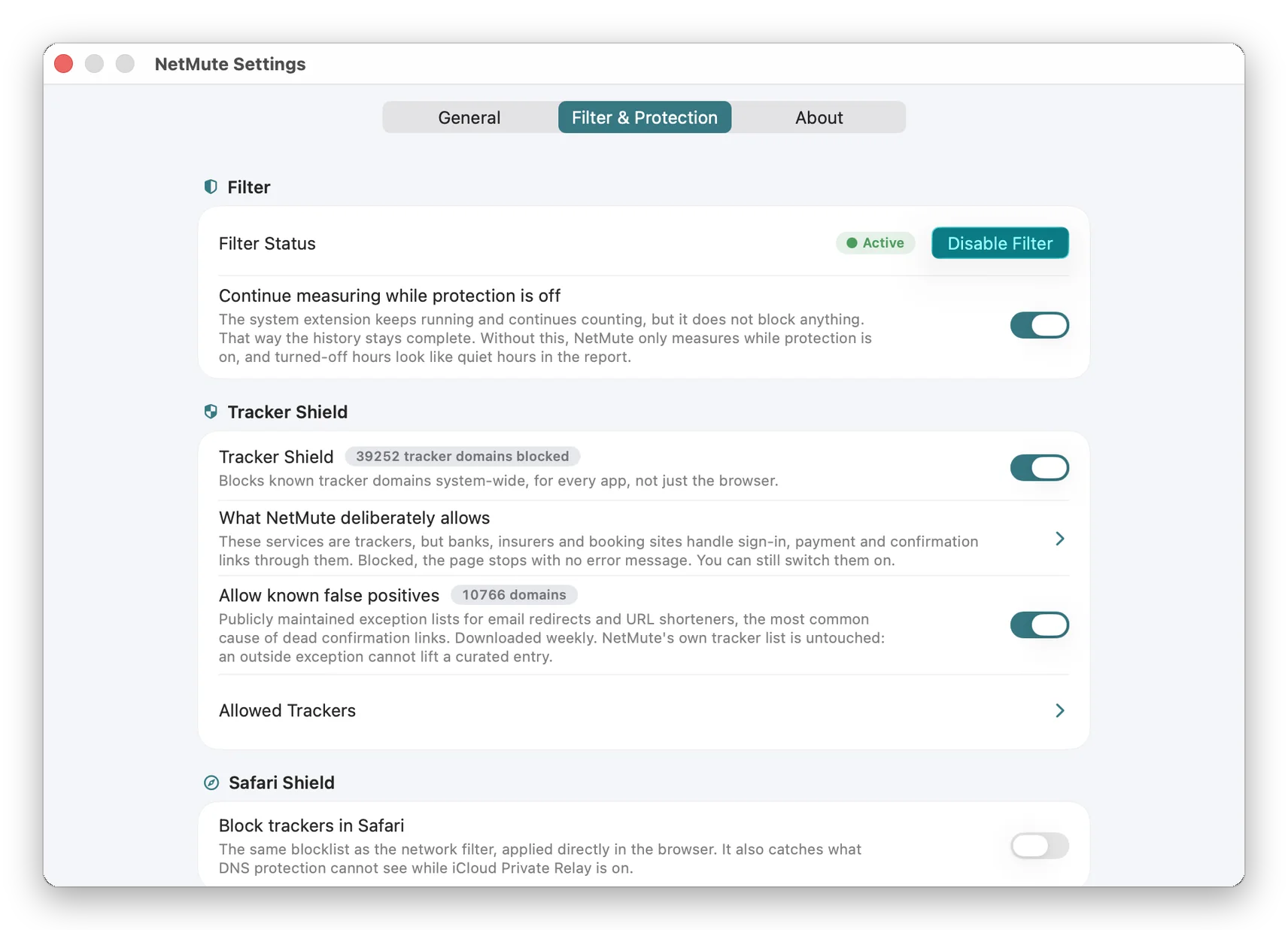
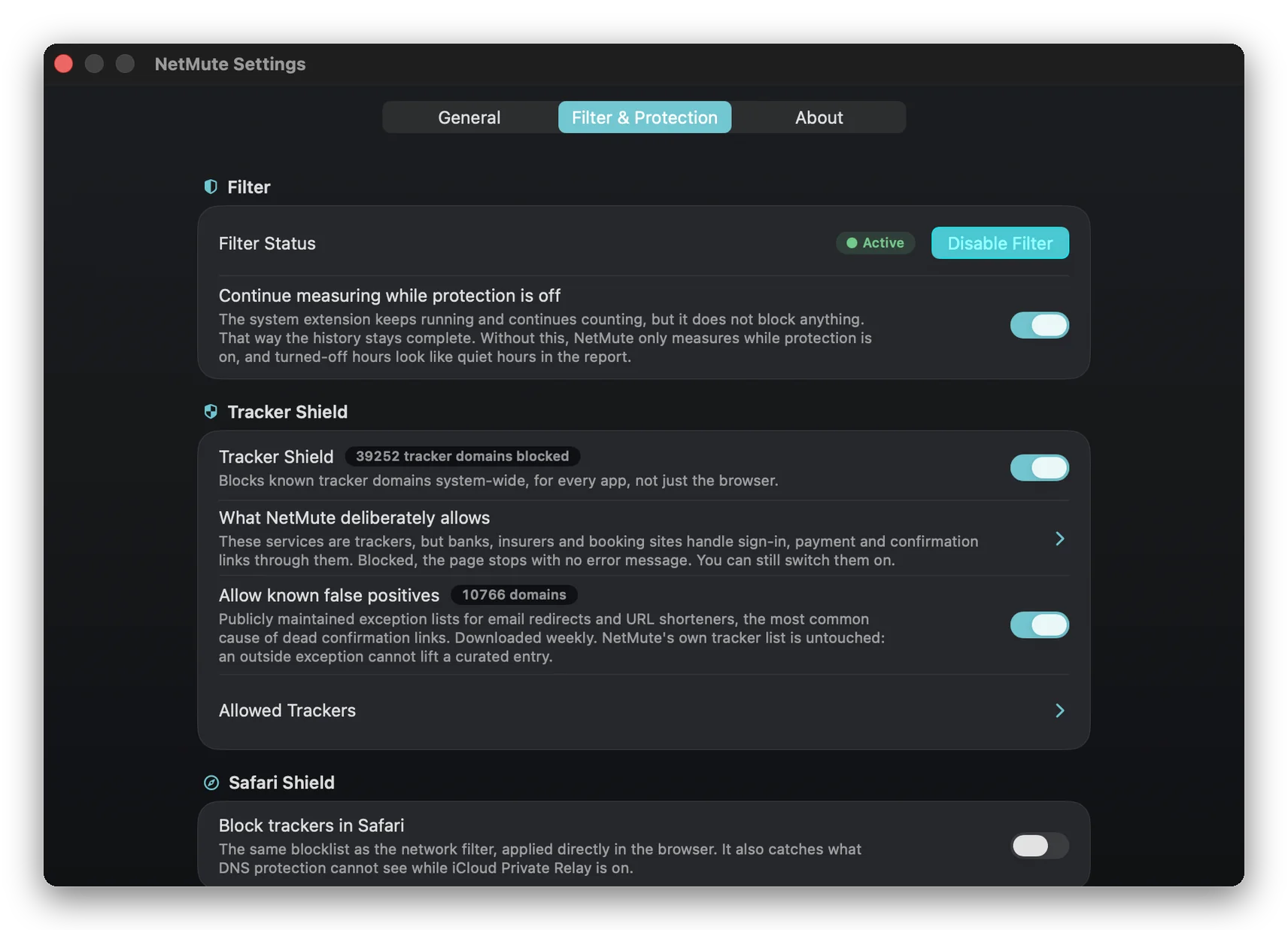
- 2.Den Zustand liest du in den Einstellungen unter Filter und Schutz. Dort steht auch der Knopf, der die Erweiterung neu einrichtet.
- 3.Regeln und Verlauf bleiben dabei erhalten. Danach einmal den Abdeckungs-Check laufen lassen, damit du nicht nur weißt, dass er läuft, sondern auch wo er ankommt.
Das Problem
Stille sieht aus wie Ruhe
Ein Netzwerkfilter am Mac läuft als eigene Systemerweiterung, nicht im Programm selbst. Das ist richtig so, hat aber eine unangenehme Folge: Wenn die Erweiterung hängt, bleibt das Fenster davor grün. Es kommen keine Sperren mehr an, und das ist von außen nicht von einem ruhigen Vormittag zu unterscheiden.
Früher konnte NetMute an dieser Stelle selbst hängenbleiben: Der allererste Ping an die Erweiterung hatte kein Zeitlimit, also konnte er beliebig lange offen stehen. Das ist der Fehler hinter fast jedem „die Firewall funktioniert nicht mehr“, und er war von innen genauso unsichtbar wie von außen.
Keine Antwort, keine Meldung. Ein grüner Schalter und eine leere Liste, aus der sich nichts schließen ließ.
Herzschlag alle fünf Sekunden, Zeitlimit auf jeder Anfrage, und im Kopf steht die Uhrzeit, seit der die Antwort ausbleibt.
Das Vorgehen
Von mild nach hart, in dieser Reihenfolge
Die Reihenfolge ist wichtig, weil die harten Schritte Dinge wegräumen, die du danach zur Fehlersuche gebraucht hättest.
- 1
Zustand lesen
Einstellungen, Filter und Schutz. Dort steht, ob der Filter aktiv ist und ob er antwortet. Das ist die Information, die du behalten willst, bevor du irgendetwas veränderst.
- 2
Erweiterung neu einrichten
Ein Knopf auf derselben Seite. Der Netzwerkfilter wird neu aufgesetzt, Regeln und Verlauf bleiben stehen. In den meisten Fällen endet die Sache hier.
- 3
Erst dann entfernen
Den Filter ganz zu entfernen ist der letzte Schritt, nicht der erste. Danach misst und sperrt NetMute nichts mehr, bis du ihn wieder installierst.
Der Verlauf danach
Abgeschaltete Stunden sind keine ruhigen Stunden
Es gibt eine Einstellung, die die Erweiterung weitermessen lässt, auch wenn der Schutz aus ist. Sie sperrt dann nichts, zählt aber weiter. Das klingt nach einer Kleinigkeit und entscheidet darüber, ob dein Verlauf hinterher stimmt.
Ohne sie fehlt jede Stunde, in der der Schutz aus war, und im Bericht sieht sie aus wie eine Stunde ohne Verkehr. Ein Loch, das als Null gezeichnet wird, ist schlimmer als ein Loch, das als Loch gezeichnet wird. In den Berichten werden Lücken deshalb schraffiert und nicht auf null gesetzt.
Die zweite Frage
Läuft er, und kommt er an?
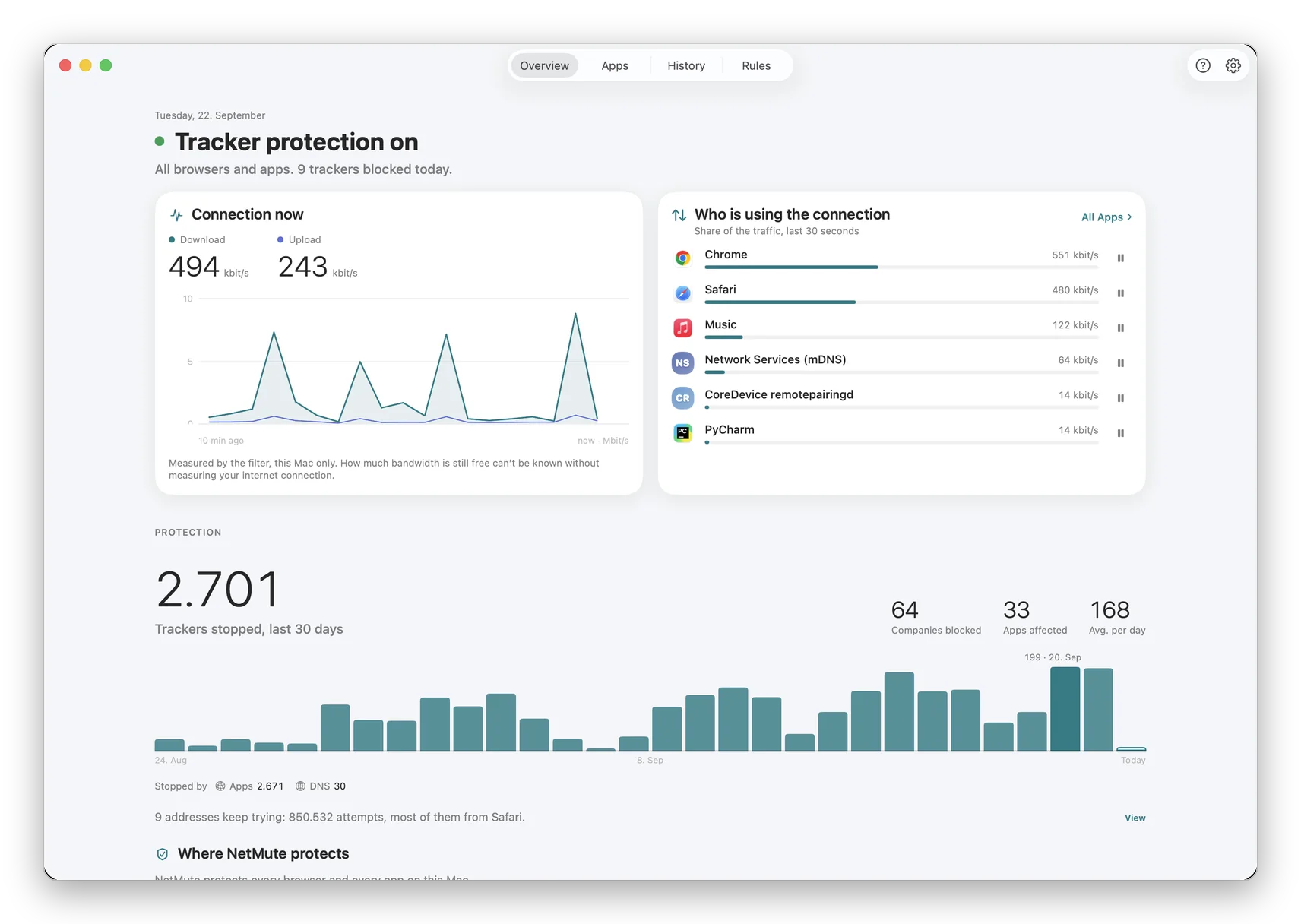
Ein laufender Filter ist die eine Aussage. Ob die Sperre in dem Browser ankommt, in dem du gerade liest, ist die andere, und sie folgt nicht aus der ersten. Die Übersicht misst das je Browser mit einem Knopf und schreibt den Zeitpunkt der Messung dazu.
FAQ
Fragen, die wirklich aufkommen
Woran erkenne ich, dass der Netzwerkfilter am Mac nicht mehr arbeitet?
Daran, dass NetMute es sagt. Die App fragt die Erweiterung alle fünf Sekunden, ob sie noch da ist, und jede Anfrage hat ein Zeitlimit. Bleibt die Antwort aus, steht im Kopf, seit wann sie ausbleibt, mit Uhrzeit. Ohne diesen Herzschlag ist der Unterschied zwischen „nichts zu sperren“ und „sperrt nicht mehr“ von außen nicht sichtbar, und genau das war früher der Fall: die App konnte am allerersten Ping beliebig lange hängen.
Was mache ich als Erstes?
Nichts Hartes. Sieh zuerst in den Einstellungen unter Filter und Schutz nach, was der Filter über sich selbst sagt. Erst wenn dort ein Problem steht, installierst du die Erweiterung neu. Das ist der Schritt, der fast immer reicht, und er ist deutlich milder als den Filter zu entfernen.
Verliere ich meine Regeln, wenn ich die Erweiterung neu installiere?
Nein. Die Erweiterung wird neu eingerichtet, Regeln und Verlauf bleiben. App-Regeln und Datenlimits überstehen auch einen Neustart der Erweiterung, eine Regel von gestern gilt danach also weiter.
Warum sieht mein Verlauf aus, als wäre es tagelang ruhig gewesen?
Weil in dieser Zeit womöglich gar nicht gemessen wurde. Es gibt dafür eine Einstellung: Die Erweiterung misst weiter, auch wenn der Schutz aus ist. Sie sperrt dann nichts, hält den Verlauf aber vollständig. Ohne sie sehen abgeschaltete Stunden hinterher wie ruhige Stunden aus, und das ist die unangenehmere Art von falsch.
Der Filter läuft, aber in einem Browser wird trotzdem nichts gesperrt.
Dann ist nicht der Filter das Problem, sondern seine Reichweite. Ob die Sperre in einem bestimmten Browser ankommt, ist eine eigene Frage, und die Übersicht beantwortet sie je Browser mit einer echten Messung statt mit einem Schalter. Ein laufender Filter und ein gedeckter Browser sind zwei Aussagen, nicht eine.
Hilft es, den Mac neu zu starten?
Manchmal, aber es ist der teuerste Weg zu der Information, die du eigentlich willst. Die Zustandsanzeige und die Neuinstallation der Erweiterung sagen dir, was los war. Ein Neustart räumt es weg, ohne es zu benennen, und beim nächsten Mal stehst du wieder am Anfang.
Kostet die Fehlersuche etwas?
Nein. NetMute lädst du kostenlos im Mac App Store, und Zustandsanzeige, Neuinstallation der Erweiterung und der Abdeckungs-Check gehören zur kostenlosen Fassung. Pro schaltet den Rest frei, entweder dauerhaft oder als Pass für sieben Tage.
Ein Schutz, der sagt, wenn er schweigt
Kostenlos im Mac App Store. Herzschlag alle fünf Sekunden, Zeitangabe statt Schweigen, und eine Neuinstallation, die deine Regeln stehen lässt.
NetMute im Mac App Store laden