 NetMute
So machst du das Internet deines Macs auf einer geteilten Verbindung schneller
Im Zug, am Handy-Hotspot oder im Hotel-WLAN ist deine Bandbreite winzig und geteilt, und dein Mac verbraucht sie für Cloud-Sync, Updates, Backups und Telemetrie, die im Hintergrund läuft. Schalte das pro App ab, und alles, was du gerade wirklich tust, wird schneller.
- 1.Langsames geteiltes WLAN liegt selten am WLAN, es sind Hintergrund-Apps (Cloud-Sync, Updater, Backups), die eine ohnehin kleine Verbindung auffressen.
- 2.Blockiere diese Apps mit einem Schalter pro App vom Netzwerk. Die Arbeit im Vordergrund, die dir wichtig ist, bekommt die ganze Leitung.
- 3.Mit Netzwerkprofilen passiert es automatisch: blockiere die Fresser in dem Moment, in dem du einem Hotspot beitrittst, und stelle zu Hause alles wieder her. Anleitung unten.
Warum das Zug-WLAN kriecht
Es ist Konkurrenz um die Leitung, nicht das Signal
Ein ganzer Waggon voller Pendler teilt sich eine langsame Anbindung; ein Handy-Hotspot gibt dir nur einen Bruchteil einer Mobilfunkverbindung. Dein Mac weiß nicht, dass er an einer winzigen Leitung hängt, er macht einfach alles weiter, was er auch zu Hause tut. iCloud lädt die Fotos von gestern Abend fertig hoch. Dropbox synchronisiert einen Ordner. macOS zieht im Hintergrund ein 4 GB großes Update. Ein Backup startet. Jedes davon ist unsichtbar, und zusammen lassen sie die Seite verhungern, die du gerade laden willst.
iCloud Drive & Fotos, Dropbox / Google Drive / OneDrive, Online-Backups, der App Store und App-eigene Updater, macOS-Software-Updates, Telemetrie-Uploads.
Deinen Browser, Mail, die Messaging-App, Karten, den Videocall. Die Handvoll Dinge, die du gerade benutzt, und sonst nichts.
macOS hat pro Netzwerk einen "Sparmodus", aber er bittet Apps nur, sich zurückzuhalten, er stoppt sie nicht wirklich, und viele ignorieren ihn. Eine Per-App-Firewall erzwingt die Abschaltung, statt sie nur zu erbitten.
Die Anleitung
Eine geteilte Verbindung schnell machen, Schritt für Schritt
Zwei Minuten zum einmaligen Einrichten; danach erledigt ein einziges Profil es bei jeder Reise automatisch.
Sieh, wer die Verbindung tatsächlich nutzt
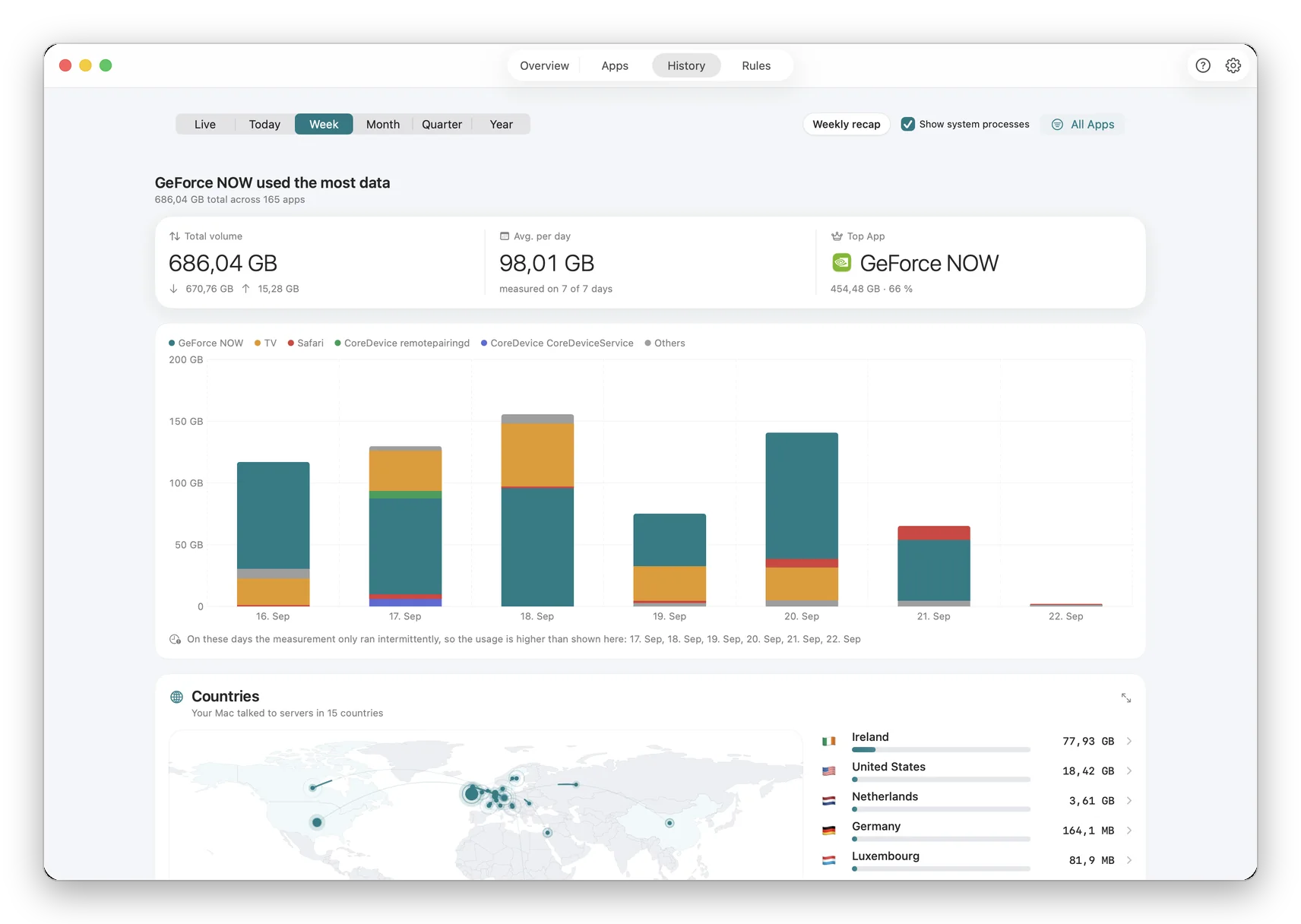
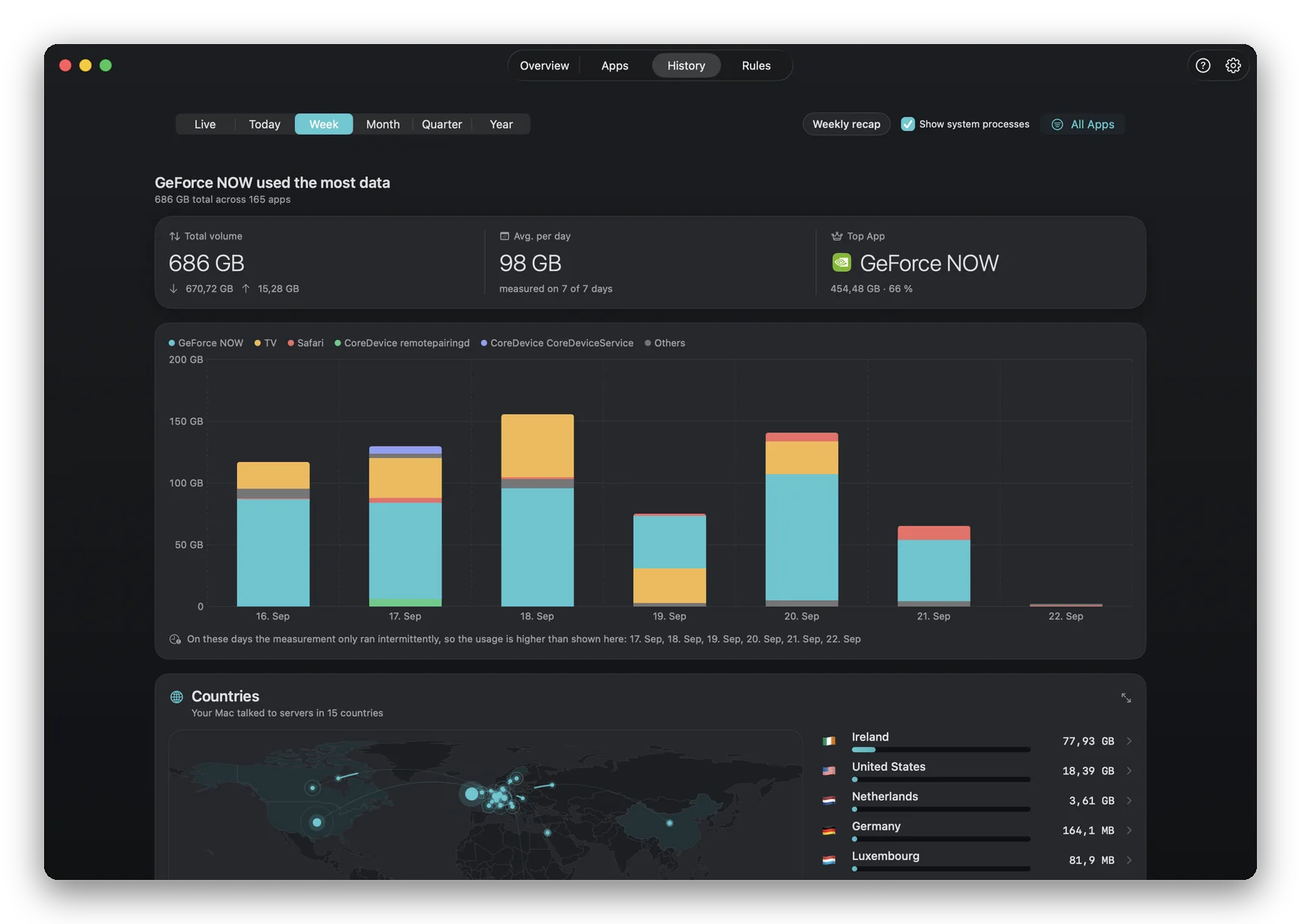
Installiere NetMute aus dem Mac App Store und genehmige einmalig die Netzwerk-Erweiterung. Die Berichte-Ansicht zeigt live die Byte-Zahlen pro App, sodass die Fresser offensichtlich sind: die App, die im Hintergrund Hunderte von Megabyte sendet, ist dein Problem, nicht der Browser-Tab, den du gerade anschaust.
Schalte die Fresser ab, oder begrenze sie
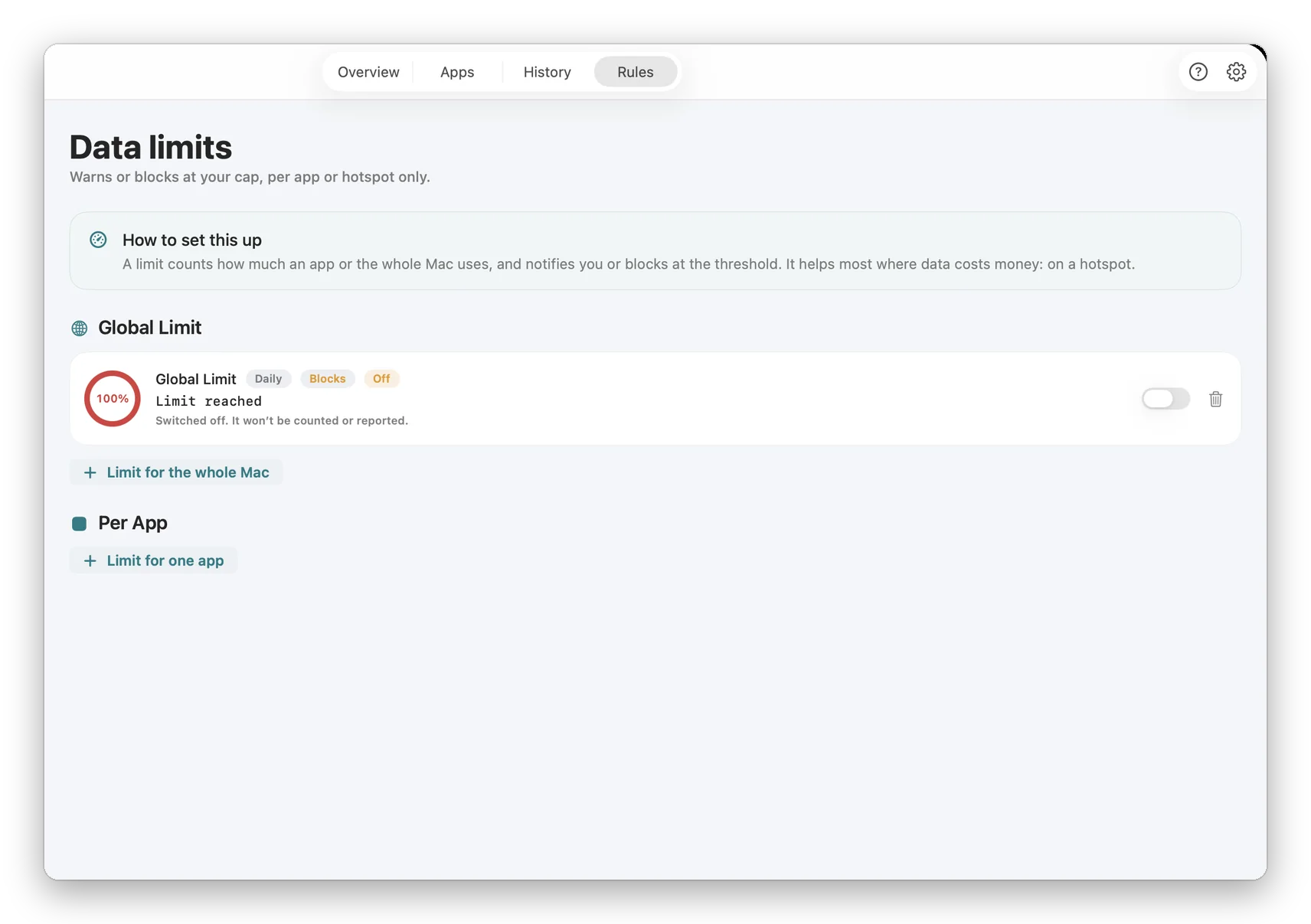
Lege bei Cloud-Sync, Updatern und Backups den Pro-App-Schalter um. Die Bandbreite, die sie verschlungen haben, geht direkt an deine Vordergrund-Apps, der Effekt ist sofort spürbar. Für Apps, die du eher drosseln als ganz abschalten willst, setze ein Datenlimit, damit sie nach ein paar Megabyte automatisch gekappt werden.
- Ein Schalter pro App, sofort durchgesetzt.
- Blockierte Apps setzen wieder ein und holen auf, sobald du sie wieder freigibst.
Mach es mit einem Netzwerkprofil automatisch
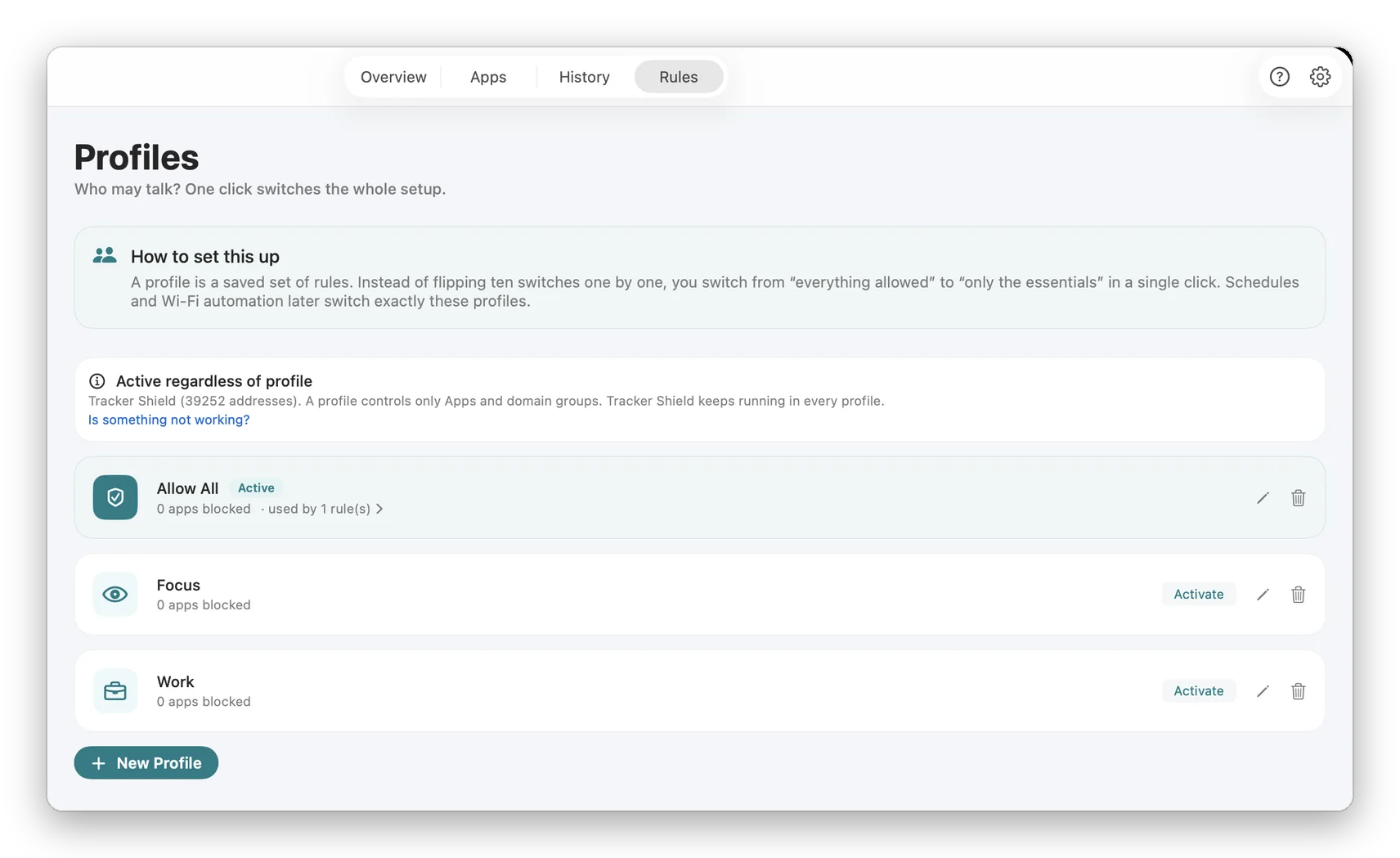
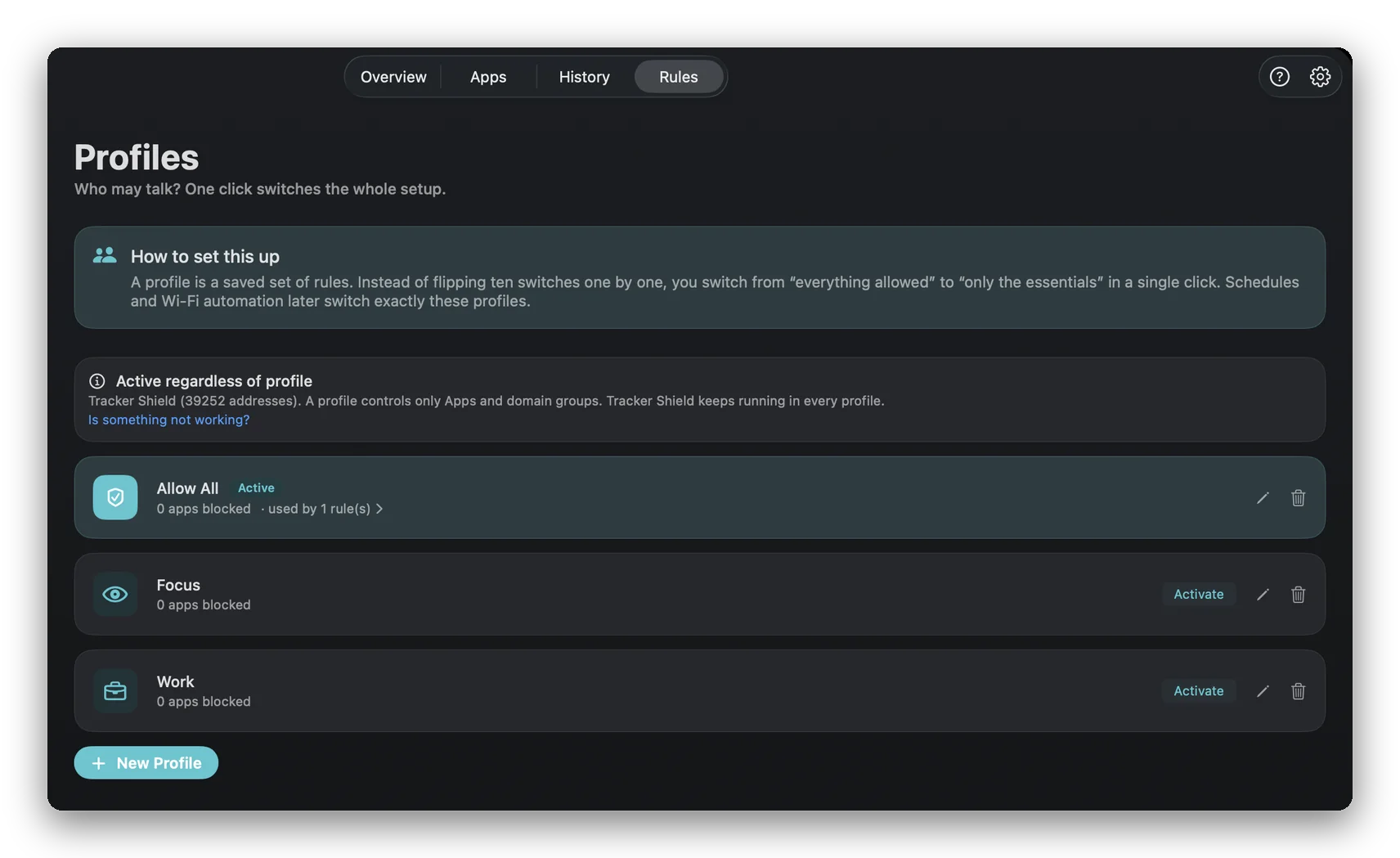
Das bei jeder Reise von Hand zu machen, nervt mit der Zeit. Speichere deine Blockierliste als Netzwerkprofil, das an den Hotspot oder das Zug-Netzwerk gebunden ist. NetMute wendet es in dem Moment an, in dem du dich verbindest, und schaltet zu Hause wieder auf deine normalen Regeln um, so läuft der „Reisemodus“ ab dann automatisch.
Schnelleres WLAN auf deiner nächsten Reise
Kostenlos im Mac App Store. Blockieren pro App, Datenlimits und automatische Netzwerkprofile, ohne Konto und ohne Abo.
Ein Ausgangspunkt
Was du auf einer getakteten Verbindung blockieren solltest
| Unterwegs blockieren | Online lassen |
|---|---|
|
|
Ein Ausgangspunkt, keine Regel: NetMutes Live-Byte-Zahlen zeigen dir, welche Apps deine Verbindung tatsächlich belasten, damit du anpassen kannst.
FAQ
Fragen, die wirklich aufkommen
Macht das Blockieren von Apps mein Internet wirklich schneller?
Auf einer geteilten oder begrenzten Verbindung ja, und zwar deutlich. Zug-WLAN, ein Handy-Hotspot oder Hotel-Internet geben dir nur ein kleines, umkämpftes Stück Bandbreite. Wenn Cloud-Sync, ein System-Update, ein Backup und ein paar Telemetrie-Uploads gleichzeitig laufen, muss deine Arbeit im Vordergrund (die Seite, die du lädst, der Call, in dem du steckst) mit ihnen um dieses Stück kämpfen. Schalte die Hintergrund-Apps ab, und plötzlich gehört die Bandbreite ganz dir. Auf einer schnellen Heimverbindung ist der Effekt klein; auf einer getakteten oder schwachen ist es der Unterschied zwischen brauchbar und unbrauchbar.
Welche Apps sollte ich im Zug oder am Hotspot blockieren?
Die Bandbreiten-Fresser, die gerade nicht laufen müssen: Cloud-Sync (iCloud Drive, Dropbox, Google Drive, OneDrive), Foto- und Video-Upload, Online-Backups (Backblaze, Carbonite), den App Store und App-eigene Updater sowie geschwätzige Telemetrie. Behalte die Dinge online, die du tatsächlich nutzt: deinen Browser, Mail, Messaging, Karten, den Videocall. NetMute zeigt dir in Bytes ganz genau, wer die Verbindung benutzt, damit du nicht raten musst.
Ist das dasselbe wie TripMode?
Das Ergebnis überschneidet sich: beide lassen dich Apps daran hindern, eine getaktete Verbindung zu nutzen. TripMode ist der etablierte, auf einen Zweck spezialisierte Daten-Sparer und erledigt diese eine Aufgabe sauber. NetMute geht es von der Firewall-Seite an: dieselbe Pro-App-An/Aus-Kontrolle, plus es zeigt, wohin jede App Daten sendet, und blockiert Tracker, und Premium ergänzt Regeln pro Ziel. Wenn du nur einen Schalter für getaktete Netzwerke willst, ist TripMode super; wenn du außerdem sehen und blockieren willst, wohin deine Daten gehen, deckt NetMute beides ab. Sieh dir den ehrlichen Vergleich unten an.
Geht eine App kaputt, wenn ich sie blockiere?
Nein. Eine blockierte App läuft weiter und arbeitet mit allem, was bereits lokal vorhanden ist, sie kommt nur nicht ins Netz, bis du sie wieder freigibst. Cloud-Sync setzt einfach wieder ein und holt auf, sobald du wieder eine schnelle Verbindung hast (oder den Schalter umlegst). Es geht nichts verloren; der Upload wartet.
Kann es automatisch umschalten, wenn ich einem Hotspot beitrete?
Ja. Mit Netzwerkprofilen kannst du einem bestimmten Netzwerk ein Set von Regeln zuordnen. Lege ein „Reise“- oder „Hotspot“-Profil an, das die Hintergrund-Fresser blockiert, und NetMute wendet es automatisch an, sobald du diesem Netzwerk beitrittst, und stellt deine normalen Regeln wieder her, wenn du zu Hause bist, ohne manuelles Umschalten bei jeder Reise.
Senkt das auch meinen mobilen Datenverbrauch?
Ja, es ist derselbe Mechanismus. Die Hintergrund-Uploads und -Downloads, die einen Hotspot verlangsamen, sind genau das, was auch ein Datenlimit aufbraucht. Sie pro App zu blockieren, spart als Nebeneffekt Daten, und mit Datenlimits kannst du festlegen, wie viel eine bestimmte App nutzen darf, bevor sie automatisch gekappt wird.
Was kostet es, und welches macOS?
NetMute ist kostenlos im Mac App Store, und das Blockieren pro App, das eine geteilte Verbindung schnell macht, steckt in der kostenlosen Version. Premium (ein einmaliger Kauf, kein Abo) ergänzt Regeln pro Ziel und die vollständige Tracker-Liste. Erfordert macOS 26 (Tahoe) oder neuer, Apple Silicon oder Intel.
Hol dir die Bandbreite zurück
Kostenlos im Mac App Store. macOS 26 (Tahoe) oder neuer. Blockieren pro App, Datenlimits und automatische Netzwerkprofile, ohne Konto und ohne Abo.
NetMute im Mac App Store holen