 NetMute
Stopp Apps, die dein Datenvolumen fressen
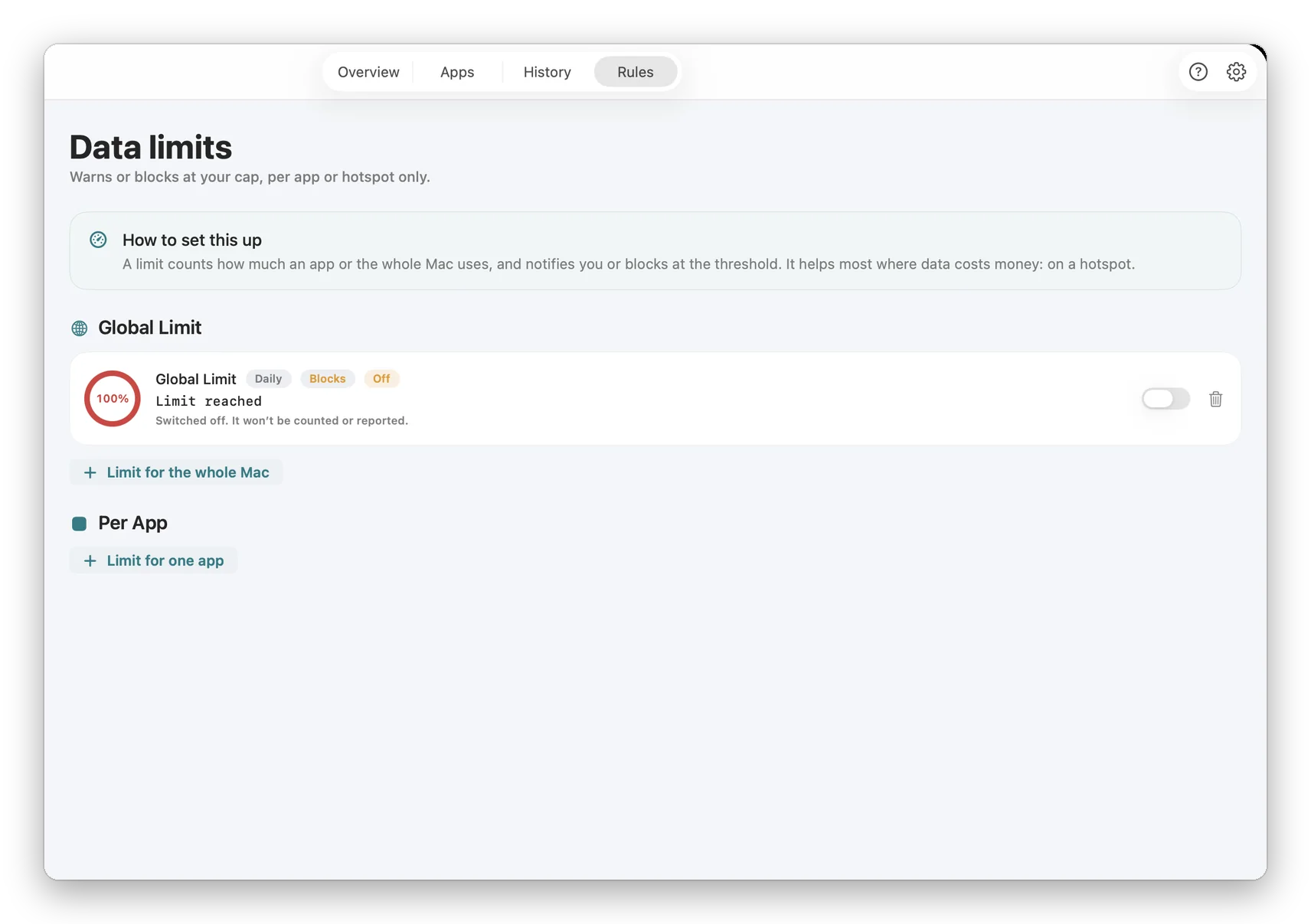
Beim Tethering oder auf einer volumenbegrenzten Verbindung zählt jedes Megabyte. Aber Apps wissen das nicht. Dropbox synchronisiert fröhlich Gigabytes. macOS lädt ein 3GB-Update herunter. Chrome-Tabs laden Inhalte vor die du nie liest. Datenlimits setzen harte Obergrenzen pro App: 'Dropbox darf maximal 500MB heute' oder 'Chrome bekommt 2GB diesen Monat.'
So funktionieren Datenlimits
Wähl eine App oder den ganzen Mac, einen Zeitraum (täglich, monatlich oder einmalig) und eine Menge. Leg fest, wo gezählt wird: überall, nur am Hotspot oder in einem WLAN. NetMute zählt die Daten, während sie fließen, warnt dich vor dem Limit und meldet sich bei 100 % oder sperrt die App, je nachdem, was du gewählt hast.
In drei Schritten
1Limit setzen
Pro App oder für den ganzen Mac, täglich oder monatlich.
2Vorwarnung bekommen
Eine Mitteilung, sobald die App die Schwelle erreicht, die du gewählt hast, zum Beispiel 80 Prozent.
3Bei 100 Prozent gesperrt
Am Limit sperrt NetMute den Netzzugang der App.

Wenn Datenlimits deinen Tarif retten
Handy-Hotspot mit 10 GB im Monat: ein Limit für den ganzen Mac, das nur am Hotspot zählt, dazu Grenzen für die gierigsten Apps. Im Ausland mit Roaming: strenge Limits für alles, großzügige nur für das Nötigste. Bei langsamer Leitung: Hintergrund-Apps deckeln, damit eine Synchronisierung nicht den ganzen Tag belegt.
Warum Datenlimits heute wichtiger sind
Remote-Arbeit bedeutet mehr Tethering, Hotel-WLAN und Standorte mit begrenzter Konnektivität. Ohne Datenlimits kann ein einzelner Hintergrundprozess dein Datenvolumen in Stunden aufbrauchen. Datenlimits geben dir vorhersehbare Kontrolle über deinen Datenverbrauch.
Wichtigste Vorteile
- Limits pro Tag, pro Monat oder einmalig, für eine App oder den ganzen Mac
- Zählt überall, nur am Hotspot oder nur in einem bestimmten WLAN
- Am Limit: nur ein Hinweis, oder die App geht offline
- Eine Warnung, bevor das Limit erreicht ist
- Verbrauch jederzeit von Hand zurücksetzen

