 NetMute
Stop apps die jouw datavolume verbruiken
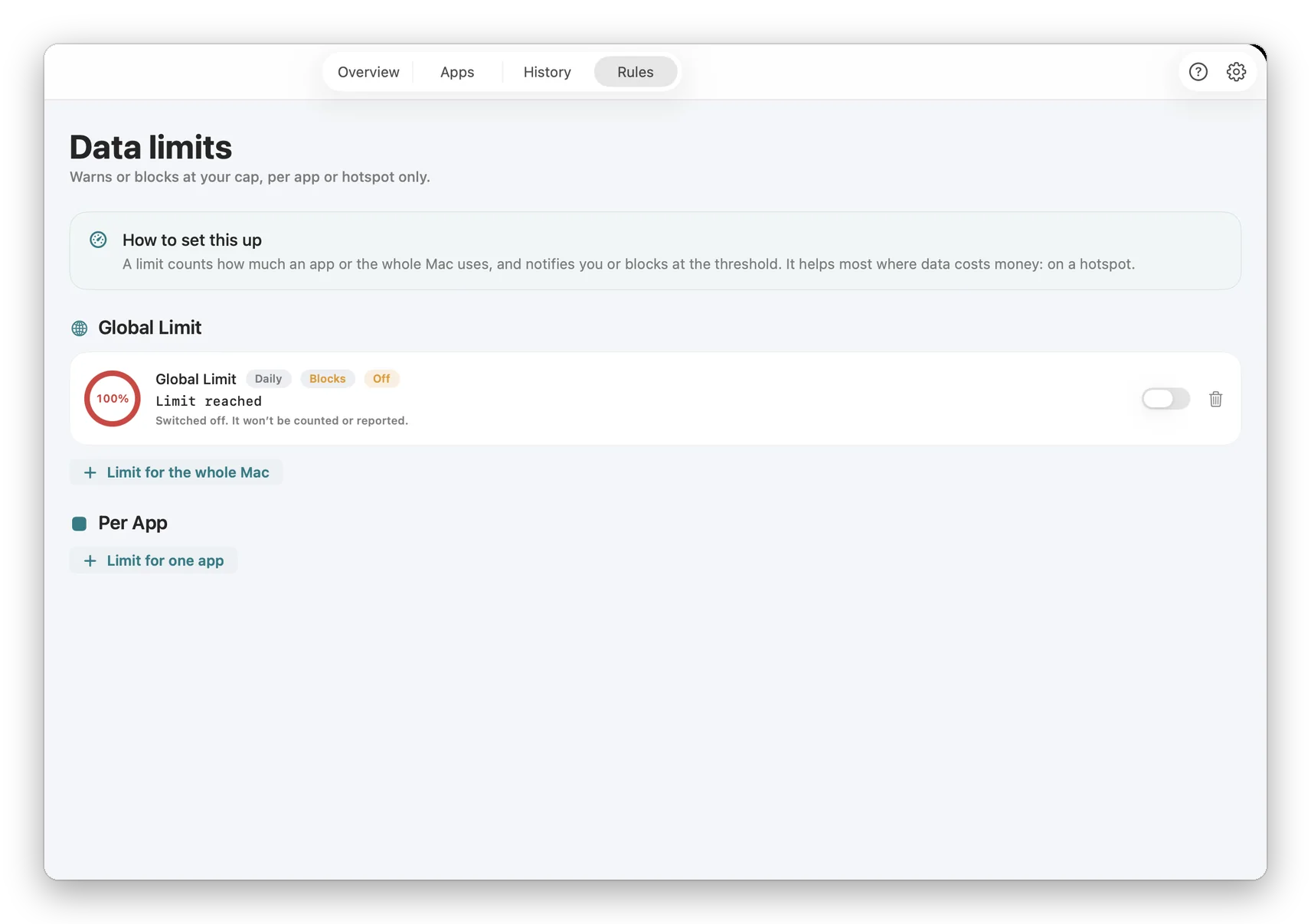
Bij tethering of op een volumelimiet-verbinding telt elke megabyte. Maar apps weten dat niet. Dropbox synchroniseert vrolijk gigabytes. macOS downloadt een 3GB-update. Chrome-tabs laden inhoud die je nooit leest. Datalimieten stellen harde grenzen per app: 'Dropbox mag maximaal 500MB vandaag' of 'Chrome krijgt 2GB deze maand.'
Hoe datalimieten werken
Kies een app of de hele Mac, een periode (dagelijks, maandelijks of eenmalig) en een hoeveelheid. Kies waar het telt: overal, alleen op de hotspot, of op één Wi-Fi. NetMute telt de data terwijl die stroomt, waarschuwt je voor de limiet, en bij 100% krijg je ofwel een melding of wordt de app geblokkeerd, afhankelijk van je keuze.
In drie stappen
1Stel een limiet in
Per app of voor de hele Mac, dagelijks of maandelijks.
2Krijg een waarschuwing
Een melding wanneer de app de door jou gekozen drempel bereikt, bijvoorbeeld 80 procent.
3Geblokkeerd op 100 procent
Bij de limiet blokkeert NetMute de netwerktoegang van de app.

Wanneer datalimieten jouw abonnement redden
Mobiele hotspot met 10 GB per maand: een limiet voor de hele Mac die alleen op de hotspot telt, plus limieten voor de zwaarste apps. In het buitenland op roaming: strikte limieten voor alles, royale limieten alleen voor de essentiële apps. Op een trage verbinding: beperk de achtergrondapps zodat een synchronisatie de dag niet opmaakt.
Waarom bandbreedtecontrole belangrijker is dan ooit
Werken op afstand betekent meer tethering, hotel-Wi-Fi en locaties met beperkte connectiviteit. Zonder datalimieten kan één achtergrondproces je data in enkele uren verbruiken. Datalimieten geven je voorspelbare controle over je datagebruik.
Belangrijkste voordelen
- Dagelijkse, maandelijkse of eenmalige limieten, per app of voor de hele Mac
- Tel overal, alleen op de hotspot, of alleen op één wifinetwerk
- Bij de limiet: een melding alleen, of de app gaat offline
- Een waarschuwing voordat de limiet wordt bereikt
- Reset het gebruik handmatig op elk moment

