 NetMute
Eén Mac, veel netwerken, verschillende regels
Thuis wil je misschien alle apps internettoegang geven. In een café blokkeer je alles behalve browsers en VPN. Op het werk sta je bepaalde apps toe voor interne servers. Zonder profielen zou je je firewallregels bij elke netwerkwissel opnieuw moeten instellen. Netwerkprofielen lossen dit op: definieer je regels één keer per omgeving en laat NetMute het omschakelen regelen.
Zo werken netwerkprofielen
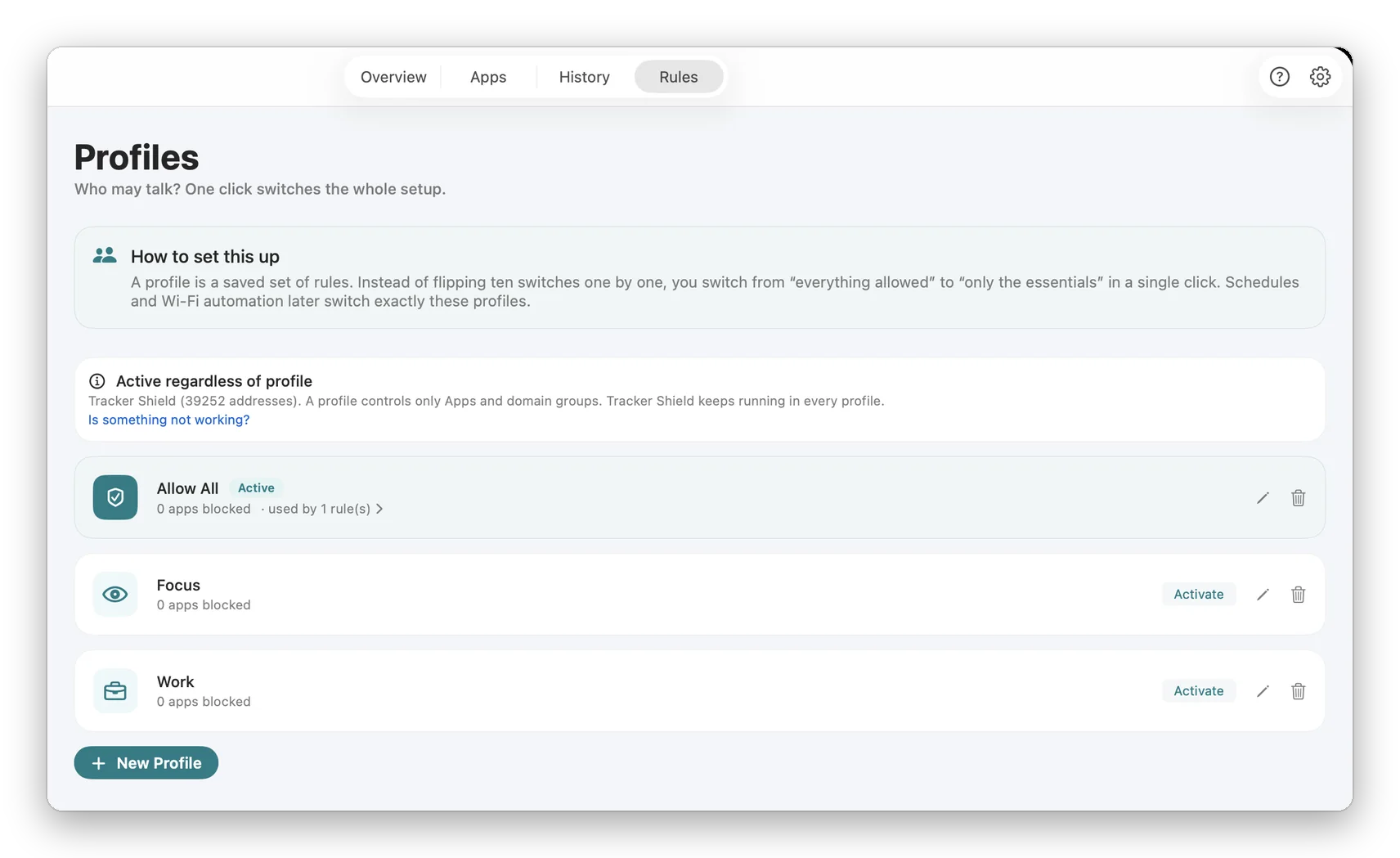
Begin met de kant-en-klare profielen of maak je eigen voor thuis, kantoor, café of hotspot. Een profiel bewaart welke apps en domeingroepen geblokkeerd zijn. NetMute schakelt profielen over wanneer je van netwerk wisselt of volgens een schema, en je kunt handmatig schakelen via de menubalk. Tracker Shield en je eigen domeinregels blijven actief in elk profiel. Netwerkregels worden in een vaste volgorde gelezen, van een persoonlijke hotspot tot de catch-all regel voor andere netwerken, zodat een nieuwe regel nooit stilletjes verandert wat een bestaande regel doet.
Gebruiksscenario's voor profielen
Een caféprofiel dat cloud-synchronisatie en gamelaunchers blokkeert terwijl je op andermans Wi-Fi bent. Een werkprofiel dat sociale apps offline houdt van 9 tot 5 op weekdagen. Een hotspotprofiel dat alleen de apps online laat die je nodig hebt. Elk schakelt automatisch in zodra je de regel hebt ingesteld.
Waarom contextafhankelijke beveiliging belangrijk is
Statische firewallregels zijn een compromis, te streng thuis of te soepel op openbare netwerken. Profielen halen dat compromis weg. Je beveiliging past zich automatisch aan je omgeving aan.
Belangrijkste voordelen
- Kant-en-klare profielen: Alles toestaan, Focus en Werk
- Je eigen profielen voor elke locatie, onbeperkt met Pro
- Elk profiel slaat op welke apps en domeingroepen geblokkeerd zijn
- Schakelt op Wi-Fi-netwerk, op schema, of handmatig in de menubalk
- Tracker Shield en je domeinregels blijven in elk profiel actief

