 NetMute
Het databundelabonnement van je telefoon is geen thuis-wifi
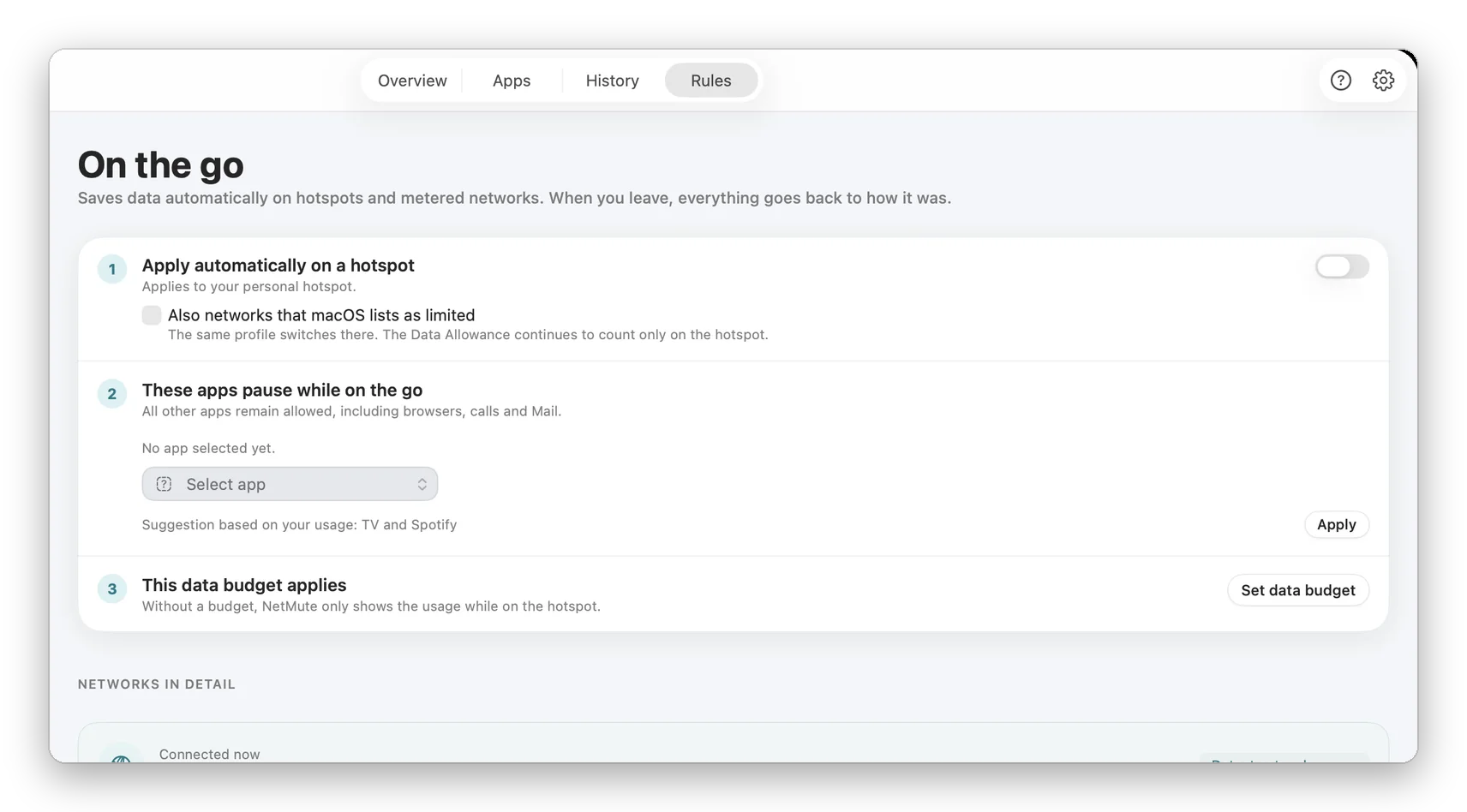
Op thuis-wifi merkt niemand een cloud-synchronisatie van 2 GB of een game-update. Op de hotspot van je telefoon kan dezelfde download een groot deel van je maandelijkse abonnement opslokken. macOS weet wanneer het op een hotspot is, maar de meeste apps vragen dat niet. Hotspot-beveiliging doet dat voor hen: terwijl je verbonden bent, krijgen alleen de apps die je nodig hebt de verbinding.
Hoe Hotspot-beveiliging werkt
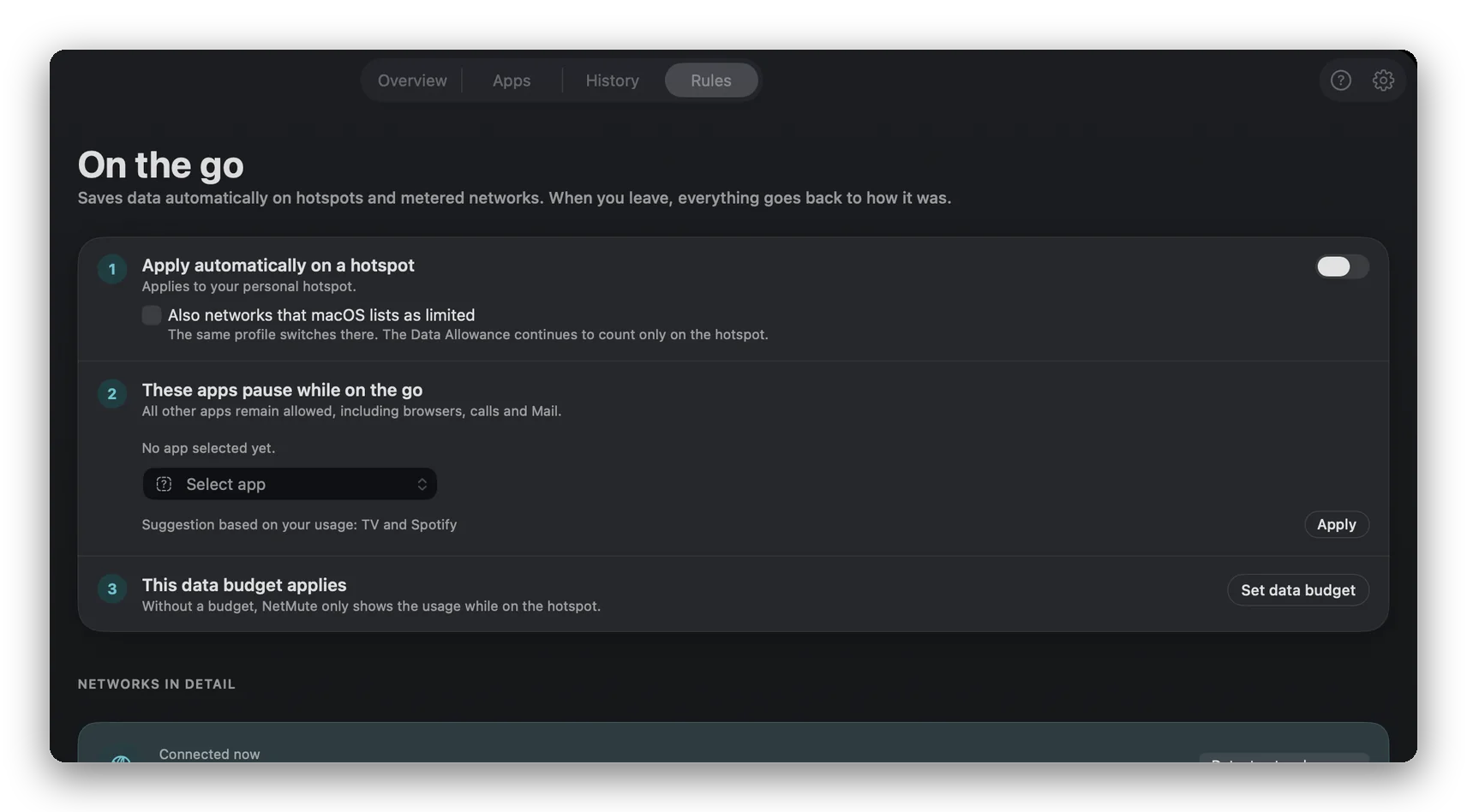
Kies de apps die onderweg moeten pauzeren, bijvoorbeeld cloud-synchronisatie, updaters en game launchers. Alle andere apps blijven toegestaan, inclusief browsers, telefoongesprekken en Mail. Wanneer je Mac verbinding maakt met een persoonlijke hotspot, schakelt NetMute automatisch over naar het profiel Onderweg, en een databudget telt wat er via de hotspot stroomt. Als je wilt, tellen netwerken die macOS als beperkt behandelt (Low Data Mode) ook als hotspot. Wanneer je vertrekt, komt het vorige profiel terug.
Wanneer meer dan één regel kan passen, bepaalt een vaste volgorde welke wint: eerst een persoonlijke hotspot, daarna een regel voor dit exacte wifinetwerk, daarna een regel voor elk wifinetwerk, en als laatste de catchall-regel voor andere netwerken. De volgorde is vast, zodat het antwoord op "waarom schakelde dit profiel in" altijd hetzelfde is.
In drie stappen
1Maak verbinding met een hotspot
NetMute merkt op wanneer je Mac zich verbindt met een persoonlijke hotspot.
2Strikte regels schakelen in
De apps die je hebt gekozen pauzeren, en je datalimiet wordt toegepast.
3Terug naar huis, terug naar normaal
Verlaat je het netwerk, dan worden je normale regels automatisch hersteld.
Waar het je data bespaart
In de trein met je laptop op je telefoon: Dropbox, OneDrive en de game launcher wachten tot je weer op wifi bent. In het buitenland op roaming: stel een klein budget in en krijg een waarschuwing voordat het op is. In een hotel waar je je eigen hotspot gebruikt omdat de wifi traag is: het videogesprek krijgt de verbinding, de achtergrond-synchronisaties niet.
Waarom niet handmatig apps uitschakelen
Je zou elke app kunnen afsluiten voordat je tethert en later weer starten. In de praktijk vergeet je er een, en meestal is dat degene die gigabytes synchroniseert. Hotspot-beveiliging schakelt elke keer wanneer je je op de hotspot aansluit en maakt dit ongedaan wanneer je vertrekt, zodat je regels overeenkomen met de verbinding waarop je daadwerkelijk zit.
Belangrijkste voordelen
- Detecteert automatisch de persoonlijke hotspot van je telefoon
- Pauzeert alleen de door jou gekozen apps; browsers, gesprekken en Mail blijven werken
- Een datalimiet die alleen telt wat er via de hotspot gaat
- Optioneel: behandel netwerken die macOS als beperkt markeert, zoals een hotspot
- Je vorige profiel wordt hersteld zodra je vertrekt

