 NetMute
Le forfait de données de votre téléphone n'est pas le Wi‑Fi domestique
Sur le Wi‑Fi domestique, personne ne remarque une synchronisation cloud de 2 Go ou une mise à jour de jeu. Sur le hotspot de votre téléphone, le même téléchargement peut utiliser une bonne partie de votre forfait mensuel. macOS sait quand il est connecté à un hotspot, mais la plupart des applications ne le demandent pas. Hotspot Protection le fait pour elles : pendant que vous êtes en partage de connexion, seules les applications dont vous avez besoin reçoivent la connexion.
Comment fonctionne la protection Hotspot
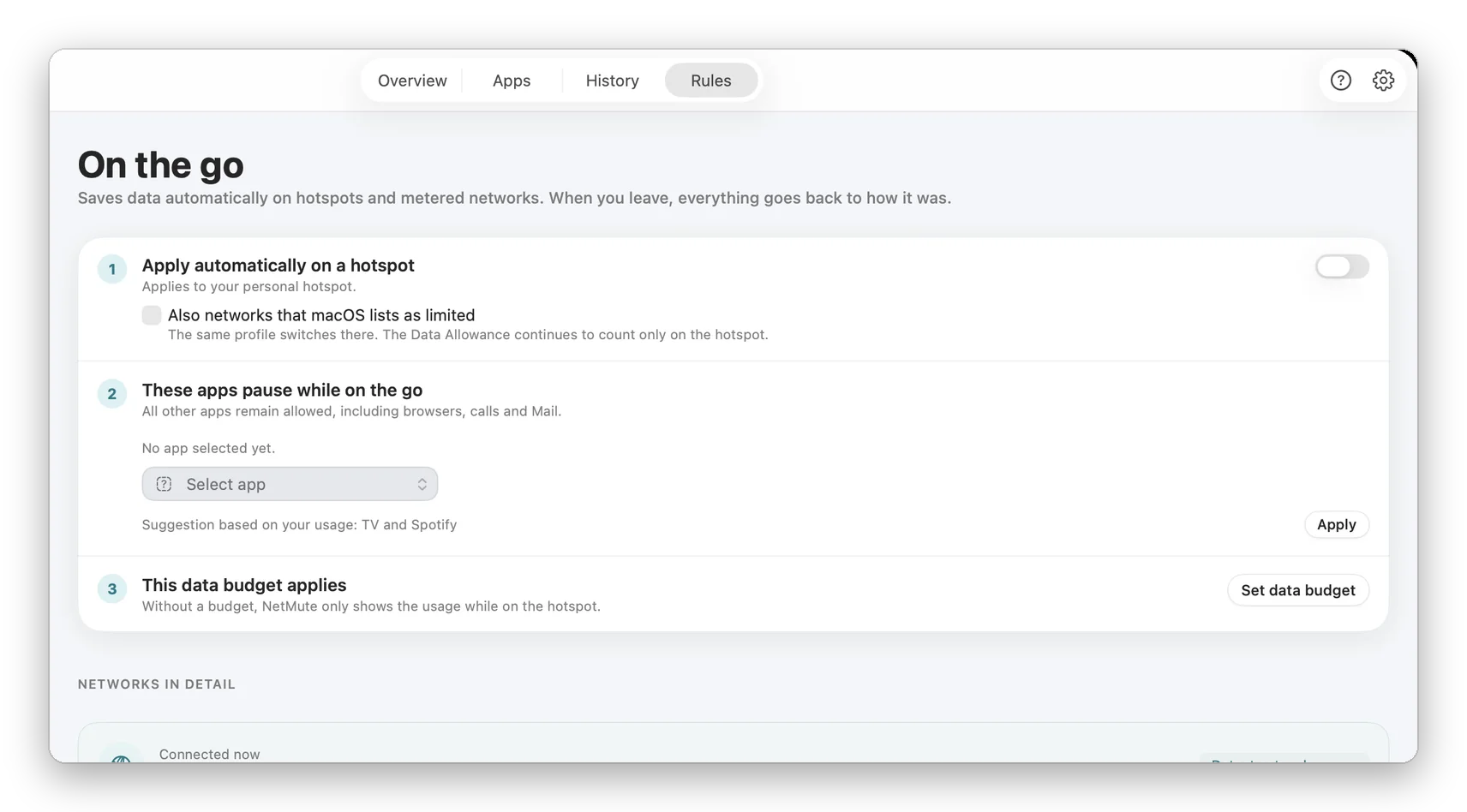
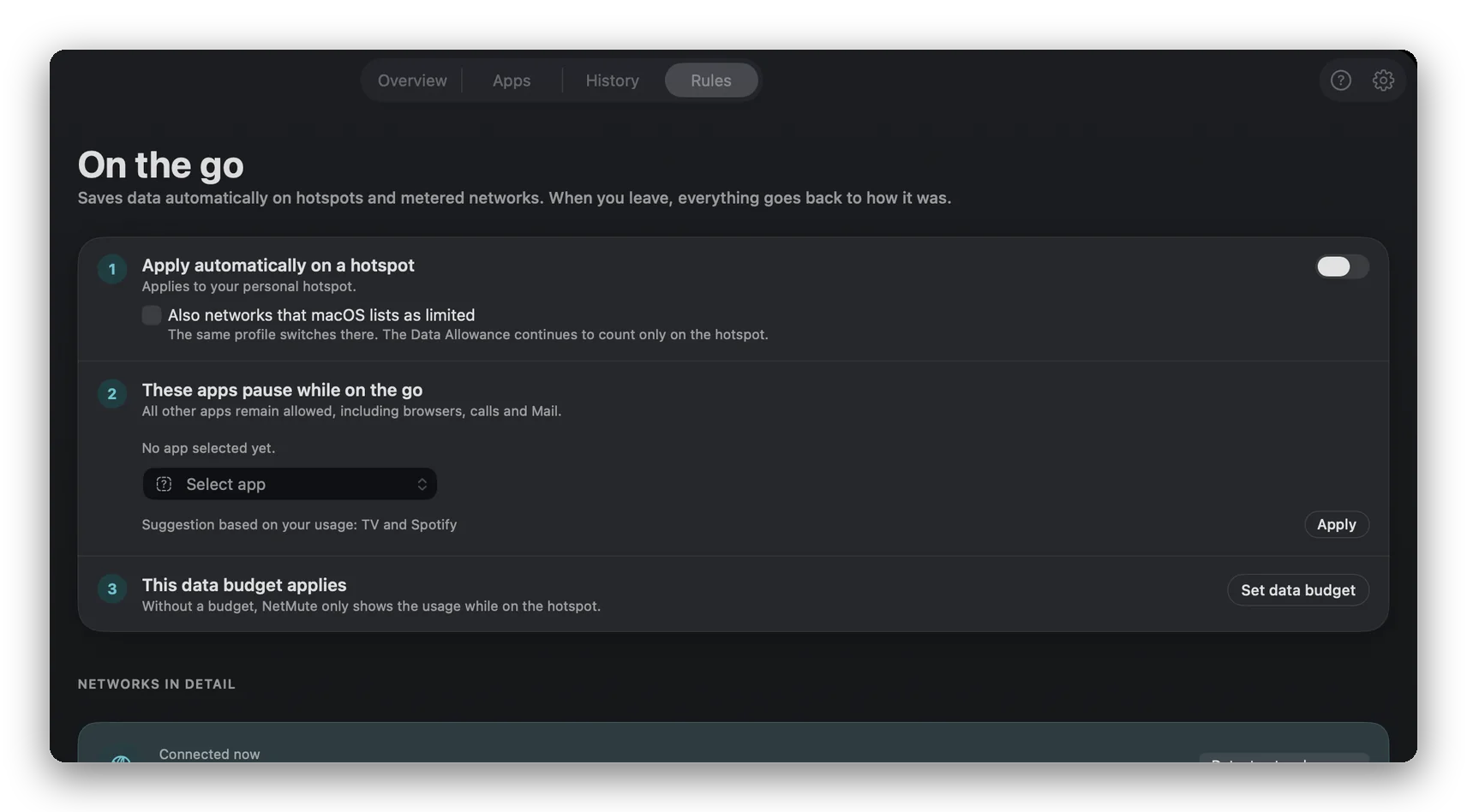
Choisissez les applications qui doivent faire une pause en déplacement, par exemple la synchronisation dans le cloud, les mises à jour et les lanceurs de jeux. Toutes les autres applications restent autorisées, y compris les navigateurs, les appels et Mail. Lorsque votre Mac rejoint un point d'accès personnel, NetMute passe automatiquement au profil En déplacement, et un budget de données compte ce qui circule via le point d'accès. Si vous le souhaitez, les réseaux que macOS considère comme limités (mode Données limitées) comptent aussi comme un point d'accès. Lorsque vous quittez, le profil que vous aviez avant revient.
Lorsque plusieurs règles peuvent correspondre, un ordre de priorité fixe décide laquelle l'emporte : un point d'accès personnel en premier, puis une règle écrite pour ce réseau Wi‑Fi précis, puis une règle pour tout Wi‑Fi, et enfin la ligne générique pour tout autre réseau. L'ordre est fixé pour que la réponse à « pourquoi ce profil s'est-il activé » soit toujours la même.
En trois étapes
1Rejoignez un point d’accès
NetMute détecte lorsque votre Mac rejoint un point d’accès personnel.
2Les règles strictes s’activent
Les applications que vous avez choisies sont mises en pause, et votre budget de données s’applique.
3De retour à la maison, retour à la normale
Quittez le réseau et vos règles normales reviennent d’elles-mêmes.
Où il enregistre vos données
Dans le train avec votre ordinateur portable relié à votre téléphone : Dropbox, OneDrive et le lanceur de jeux attendent que vous soyez de retour sur le Wi‑Fi. À l’étranger en itinérance : fixez un petit budget et recevez un avertissement avant qu’il ne soit épuisé. Dans un hôtel où vous utilisez votre propre point d’accès parce que le Wi‑Fi est lent : l’appel vidéo obtient la connexion, les synchronisations en arrière-plan non.
Pourquoi ne pas désactiver les applications à la main
Vous pourriez quitter chaque application avant de partager la connexion et vous rappeler de la relancer plus tard. En pratique, vous en oubliez une, et c’est généralement celle qui synchronise des gigaoctets. Protection Hotspot effectue le basculement chaque fois que vous rejoignez le point d’accès et l’annule lorsque vous le quittez, pour que vos règles correspondent à la connexion à laquelle vous êtes réellement connecté.
Principaux avantages
- Détecte automatiquement le hotspot personnel de votre téléphone
- Ne met en pause que les applications que vous avez choisies, les navigateurs, appels et Mail continuent de fonctionner
- Un budget de données qui ne compte que ce qui transite par le hotspot
- Facultatif : traitez les réseaux que macOS marque comme limités comme un hotspot
- Votre profil précédent revient dès que vous quittez

