 NetMute
Como ver exatamente para onde o seu Mac envia os seus dados
Neste momento, apps no seu Mac estão a enviar dados para servidores de que nunca ouviu falar — analítica, publicidade, telemetria, sincronização. O macOS não lhe dá forma de ver isso. Este guia mostra como observar cada ligação de saída em tempo real: que app, que empresa, que país.
- 1.O macOS mostra-lhe quantos dados cada app envia (Monitor de Atividade), mas nunca para onde vão. Não há nenhuma vista integrada dos destinos.
- 2.Instale um monitor de ligações por app. O App X-Ray do NetMute lista ao vivo cada ligação de saída — agrupada por app, por empresa, e resolvida para um país.
- 3.Observar é grátis e não bloqueia nada. Só decide o que cortar depois de ter visto o que o seu Mac realmente faz. Passo a passo abaixo.
O que não consegue ver neste momento
O seu Mac é um quadro de distribuição ocupado
Desperte um Mac do modo de espera e, dentro de um minuto, ele abre dezenas de ligações. Algumas são obviamente suas — o Mail a verificar a sua caixa de entrada, o navegador a carregar uma página. A maioria não é: uma app de notas a contactar um endpoint de analítica, uma ferramenta criativa a chamar o seu parceiro de publicidade, um atualizador a telefonar discretamente para casa. Nada disto aparece em parte alguma nas Definições do Sistema.
O total de bytes enviados e recebidos por processo. Um número. Sem nomes de anfitrião, sem empresas, sem países — sem forma de distinguir uma cópia de segurança de um rastreador.
A que servidor cada app está a falar, quem é o dono dele, que tipo de serviço é (anúncio, analítica, sincronização, telemetria) e em que parte do mundo se situa.
O passo a passo
Veja para onde vão os seus dados, passo a passo
Dois minutos da Mac App Store até um mapa ao vivo das ligações do seu Mac. Nada é bloqueado — isto é pura observação.
Instale o NetMute e abra o App X-Ray
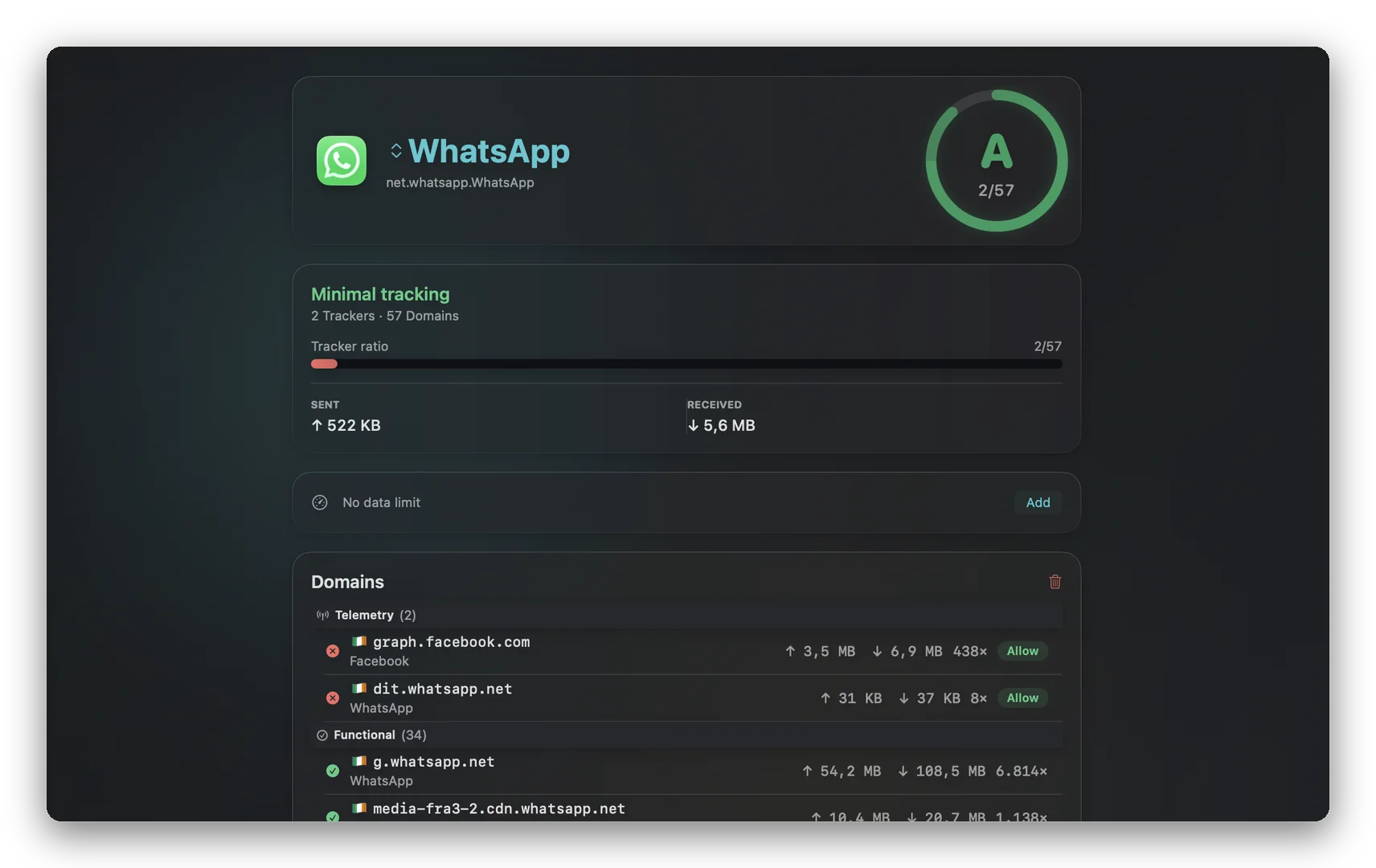
Transfira da Mac App Store e aprove a extensão de rede uma vez (Touch ID ou palavra-passe). O NetMute começa a observar imediatamente sem bloquear nada. Abra o App X-Ray e cada app aparece com os destinos que contactou, agrupados em categorias: publicidade, analítica, telemetria, sincronização, licença.
Leia os Relatórios — empresas, não apenas nomes de anfitrião
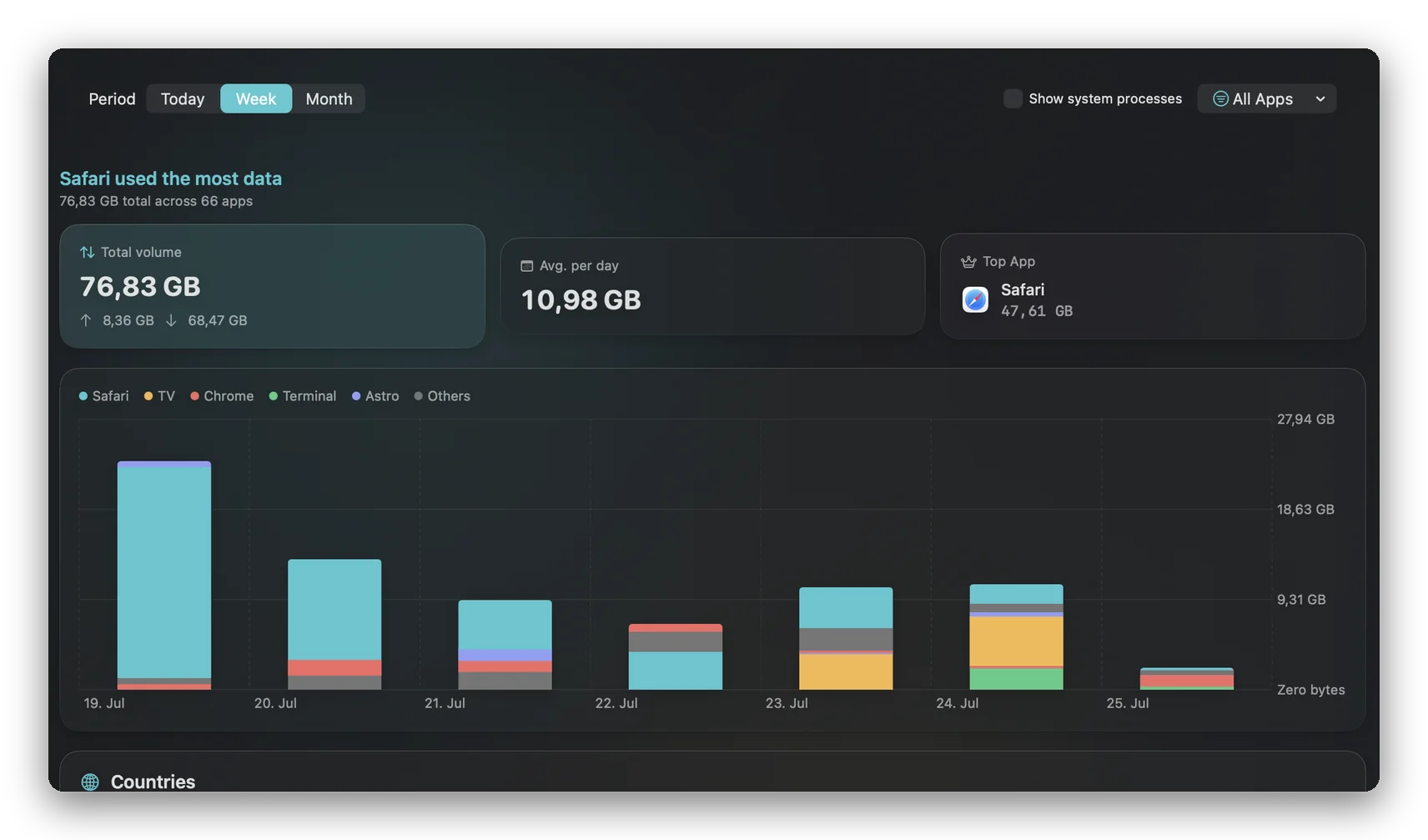
Os nomes de anfitrião em bruto são ruído. A vista Relatórios agrupa-os pela empresa por detrás deles — para que graph.facebook.come uma dúzia de outros domínios se reduzam a "Meta", e possa ver de relance que rastreadores surgem mais em todas as suas apps.
- Ordenados por frequência, para que os rastreadores mais ativos apareçam primeiro.
- Comparados com uma base de dados de 584 domínios de rastreadores de 161 empresas.
Veja que países os seus dados alcançam
Cada destino é resolvido para uma localização de servidor, para que possa ver a geografia física dos seus dados: que apps chegam a servidores nos EUA, na UE, em Singapura ou mais longe. É a forma mais clara de transformar uma preocupação abstrata de privacidade em algo para que pode realmente olhar — e depois atuar.
Veja no seu próprio Mac
Grátis na Mac App Store. Observe cada ligação ao vivo — sem conta, sem extensão de kernel, sem subscrição.
De ver a decidir
Assim que o consegue ver, consegue pará-lo
Ver para onde vão os seus dados é a primeira metade. No momento em que um destino pareça errado — uma app de notas offline a falar com uma rede de anúncios, uma ferramenta criativa a chamar seis empresas de analítica — pode cortá-lo. O nível gratuito do NetMute bloqueia uma app inteira da rede; o Premium (compra única, sem subscrição) bloqueia destinos individuais para que mantenha a app a funcionar enquanto silencia apenas os seus rastreadores.
FAQ
Perguntas que aparecem mesmo
Consigo ver para onde o meu Mac está a enviar dados?
Não com as ferramentas integradas — o macOS não tem nenhuma vista que mostre, por app, a que servidores se liga. O Monitor de Atividade mostra o total de bytes enviados e recebidos, mas não os destinos. Para ver os servidores, empresas e países reais com que as suas apps falam, precisa de um monitor de ligações por app. O App X-Ray do NetMute faz exatamente isto: lista ao vivo cada ligação de saída, agrupada pela app que a fez e pelo tipo de serviço do outro lado.
Isto mostra o que está dentro dos dados, ou apenas para onde vão?
Apenas para onde vão — os metadados. O NetMute vê que app fez uma ligação, a que nome de anfitrião chegou, quando, e quantos bytes foram movidos. Não lê (nem pode ler) o conteúdo do tráfego encriptado por HTTPS, e deliberadamente nunca instala um certificado raiz para o tentar. Os metadados do destino são o que conta a história: uma app a falar discretamente com uma dúzia de domínios de publicidade e analítica fica visível mesmo que o conteúdo permaneça encriptado.
A que países se liga o meu Mac?
A mais do que a maioria das pessoas espera. Um Mac típico liga-se a servidores nos EUA, na Irlanda, na Alemanha, em Singapura e numa mão-cheia de outros poucos minutos depois de despertar — serviços da Apple, back-ends de apps, CDNs e rastreadores de terceiros. O NetMute resolve cada destino para a sua localização de servidor, para que possa ver o mapa de onde os seus dados vão fisicamente, e qual app é responsável por cada salto.
Observar as ligações vai tornar o meu Mac mais lento?
Não. O NetMute observa o tráfego através da framework NetworkExtension do macOS — o mesmo gancho leve que a firewall do sistema usa. Não há túnel de proxy nem camada de encriptação extra, por isso o uso de CPU no dia a dia mantém-se abaixo de 1% em Apple Silicon. A observação corre continuamente em segundo plano sem um custo percetível de bateria ou velocidade.
Tenho de bloquear alguma coisa para ver as ligações?
Não. O NetMute começa em modo de observação e não bloqueia nada até que você decida. Pode usá-lo apenas como monitor durante o tempo que quiser — veja o que as suas apps fazem e atue só naquilo que o surpreender. Bloquear um destino ou uma app inteira fica a um toque de distância assim que tiver visto o suficiente.
Ver isto exige root, uma extensão de kernel ou desativar o SIP?
Não. O NetMute usa a API NetworkExtension sancionada pela Apple. Aprova-a uma vez na instalação com o Touch ID ou a sua palavra-passe, e corre como um processo em sandbox e de baixo privilégio. Sem comandos de terminal, sem kexts, sem alterações ao SIP.
Quanto custa monitorizar para onde vão os meus dados?
Monitorizar é grátis. O NetMute é grátis na Mac App Store e a vista App X-Ray, a lista de ligações ao vivo e a resolução de país fazem parte do nível gratuito. O Premium (uma compra única, sem subscrição) acrescenta o bloqueio por destino e a base de dados completa de rastreadores; não precisa dele apenas para ver para onde vão os seus dados.
Qual é a versão mínima do macOS?
macOS 26 (Tahoe) ou posterior, em Apple Silicon ou Intel. As APIs de filtragem de conteúdo em que o App X-Ray se apoia chegaram com o macOS 26.
Observe para onde vão os seus dados
Grátis na Mac App Store. macOS 26 (Tahoe) ou posterior. App X-Ray ao vivo, Relatórios ao nível da empresa e resolução de localização de servidor — sem conta, sem subscrição.
Obter o NetMute na Mac App Store