 NetMute
NetMute Proを購入
NetMuteはMac App Storeで無料でダウンロードできます。Proは一度きりの購入で残りの機能が有効になり、サブスクリプションは不要です。購入方法は、アプリ内でApp Store経由、またはこちらで直接、請求書の発行と複数のMac用ライセンスに対応しています。
macOS 26以降 · アカウント不要です
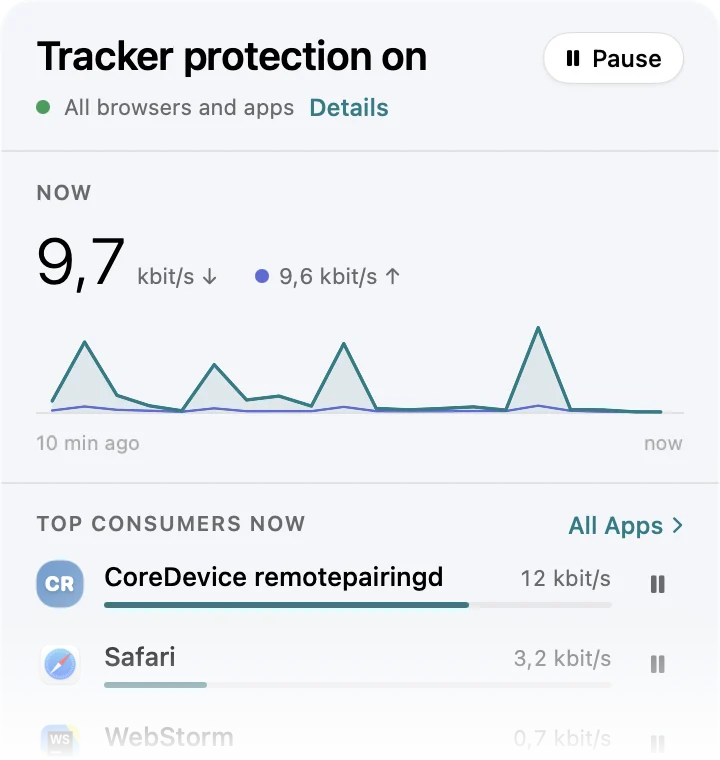
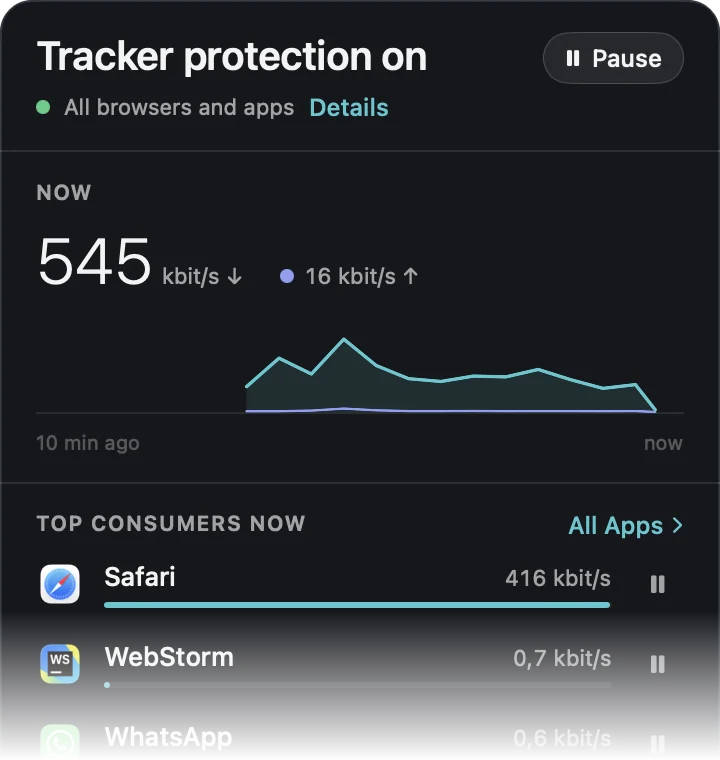
無料版の機能とProの追加機能
無料
Mac App Store で無料
- アプリごとのファイアウォール: どのアプリもインターネットから遮断
- リアルタイムの通信モニター
- Tracker Shield: 最も सक्रियなトラッカー50件
- App X-Ray:アプリが接続するすべてのドメインとトラッキング評価
- 自分で設定できるドメインブロック 5 件
- 今週の通信量
NetMute Pro
一度きりの購入:アプリ内またはこちらで直接
無料版のすべてに加えて
- Tracker Shieldの全機能: 50件ではなく300以上のドメイン
- App X-Rayから直接、単一ドメインをブロックまたは許可
- プライバシーダッシュボード
- 月をまたぐレポート
- アプリごとのデータ上限
- 独自のネットワークプロファイル、自動切り替え
- スケジュールと Wi-Fi 自動化
- ドメインブロック無制限
直接購入
NetMute Proを直接購入すると、ライセンスキー、VAT ID付きの正式な請求書、そしてチーム向けの複数台ライセンス価格が手に入ります。App Storeのほうがよければ、そちらでも購入できます。
すべてのライセンスに含まれるもの
- Proのすべての機能をアンロック
- メジャーバージョン内のすべてのアップデート
- VAT ID付きの請求書(経費精算にそのまま使えます)
価格は変更される場合があります。適用されるのは、チェックアウト時に表示される価格です。 販売者と税金の仕組みについて
正式な請求書
会社名とVAT IDを記載し、税額も別途表示します。App Storeが発行するのは個人向けのAppleの領収書だけなので、経理処理が必要になった途端に困ります。
署名付きのダウンロード
Appleの公証を受け、署名付きのリリースとして公開しています。最新バージョンはいつも同じ場所から入手できます。
App Storeでも
個人の方には、App Storeがより簡単なルートです。Proはアプリ内でAppleアカウントにより購入され、ライセンスキーを保持する必要はありません。同じアプリ、同じ機能です。
ご利用までの流れ
- 01
購入します。ライセンスキーは請求書と一緒に、すぐにメールで届きます。
- 02
NetMuteの直接バージョンをダウンロードし、Applicationsフォルダに移動してください。ライセンスキーはこのバージョンでのみ有効で、App Store版では使用できません。
直接バージョンをダウンロード (.dmg) - 03
設定を開いて「情報」に進み、「ライセンス」の欄にキーを貼り付けます。これで完了です。ライセンスの割り当てはいつでも解除でき、別のMacで使えます。