NetMute

要点
- 標準ファイアウォールだけでは「アプリが外部に何を送るか」を制御できません。
- 実用的な構成は「標準ファイアウォール(受信制御)」+「送信ファイアウォール(送信制御)」の併用です。
- 送信側として推奨するのが NetMute — Mac App Store で無料、macOS 26 以降、約3分で初期設定が完了します。
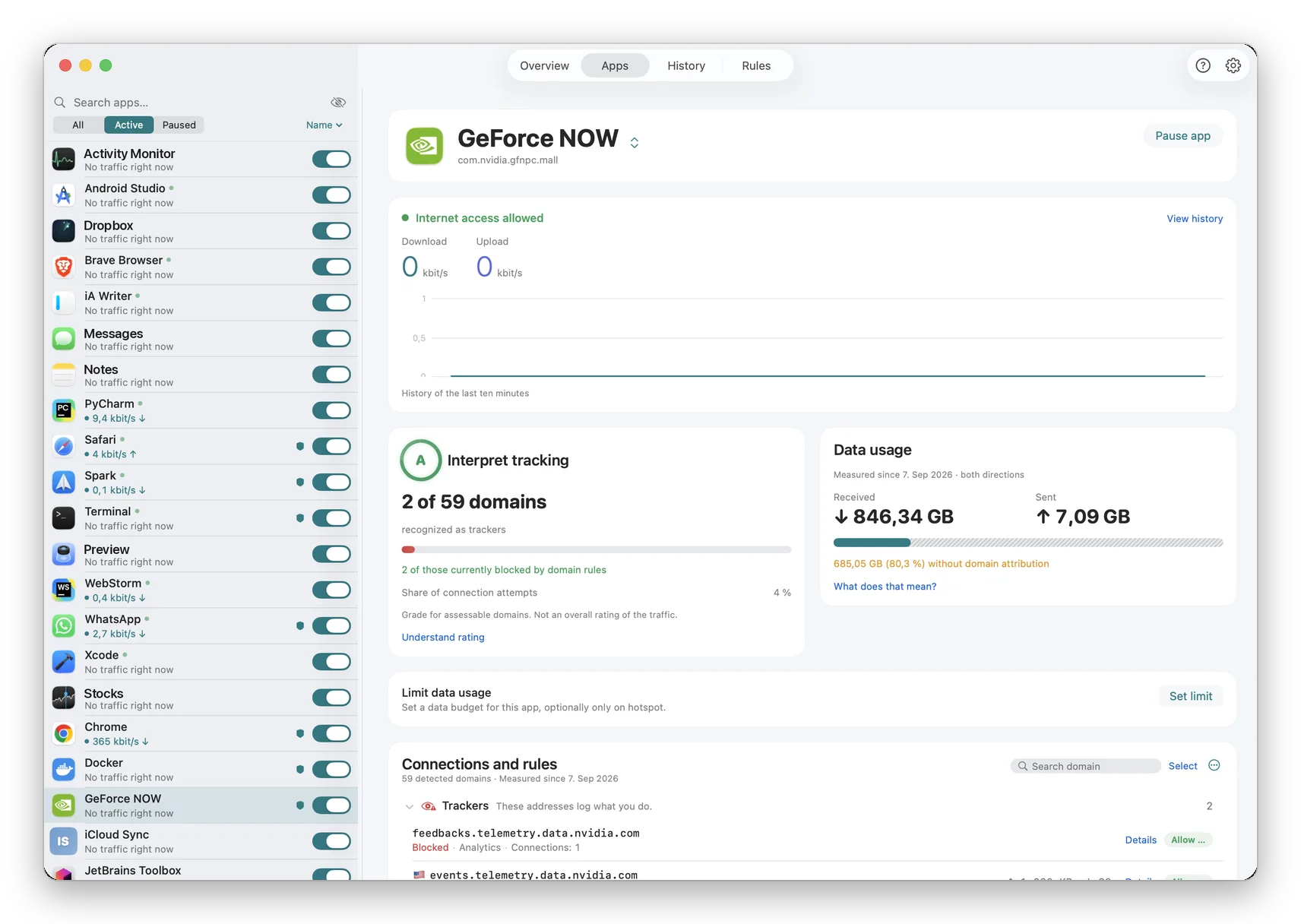
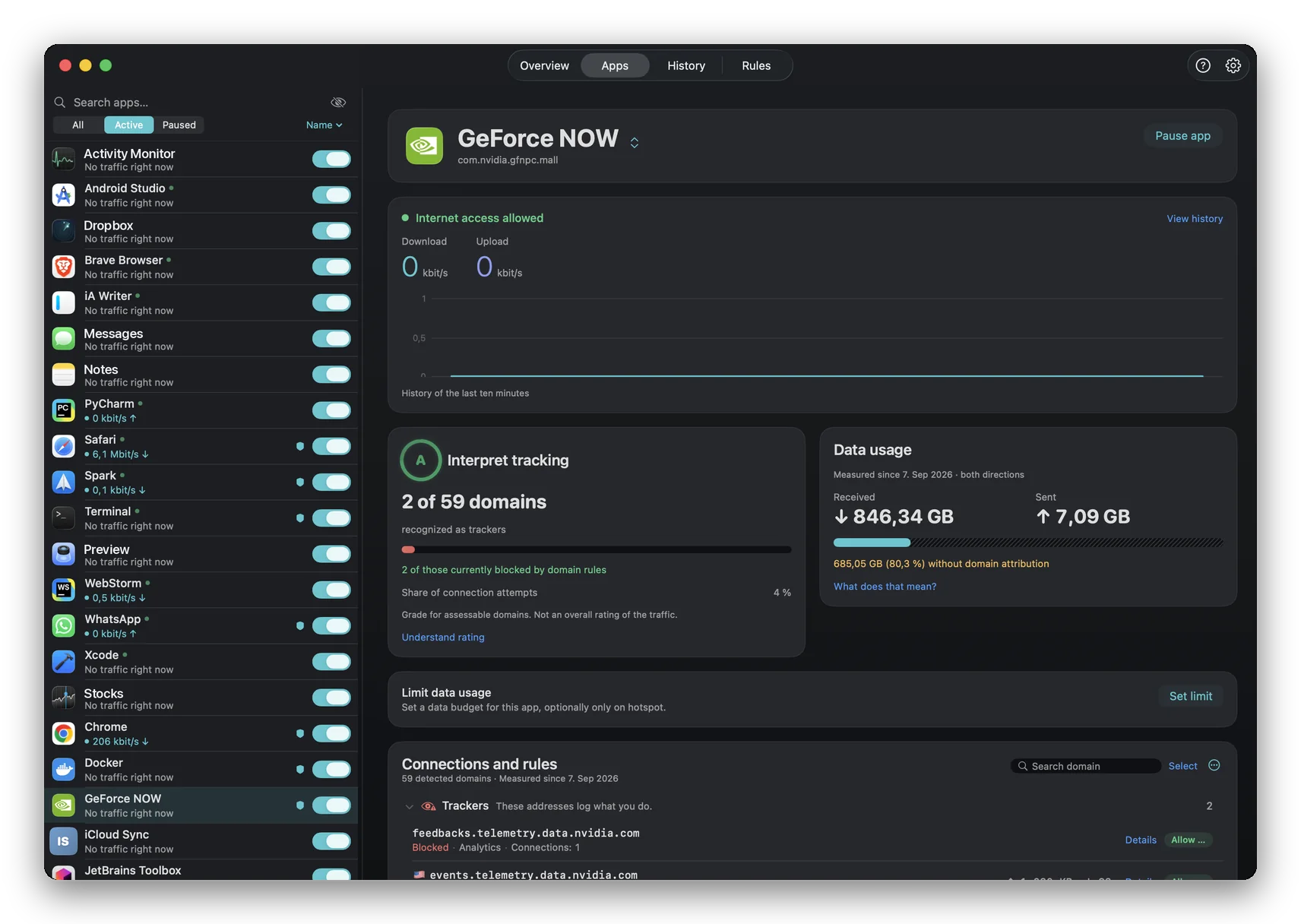
アプリごとの送信ファイアウォール
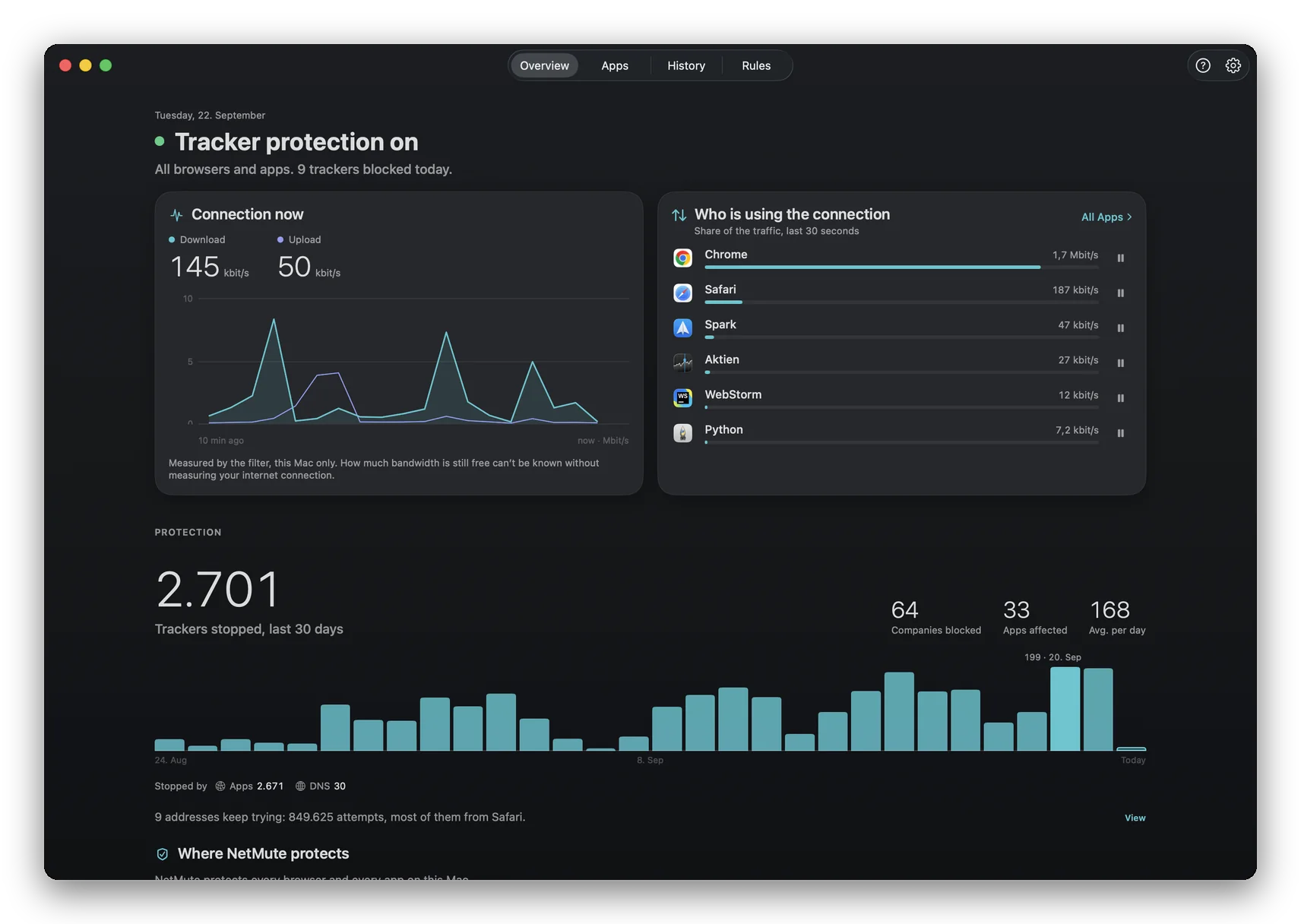
ネットワークを使うアプリが一覧に並び、それぞれのスイッチで許可またはブロックを切り替えられます。
無料でダウンロード
アプリ単位のブロックは無料。App X-Ray と Tracker Shield の全リストは Pro(買い切り、サブスクリプションなし)。
ステップ 1: 標準ファイアウォールを有効化
- 「システム設定」を開く(Apple メニュー → システム設定)。
- サイドバーの「ネットワーク」→「ファイアウォール」を選択。
- 右上のスイッチをオンにする。これで「受信」接続のブロックが有効になります。
- 「オプション」をクリックし、アプリごとに着信を許可するかを設定。「ステルスモード」を有効化すれば、ポートスキャンに対しても応答しなくなります。
設定はこれだけです。ただし、これは「外から Mac に向かう」通信に対する防御で、「Mac から外へ向かう」通信は一切制御されません。
ステップ 2: 残る課題 ― アプリの送信通信
標準ファイアウォール(受信のみ)
他のマシンが Mac に接続するのを制限します。ポートスキャンや一部のマルウェアには有効です。一方、Mac からの送信は一切フィルタしません。
送信ファイアウォール(NetMute)
アプリごとに「送信を許可するか」、さらに「どの宛先に送信を許可するか」を制御します。標準で欠けているピースです。
ステップ 3: NetMute をセットアップ(約3分)
Mac App Store からダウンロードし、ネットワーク機能拡張の承認ダイアログを1回承認するだけです。以下の3つの画面で運用が完結します。
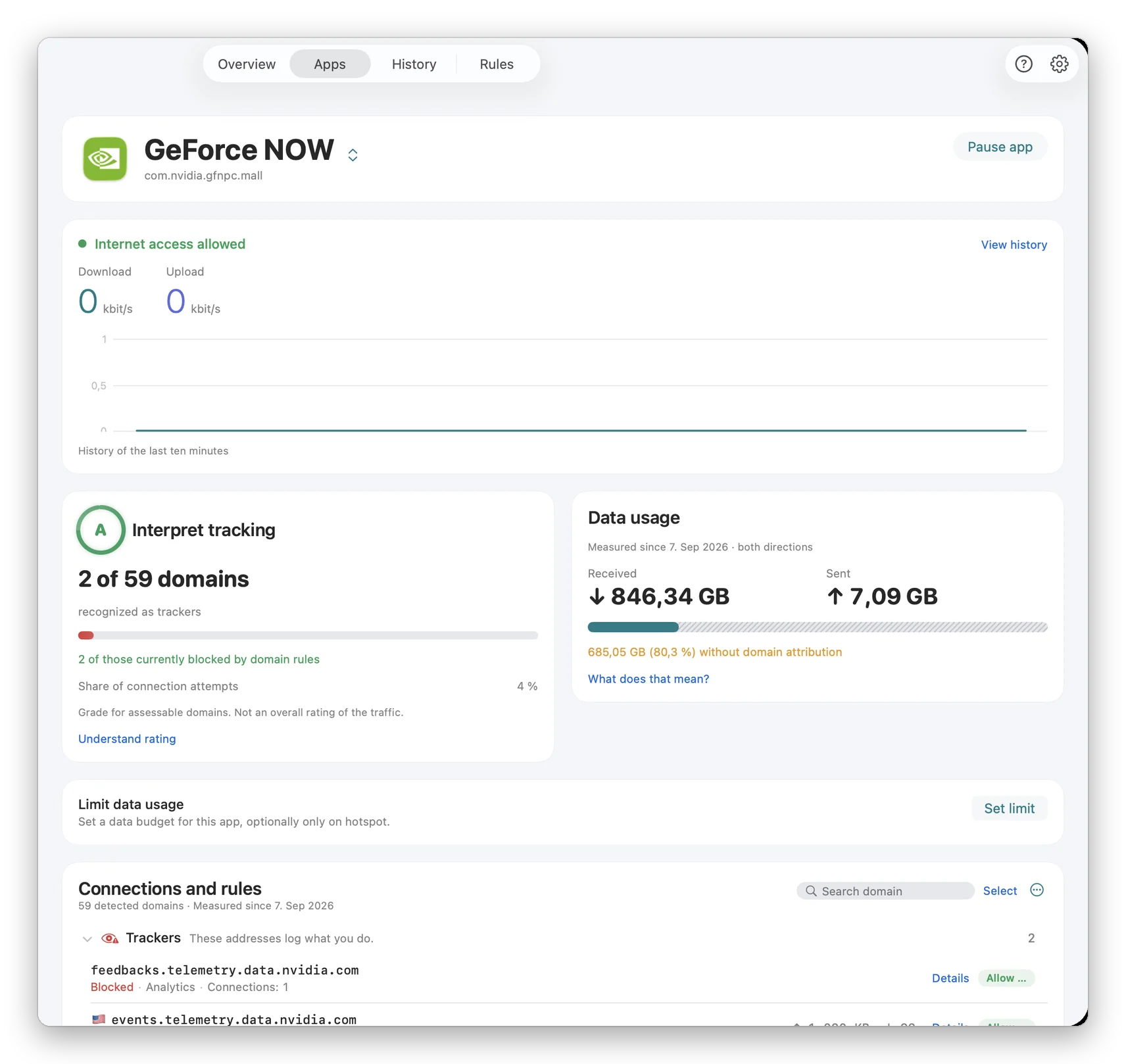
App X-Ray ― 何が送信されているか可視化
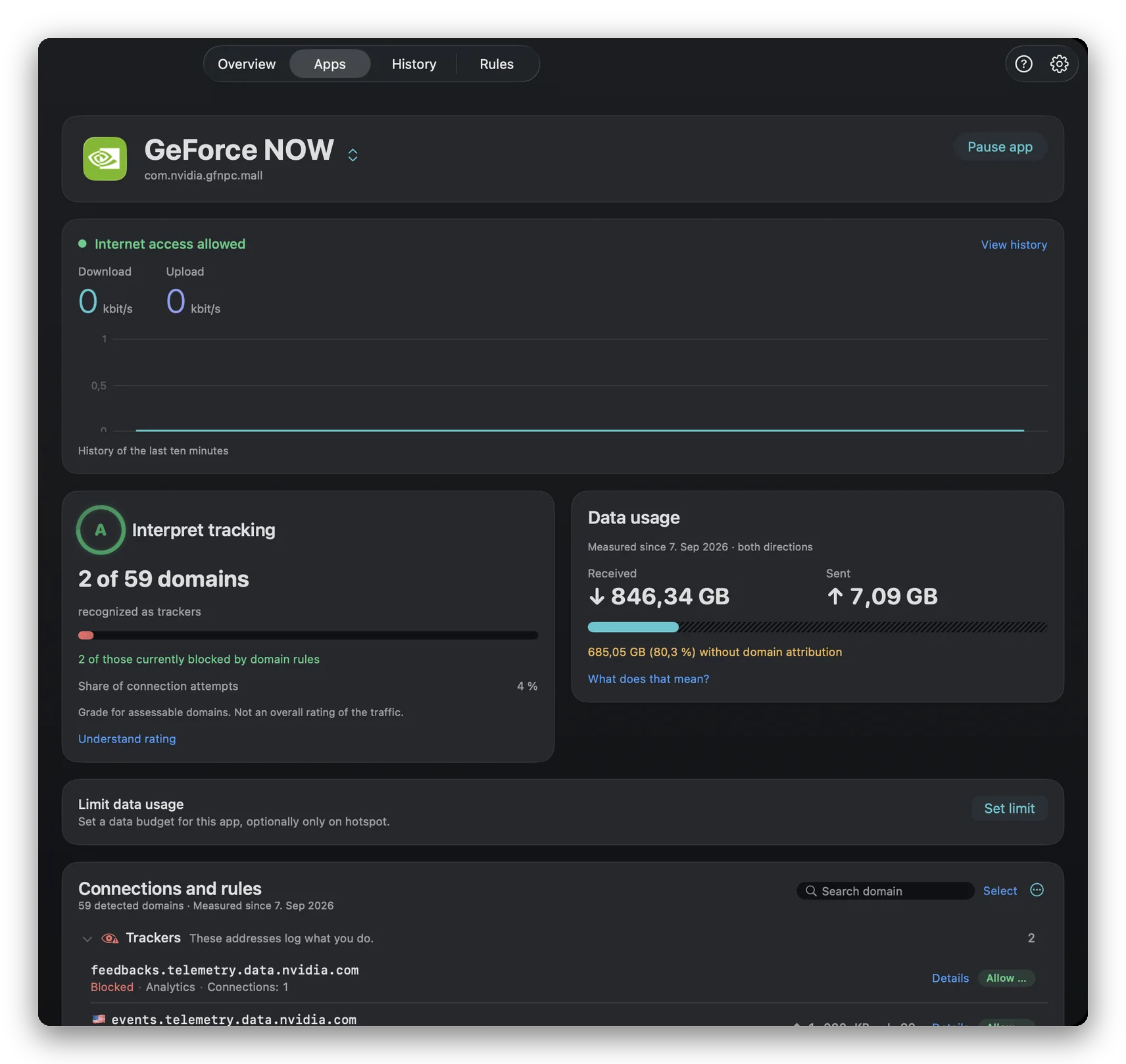
各アプリが接続する宛先を、カテゴリ別(広告・分析・テレメトリ・同期・ライセンス確認)に表示します。何を遮断すべきかを判断するための情報源です。App X-Ray は Pro の機能です。
アプリごとの送信制御
スイッチ1つで切り替えます。粒度は2段階:
- アプリ全体をブロック ― インターネット接続が不要なアプリ向け(無料)
- 宛先単位でブロック ― アプリは動かしつつ広告・分析だけ遮断(無料で5件まで、Pro で無制限)
- Tracker Shield ― 300以上の既知トラッカードメインを一括ブロック(無料版は最も活発な50ドメイン、全リストは Pro)
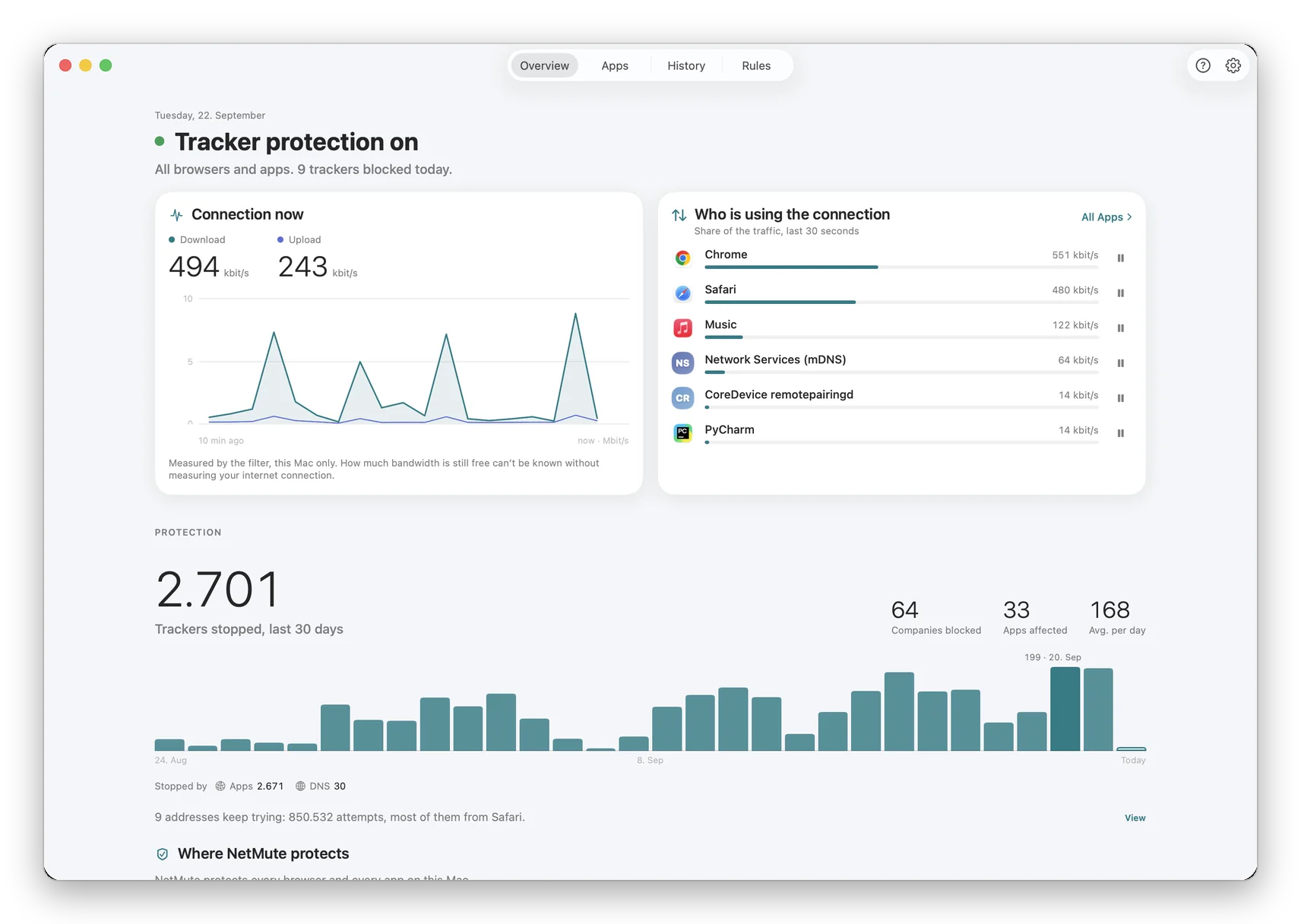
レポート ― ブロック実績の確認
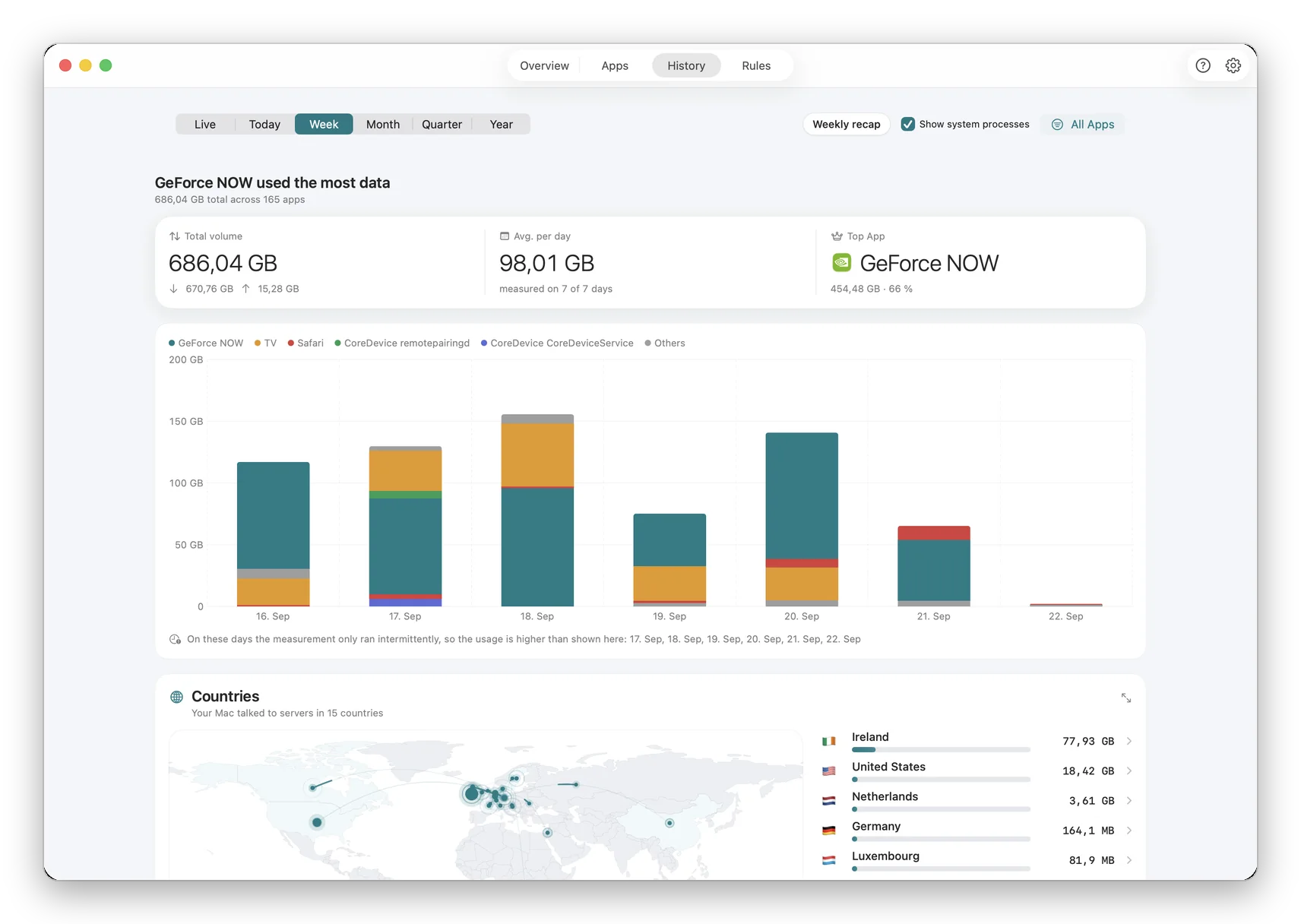
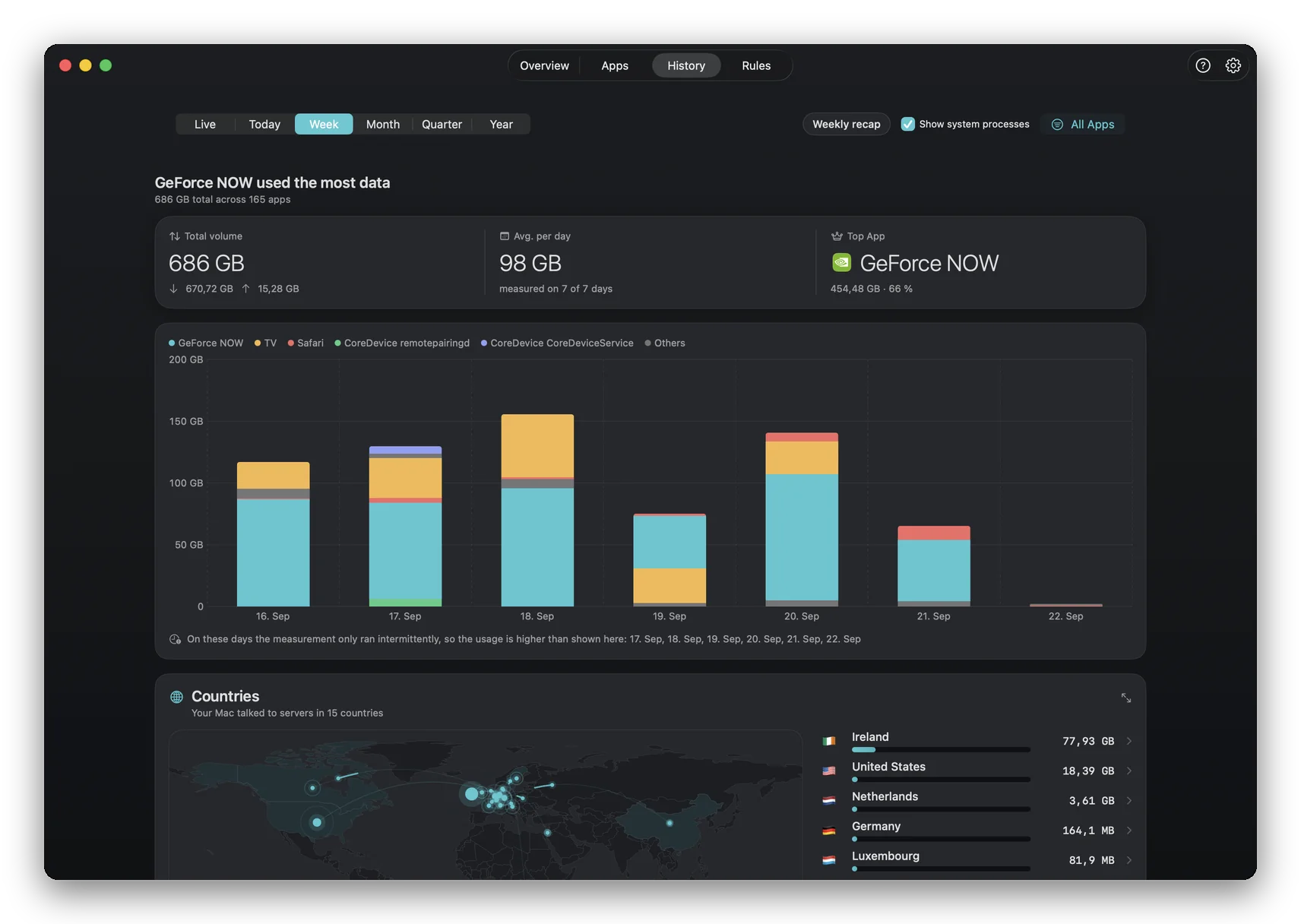
ブロックされた接続試行はすべてタイムスタンプ付きで記録されます。毎週月曜 9:00 に週次サマリーが通知されます。