 NetMute

La respuesta corta
- macOS te muestra cuántos datos envía cada app (Monitor de Actividad), pero nunca adónde van. No hay ninguna vista integrada de destinos.
- Instala un monitor de conexiones por app. El App X-Ray de NetMute lista cada conexión saliente en vivo, agrupada por app, por empresa y resuelta a un país.
- La descarga es gratis, y NetMute no bloquea nada por su cuenta. Solo decides qué cortar después de haber visto lo que tu Mac hace en realidad. Te lo explicamos paso a paso más abajo.
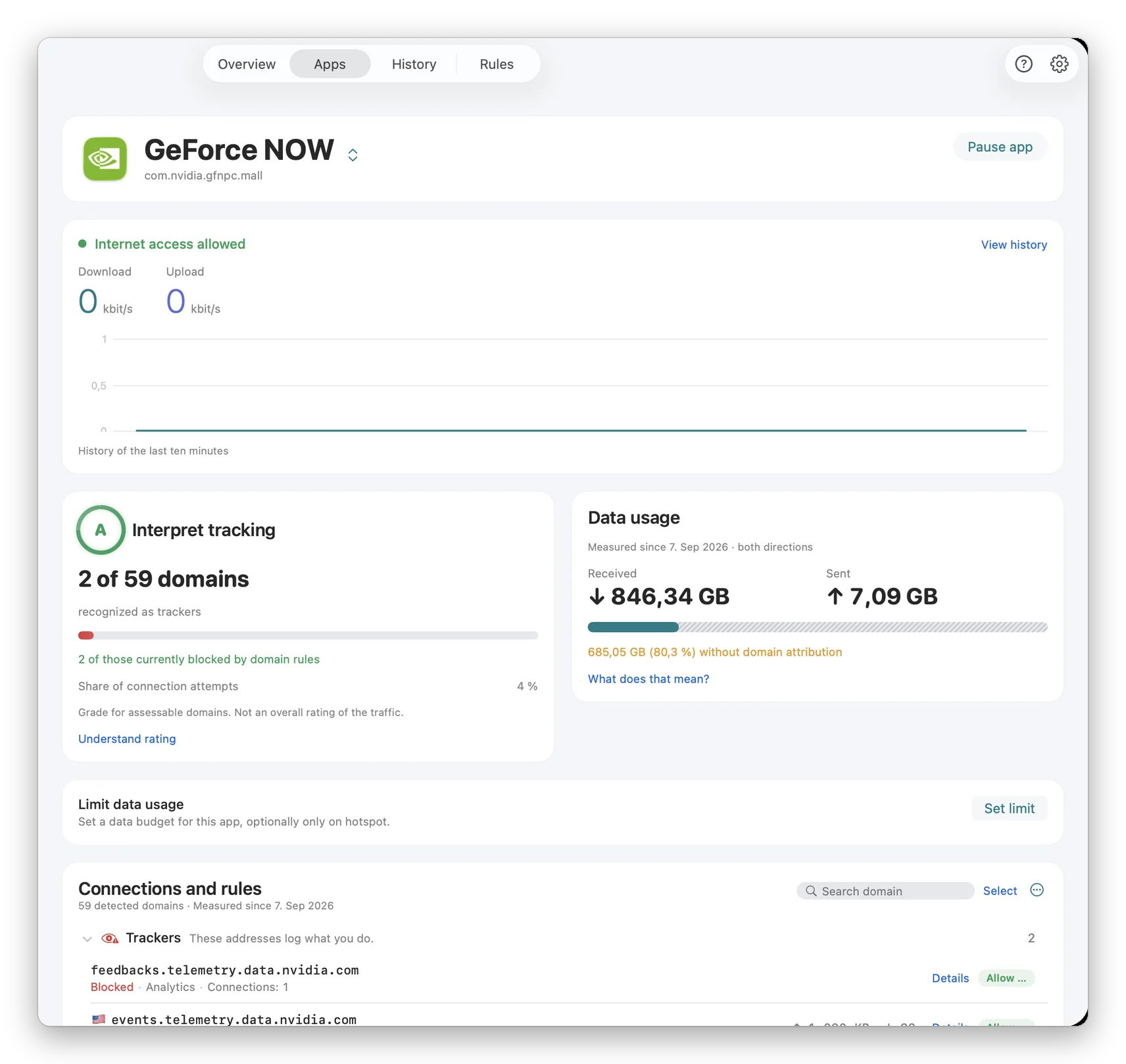
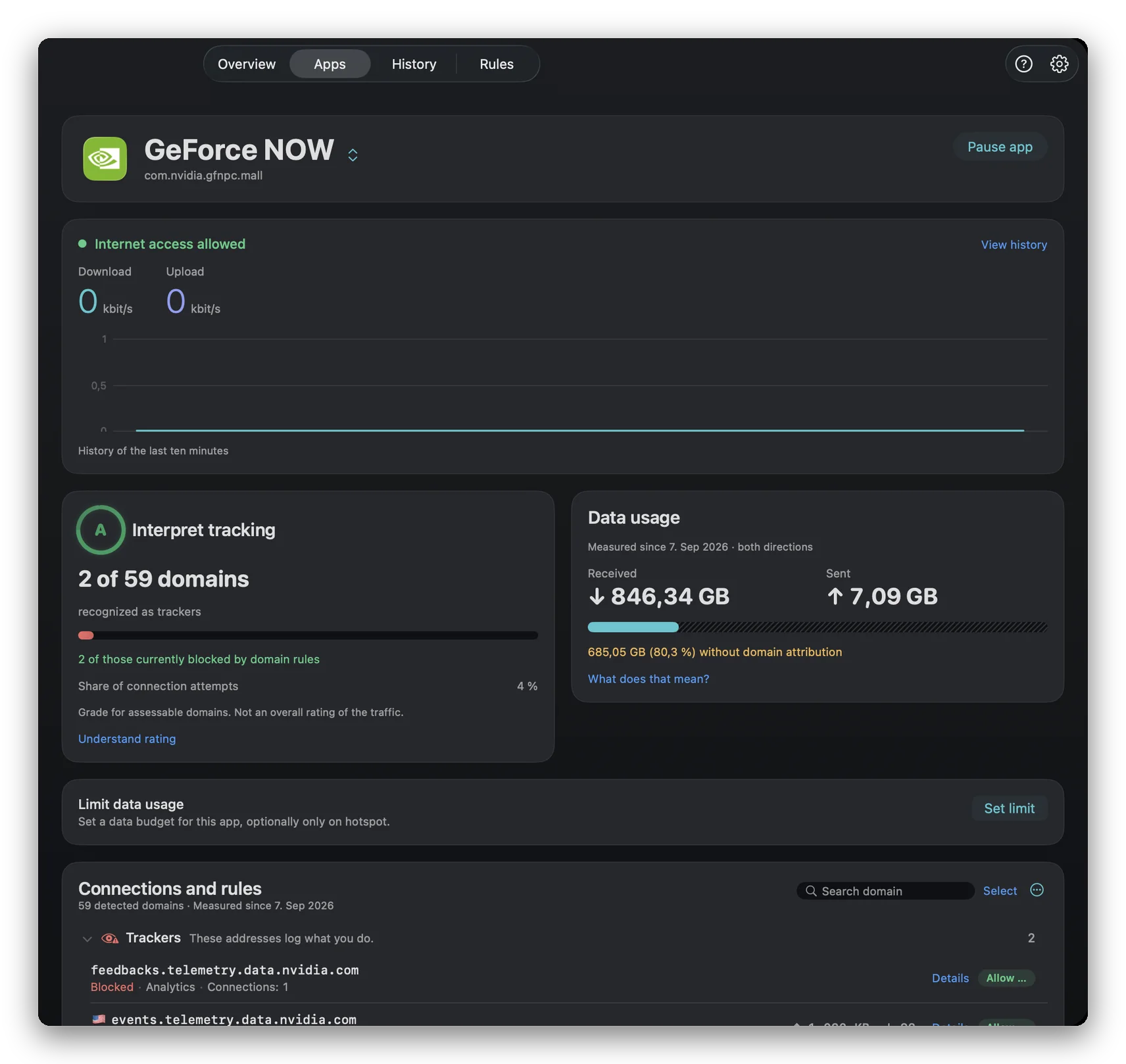
Así se ve la respuesta: App X-Ray
Elige una app y verás cada dominio con el que habla, con empresa, categoría y país. Los rastreadores aparecen arriba.
El tráfico en vivo por app es gratis. App X-Ray forma parte de Pro (pago único, sin suscripción).
Lo que no puedes ver ahora mismo
Tu Mac es una centralita muy activa
Despierta un Mac del reposo y, en menos de un minuto, abre docenas de conexiones. Algunas son claramente tuyas: Mail comprobando tu bandeja de entrada, el navegador cargando una página. La mayoría no lo son: una app de notas haciendo ping a un endpoint de analítica, una herramienta creativa llamando a su socio publicitario, un actualizador telefoneando a casa en silencio. Nada de esto aparece en ningún sitio de Ajustes del Sistema.
Lo que muestra el Monitor de Actividad
Lo que de verdad quieres saber
El paso a paso
Ve adónde van tus datos, paso a paso
Dos minutos desde la Mac App Store hasta un mapa en vivo de las conexiones de tu Mac. No se bloquea nada: esto es pura observación.
Instala NetMute y abre App X-Ray
unos 60 segundos
Descárgalo de la Mac App Store y aprueba la extensión de red una vez (Touch ID o contraseña). NetMute empieza a observar de inmediato sin bloquear nada. Abre App X-Ray y cada app aparece con los destinos con los que ha contactado, agrupados en categorías: publicidad, analítica, telemetría, sincronización, licencias.
Lee los Informes: empresas, no solo nombres de host
unos 30 segundos
Los nombres de host en bruto son ruido. La vista de Informes los agrupa por la empresa que hay detrás, de modo que
graph.facebook.comy una docena de otros dominios se condensan en "Meta", y puedes ver de un vistazo qué rastreadores aparecen más en todas tus apps.- Ordenados por frecuencia, así los rastreadores más activos salen primero.
- Cotejados con una lista de más de 300 dominios de rastreadores conocidos.
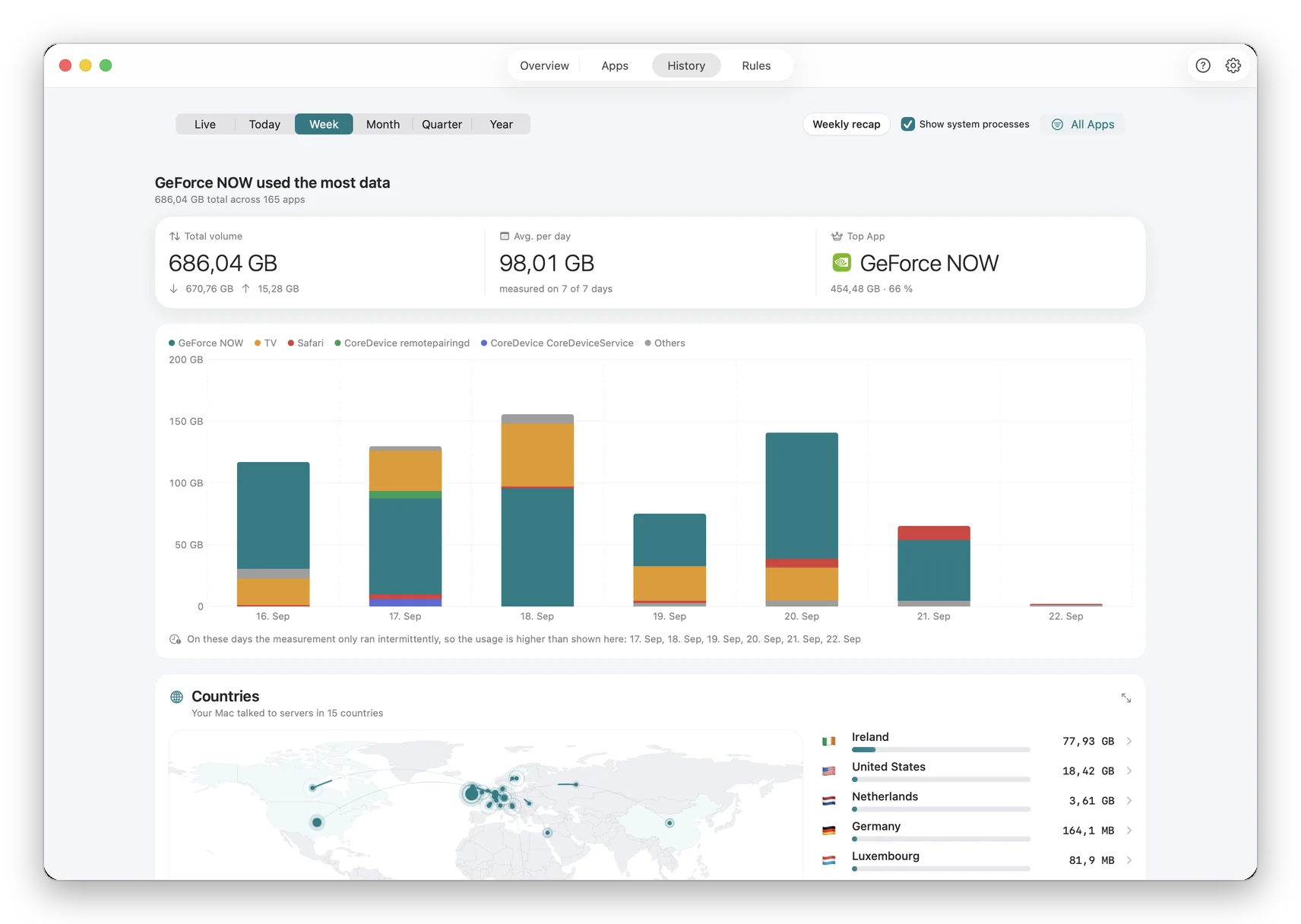
Ve a qué países llegan tus datos
el mapa
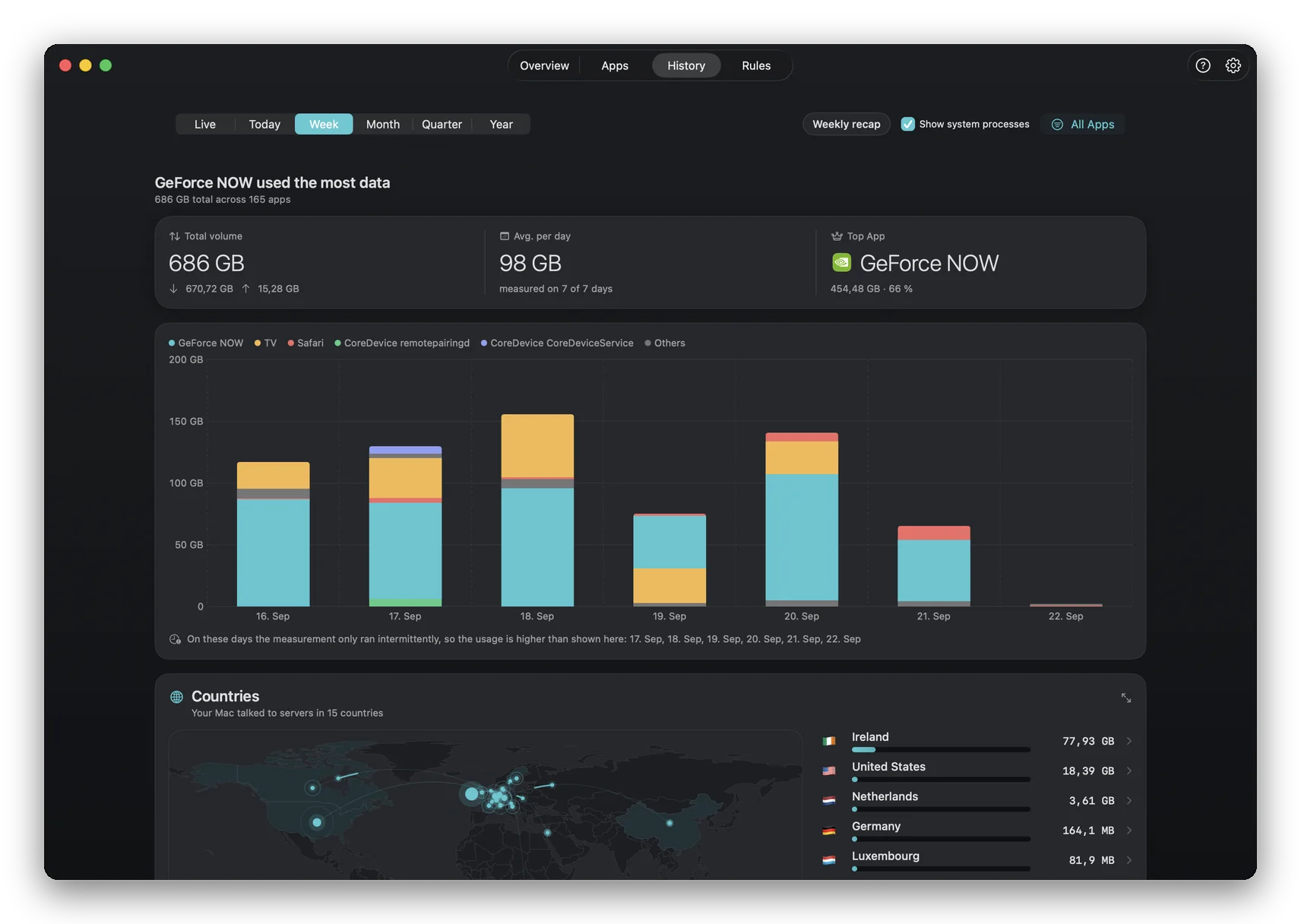
Cada destino se resuelve a la ubicación de un servidor, así que puedes ver la geografía física de tus datos: qué apps llegan a servidores en EE. UU., la UE, Singapur o lugares más lejanos. Es la forma más clara de convertir una preocupación abstracta sobre la privacidad en algo que de verdad puedes mirar, y sobre lo que luego puedes actuar.
¿Quieres primero el contexto? Lee con qué países se conecta tu Mac y qué apps de Mac envían tus datos — los artículos empíricos que acompañan a este tutorial.
De ver a decidir
Una vez que lo ves, puedes detenerlo
Ver adónde van tus datos es la primera mitad. En el momento en que un destino te parezca raro (una app de notas sin conexión hablando con una red publicitaria, una herramienta creativa llamando a seis empresas de analítica) puedes cortarlo. La versión gratuita de NetMute desconecta una app entera de la red y bloquea hasta cinco dominios individuales; Pro (pago único, sin suscripción) bloquea todos los destinos individuales que quieras para que la app siga funcionando mientras silencias solo sus rastreadores.
¿Prefieres el tutorial centrado en el bloqueo? Mira cómo bloquear conexiones salientes en un Mac.

