 NetMute

Het korte antwoord
- macOS laat je zien hoeveel data elke app verstuurt (Activiteitenweergave), maar nooit waarheen die gaat. Er is geen ingebouwd overzicht van bestemmingen.
- Installeer een verbindingsmonitor per app. NetMute's App X-Ray toont elke uitgaande verbinding live — gegroepeerd per app, per bedrijf, en herleid naar een land.
- De download is gratis, en NetMute blokkeert uit zichzelf niets. Je beslist pas wat je afsluit nadat je hebt gezien wat je Mac echt doet. Stappenplan hieronder.
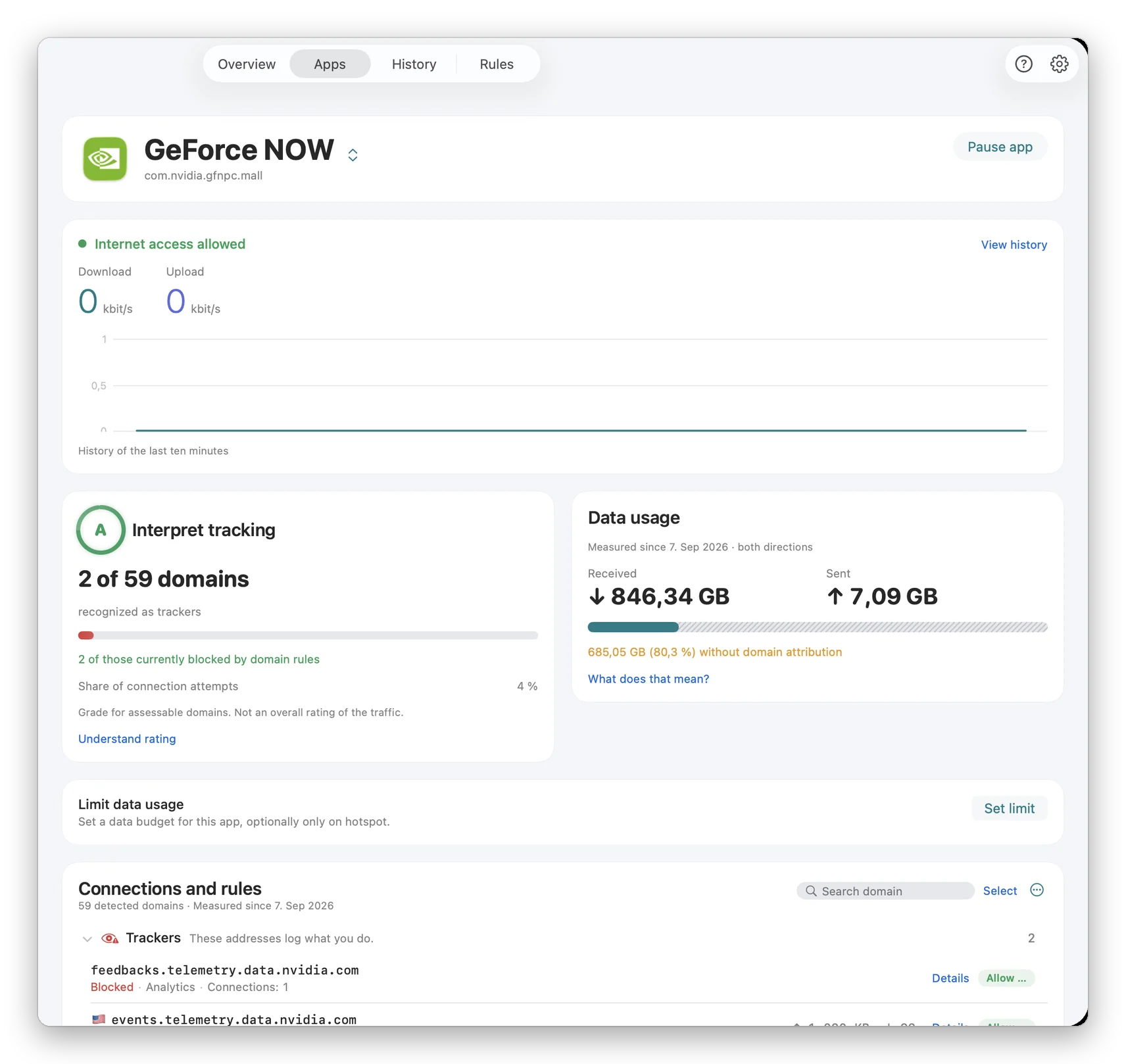
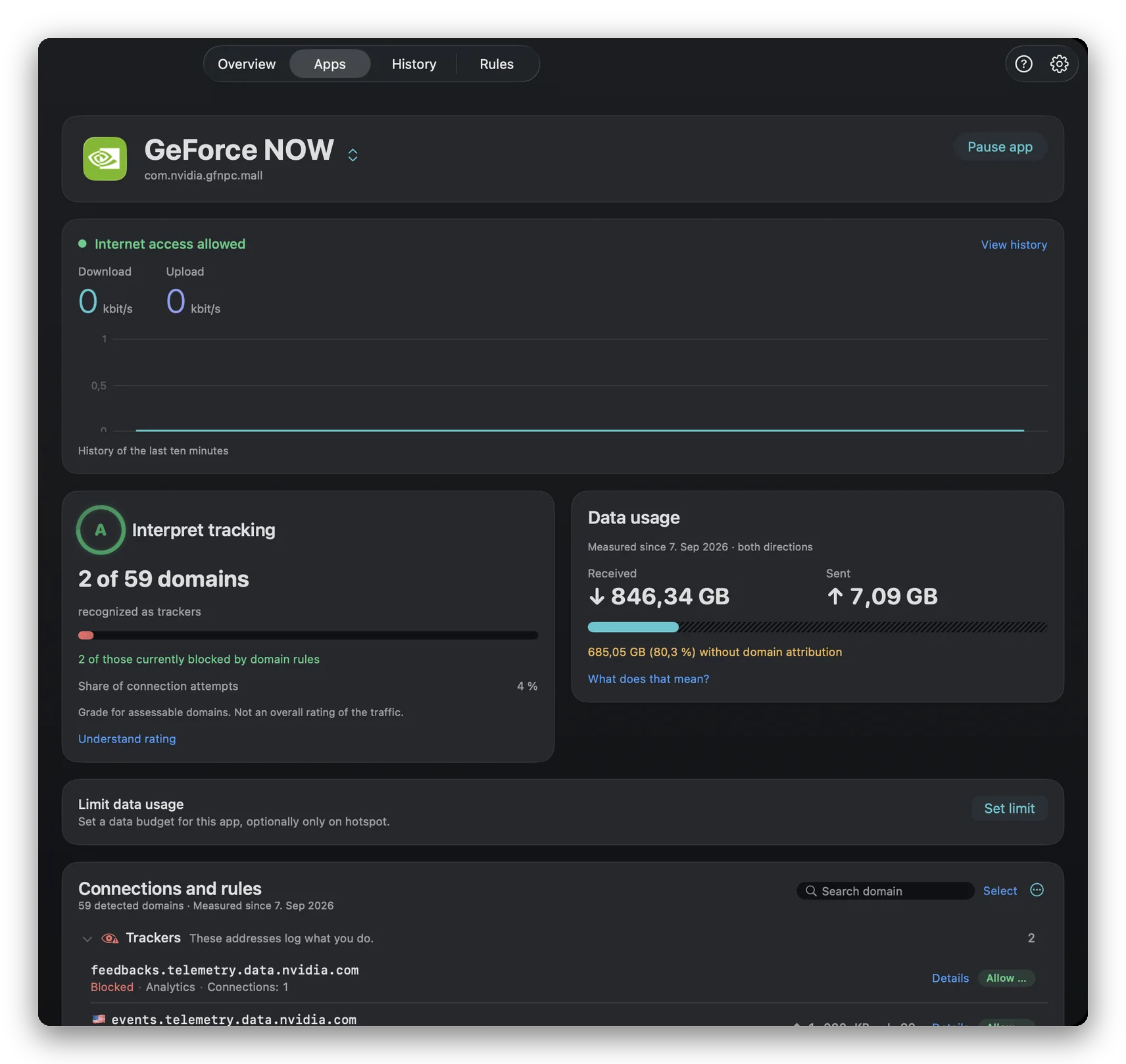
Zo ziet het antwoord eruit: App X-Ray
Kies een app en je ziet elk domein waarmee die praat, met bedrijf, categorie en land. Trackers staan bovenaan.
Live verkeer per app is gratis, App X-Ray hoort bij Pro (eenmalig, geen abonnement).
Wat je nu niet kunt zien
Je Mac is een drukke schakelcentrale
Maak een Mac wakker uit de slaapstand en binnen een minuut opent hij tientallen verbindingen. Sommige zijn duidelijk van jou — Mail die je inbox controleert, de browser die een pagina laadt. De meeste niet: een notitie-app die een analyticsendpoint aanroept, een creatief programma dat zijn advertentiepartner belt, een updater die stilletjes naar huis belt. Niets daarvan verschijnt ergens in Systeeminstellingen.
Wat Activiteitenweergave toont
Wat je eigenlijk wilt weten
Het stappenplan
Zie waar je gegevens heen gaan, stap voor stap
Twee minuten van de Mac App Store tot een live kaart van de verbindingen van je Mac. Er wordt niets geblokkeerd — dit is pure observatie.
Installeer NetMute en open App X-Ray
ongeveer 60 seconden
Download uit de Mac App Store en keur de netwerkextensie één keer goed (Touch ID of wachtwoord). NetMute begint meteen met kijken zonder iets te blokkeren. Open App X-Ray en elke app verschijnt met de bestemmingen waarmee hij contact heeft gemaakt, gegroepeerd in categorieën: advertenties, analytics, telemetrie, synchronisatie, licentie.
Lees de Rapporten — bedrijven, niet alleen hostnamen
ongeveer 30 seconden
Ruwe hostnamen zijn ruis. De Rapporten-weergave rolt ze op tot het bedrijf erachter — zo vallen
graph.facebook.comen een tiental andere domeinen samen tot "Meta", en zie je in één oogopslag welke trackers het vaakst opduiken in al je apps.- Gesorteerd op frequentie, zodat de drukste trackers als eerste bovenaan komen.
- Vergeleken met een lijst van meer dan 300 bekende trackerdomeinen.
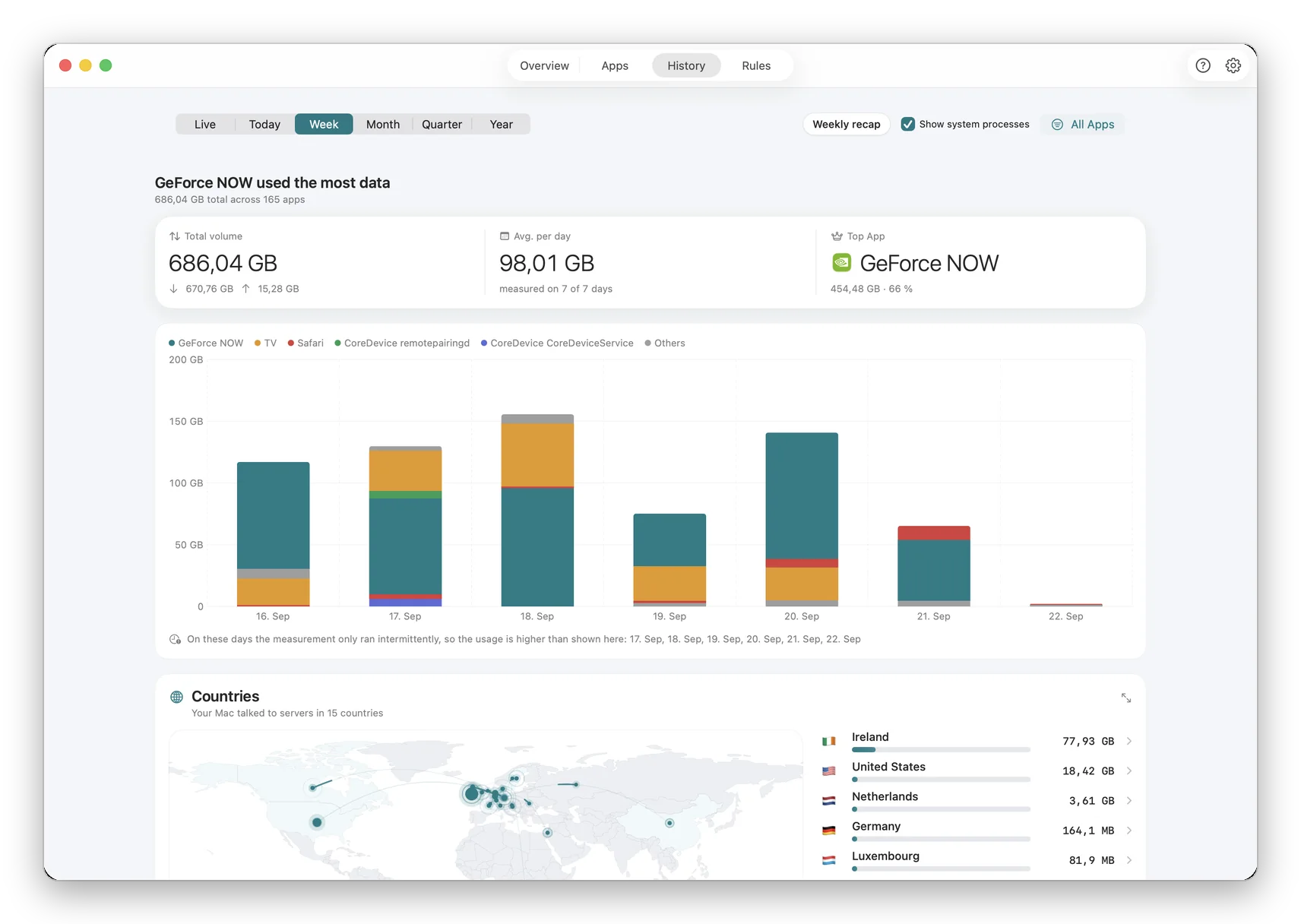
Zie welke landen je gegevens bereiken
de kaart
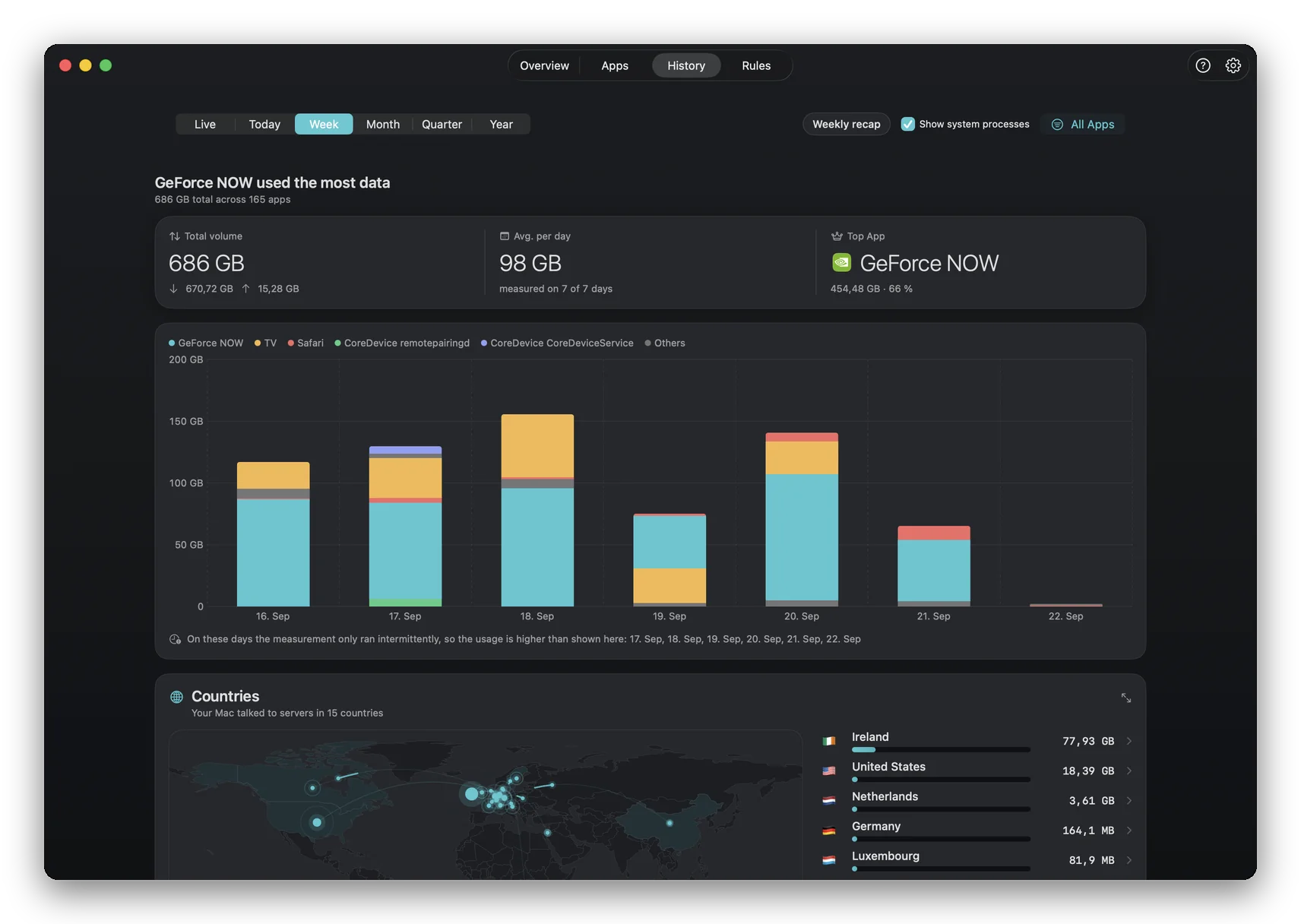
Elke bestemming wordt herleid naar een serverlocatie, zodat je de fysieke geografie van je gegevens ziet: welke apps servers in de VS, de EU, Singapore of nog verder weg bereiken. Het is de helderste manier om een abstracte privacyzorg om te zetten in iets waar je echt naar kunt kijken — en waarop je vervolgens kunt handelen.
Eerst de achtergrond? Lees met welke landen je Mac verbinding maakt en welke Mac-apps je gegevens versturen — de empirische tegenhangers van deze handleiding.
Van zien naar beslissen
Zodra je het ziet, kun je het stoppen
Zien waar je gegevens heen gaan is de eerste helft. Op het moment dat een bestemming verkeerd lijkt — een offline notitie-app die met een advertentienetwerk praat, een creatief programma dat zes analyticsbedrijven belt — kun je die afsluiten. De gratis versie van NetMute haalt een hele app van het netwerk en blokkeert tot vijf afzonderlijke domeinen; Pro (eenmalig, geen abonnement) blokkeert zoveel afzonderlijke bestemmingen als je wilt, zodat je de app laat werken terwijl je alleen de trackers het zwijgen oplegt.
Liever het stappenplan gericht op blokkeren? Bekijk hoe je uitgaande verbindingen op een Mac blokkeert.

