 NetMute

A resposta curta
- O macOS mostra-lhe quantos dados cada app envia (Monitor de Atividade), mas nunca para onde vão. Não há nenhuma vista integrada dos destinos.
- Instale um monitor de ligações por app. O App X-Ray do NetMute lista ao vivo cada ligação de saída — agrupada por app, por empresa, e resolvida para um país.
- O download é grátis, e o NetMute não bloqueia nada por si. Só decide o que cortar depois de ter visto o que o seu Mac realmente faz. Passo a passo abaixo.
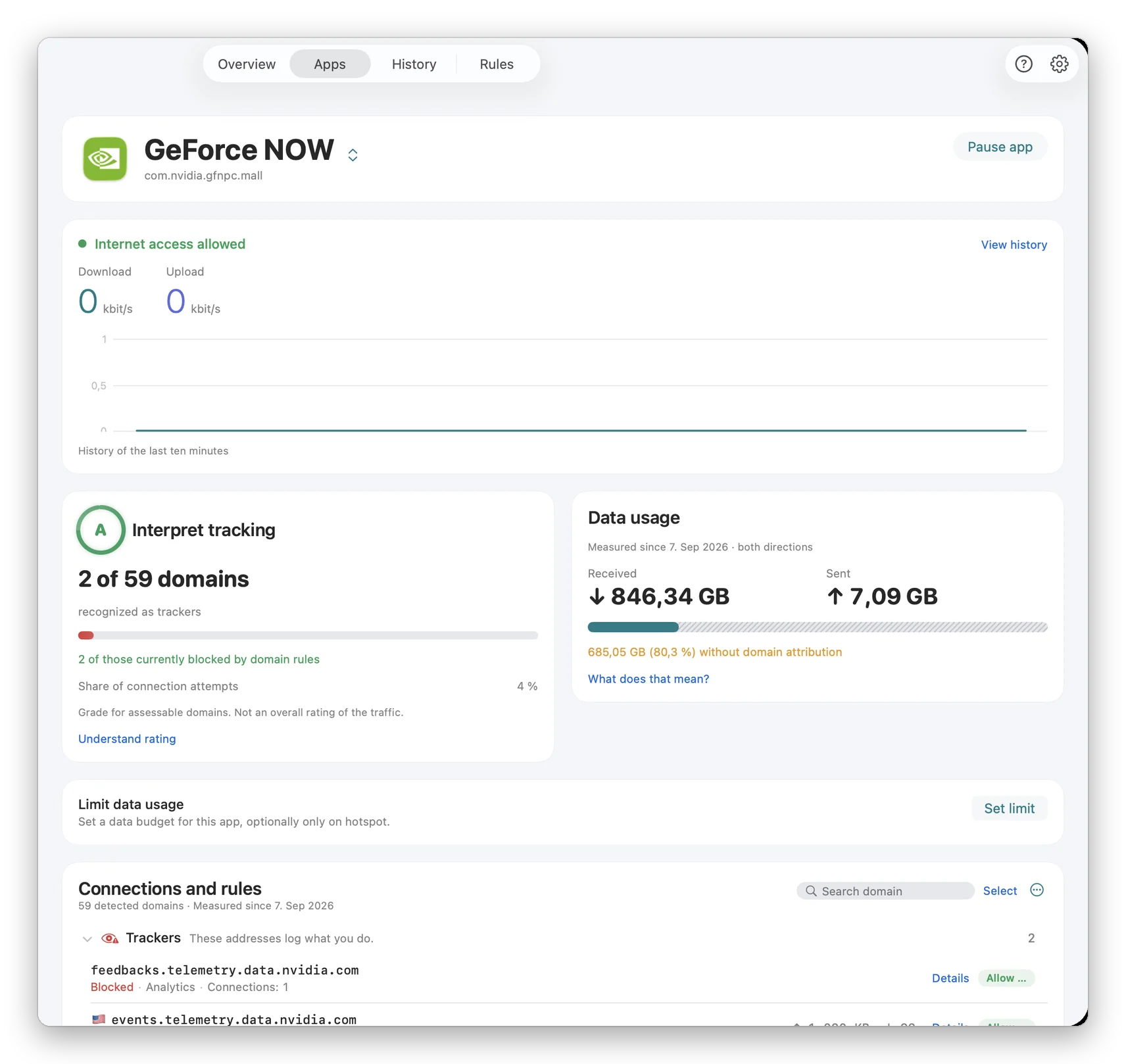
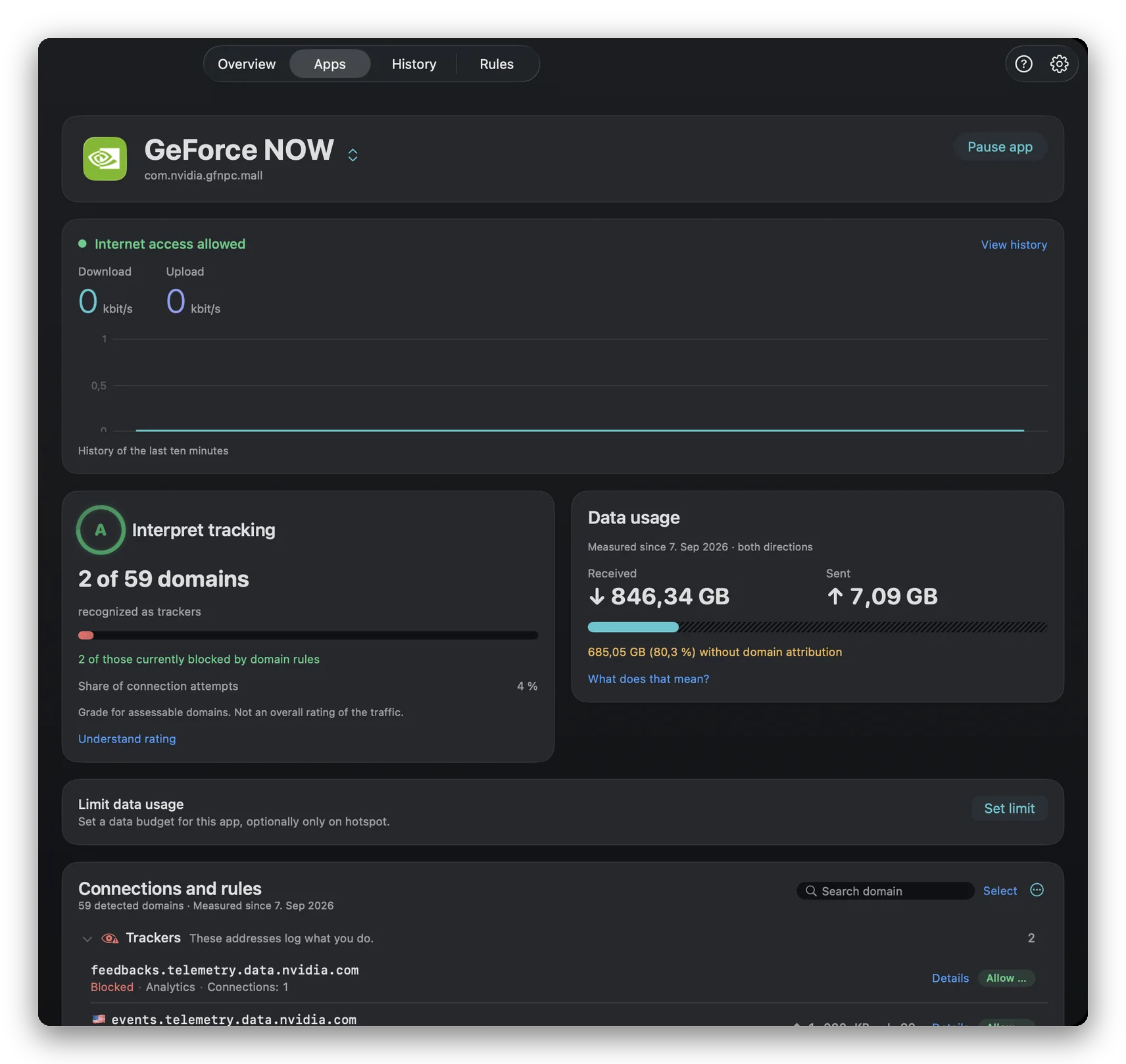
Assim é a resposta: App X-Ray
Escolha uma app e veja cada domínio com que ela fala, com empresa, categoria e país. Os rastreadores aparecem no topo.
O tráfego ao vivo por app é grátis, o App X-Ray faz parte do Pro (compra única, sem subscrição).
O que não consegue ver neste momento
O seu Mac é um quadro de distribuição ocupado
Desperte um Mac do modo de espera e, dentro de um minuto, ele abre dezenas de ligações. Algumas são obviamente suas — o Mail a verificar a sua caixa de entrada, o navegador a carregar uma página. A maioria não é: uma app de notas a contactar um endpoint de analítica, uma ferramenta criativa a chamar o seu parceiro de publicidade, um atualizador a telefonar discretamente para casa. Nada disto aparece em parte alguma nas Definições do Sistema.
O que o Monitor de Atividade mostra
O que realmente quer saber
O passo a passo
Veja para onde vão os seus dados, passo a passo
Dois minutos da Mac App Store até um mapa ao vivo das ligações do seu Mac. Nada é bloqueado — isto é pura observação.
Instale o NetMute e abra o App X-Ray
cerca de 60 segundos
Transfira da Mac App Store e aprove a extensão de rede uma vez (Touch ID ou palavra-passe). O NetMute começa a observar imediatamente sem bloquear nada. Abra o App X-Ray e cada app aparece com os destinos que contactou, agrupados em categorias: publicidade, analítica, telemetria, sincronização, licença.
Leia os Relatórios — empresas, não apenas nomes de anfitrião
cerca de 30 segundos
Os nomes de anfitrião em bruto são ruído. A vista Relatórios agrupa-os pela empresa por detrás deles — para que
graph.facebook.come uma dúzia de outros domínios se reduzam a "Meta", e possa ver de relance que rastreadores surgem mais em todas as suas apps.- Ordenados por frequência, para que os rastreadores mais ativos apareçam primeiro.
- Comparados com uma lista de mais de 300 domínios de rastreadores conhecidos.
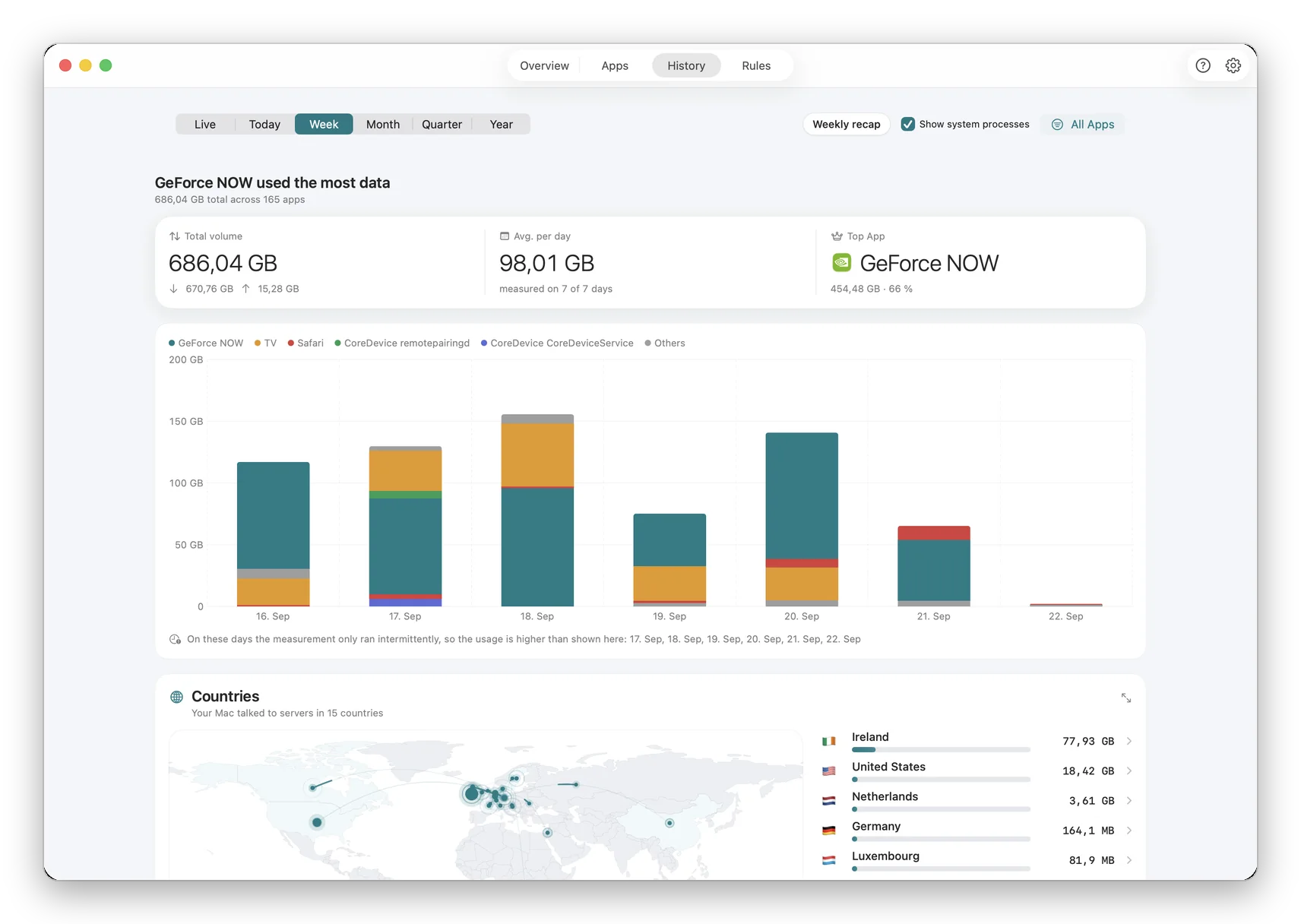
Veja que países os seus dados alcançam
o mapa
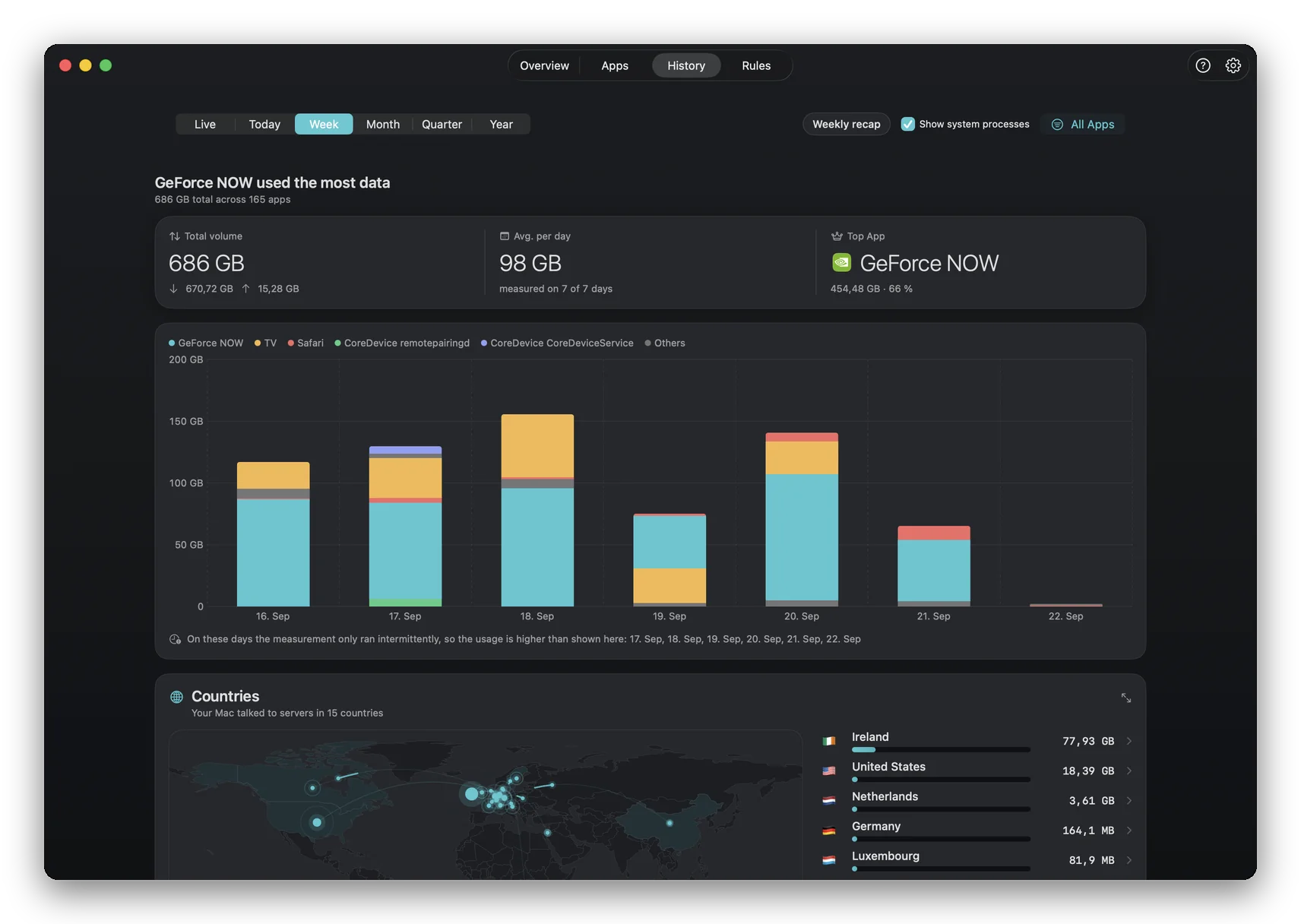
Cada destino é resolvido para uma localização de servidor, para que possa ver a geografia física dos seus dados: que apps chegam a servidores nos EUA, na UE, em Singapura ou mais longe. É a forma mais clara de transformar uma preocupação abstrata de privacidade em algo para que pode realmente olhar — e depois atuar.
Quer primeiro o contexto? Leia a que países o seu Mac se liga e que apps do Mac enviam os seus dados — os artigos empíricos que acompanham este guia prático.
De ver a decidir
Assim que o consegue ver, consegue pará-lo
Ver para onde vão os seus dados é a primeira metade. No momento em que um destino pareça errado — uma app de notas offline a falar com uma rede de anúncios, uma ferramenta criativa a chamar seis empresas de analítica — pode cortá-lo. A versão gratuita do NetMute desliga uma app inteira da rede e bloqueia até cinco domínios individuais; o Pro (compra única, sem subscrição) bloqueia quantos destinos individuais quiser, para que mantenha a app a funcionar enquanto silencia apenas os seus rastreadores.
Prefere antes o passo a passo focado no bloqueio? Veja como bloquear ligações de saída num Mac.

