 NetMute

La réponse en bref
- macOS vous montre combien de données chaque app envoie (Moniteur d'activité), mais jamais où elles vont. Il n'existe aucune vue intégrée des destinations.
- Installez un moniteur de connexions par app. L'App X-Ray de NetMute liste chaque connexion sortante en direct — regroupée par app, par entreprise, et résolue jusqu'à un pays.
- Le téléchargement est gratuit, et NetMute ne bloque rien de lui-même. Vous ne décidez de ce que vous coupez qu'après avoir vu ce que votre Mac fait réellement. Tutoriel ci-dessous.
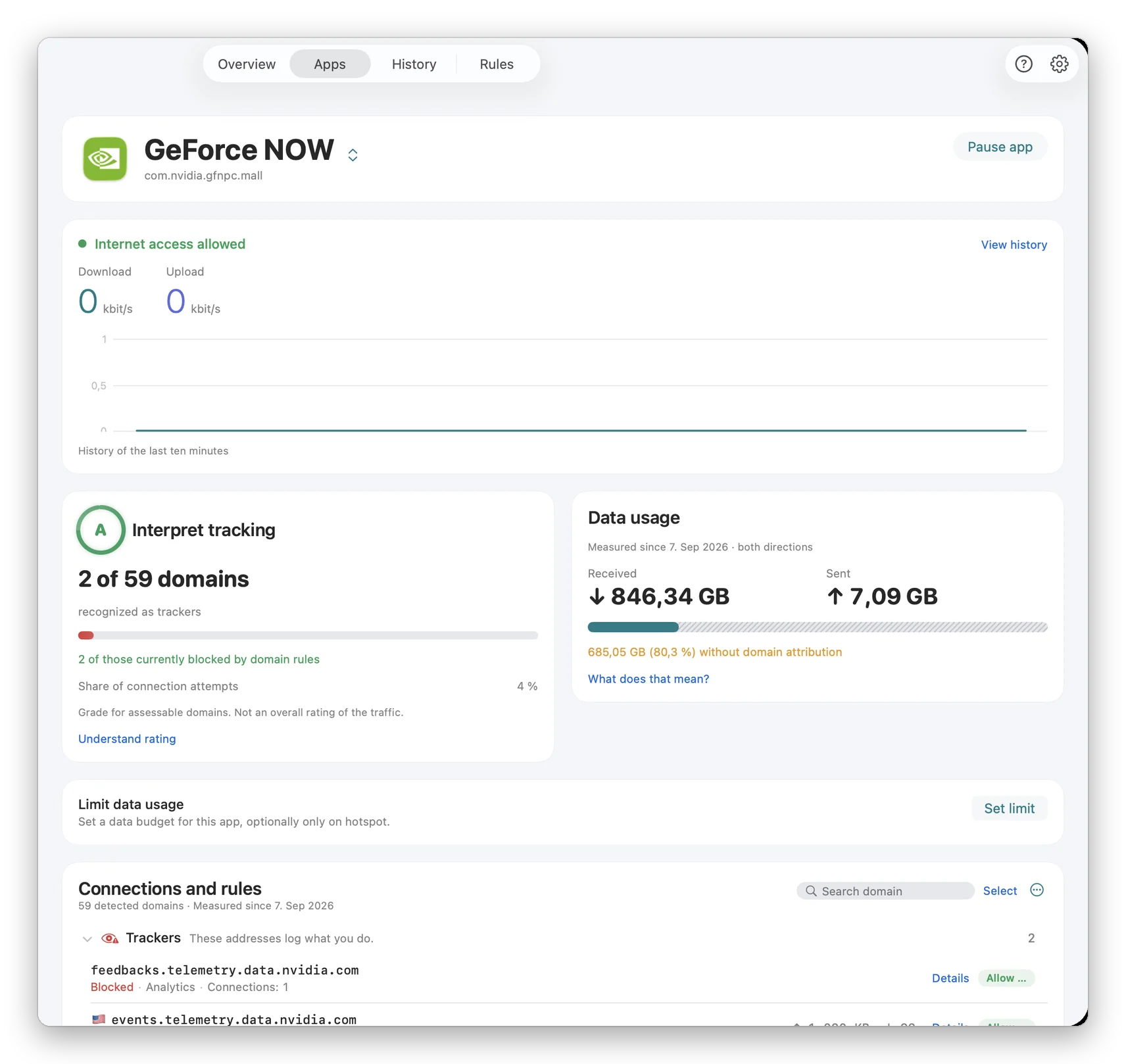
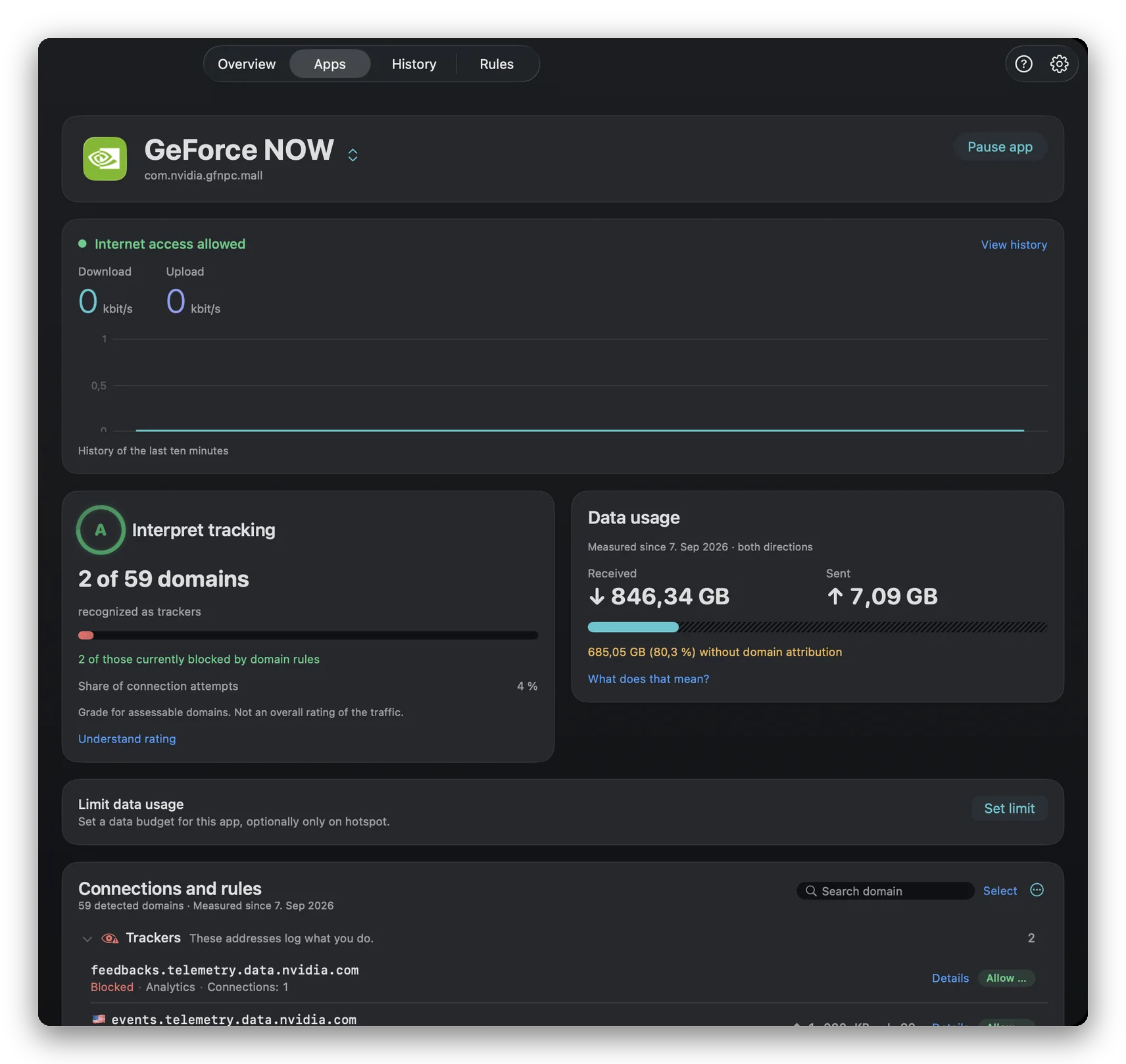
À quoi ressemble la réponse : App X-Ray
Choisissez une app et vous voyez chaque domaine qu'elle contacte, avec l'entreprise, la catégorie et le pays. Les pisteurs sont en haut.
Le trafic en direct par app est gratuit. L'App X-Ray fait partie de Pro (achat unique, sans abonnement).
Ce que vous ne pouvez pas voir en ce moment
Votre Mac est un standard téléphonique très occupé
Réveillez un Mac de sa veille et, en moins d'une minute, il ouvre des dizaines de connexions. Certaines sont manifestement les vôtres — Mail qui relève votre boîte, le navigateur qui charge une page. La plupart ne le sont pas : une app de prise de notes qui ping un point d'analyse, un outil créatif qui appelle son partenaire publicitaire, un programme de mise à jour qui téléphone discrètement à la maison. Rien de tout cela n'apparaît où que ce soit dans Réglages Système.
Ce que montre le Moniteur d'activité
Ce que vous voulez vraiment savoir
Le tutoriel
Voyez où vont vos données, étape par étape
Deux minutes entre le Mac App Store et une carte en direct des connexions de votre Mac. Rien n'est bloqué — c'est de la pure observation.
Installez NetMute et ouvrez l'App X-Ray
environ 60 secondes
Téléchargez depuis le Mac App Store et approuvez l'extension réseau une seule fois (Touch ID ou mot de passe). NetMute se met à observer immédiatement sans rien bloquer. Ouvrez l'App X-Ray et chaque app apparaît avec les destinations qu'elle a contactées, regroupées par catégorie : publicité, analyse, télémétrie, synchronisation, licence.
Lisez les Rapports — des entreprises, pas seulement des noms d'hôte
environ 30 secondes
Les noms d'hôte bruts ne sont que du bruit. La vue Rapports les regroupe sous l'entreprise qui se cache derrière — ainsi
graph.facebook.comet une douzaine d'autres domaines se réduisent à « Meta », et vous voyez d'un coup d'œil quels pisteurs reviennent le plus souvent dans toutes vos apps.- Triés par fréquence, pour que les pisteurs les plus actifs remontent en premier.
- Comparés à une liste de plus de 300 domaines de pisteurs connus.
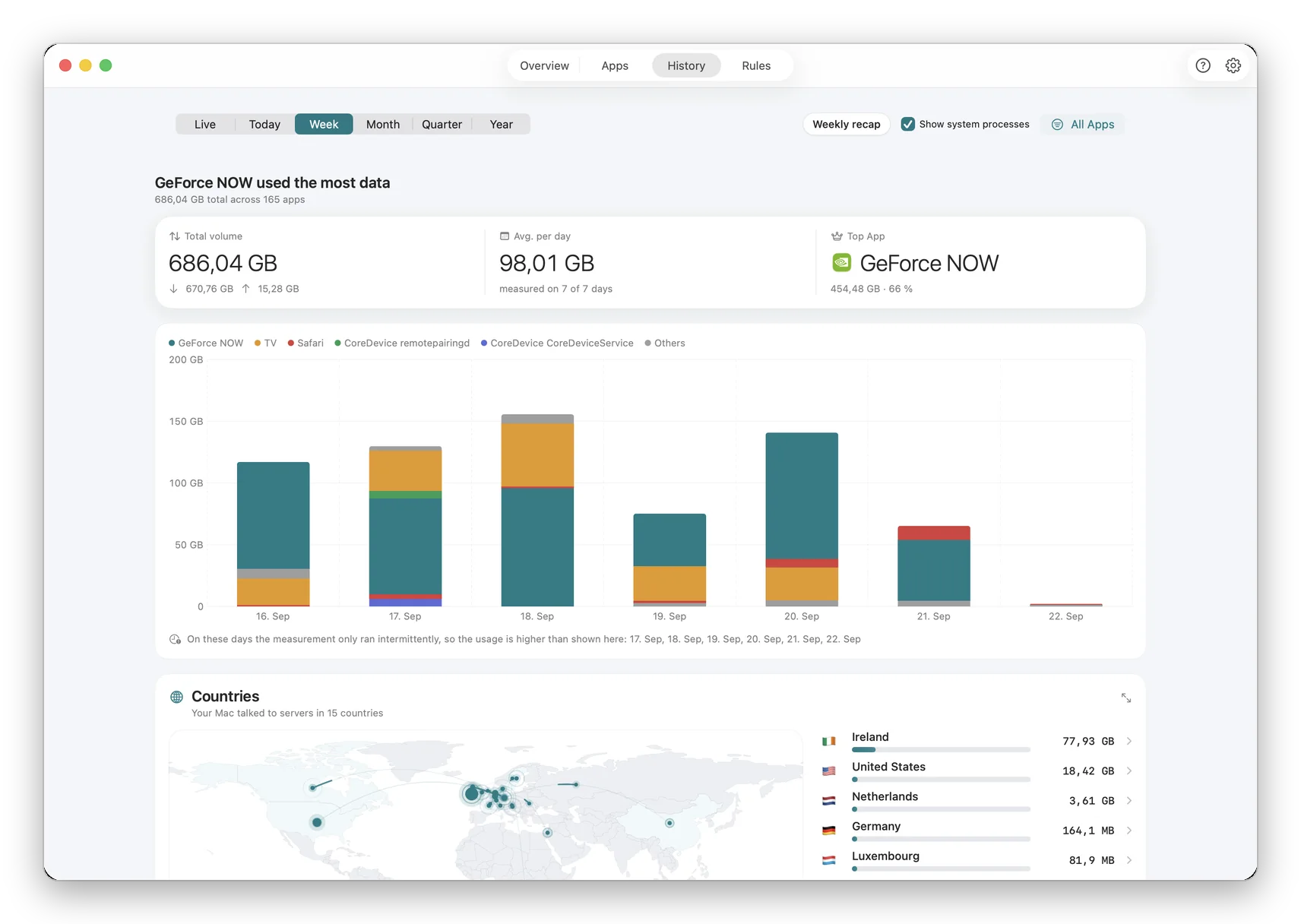
Voyez quels pays vos données atteignent
la carte
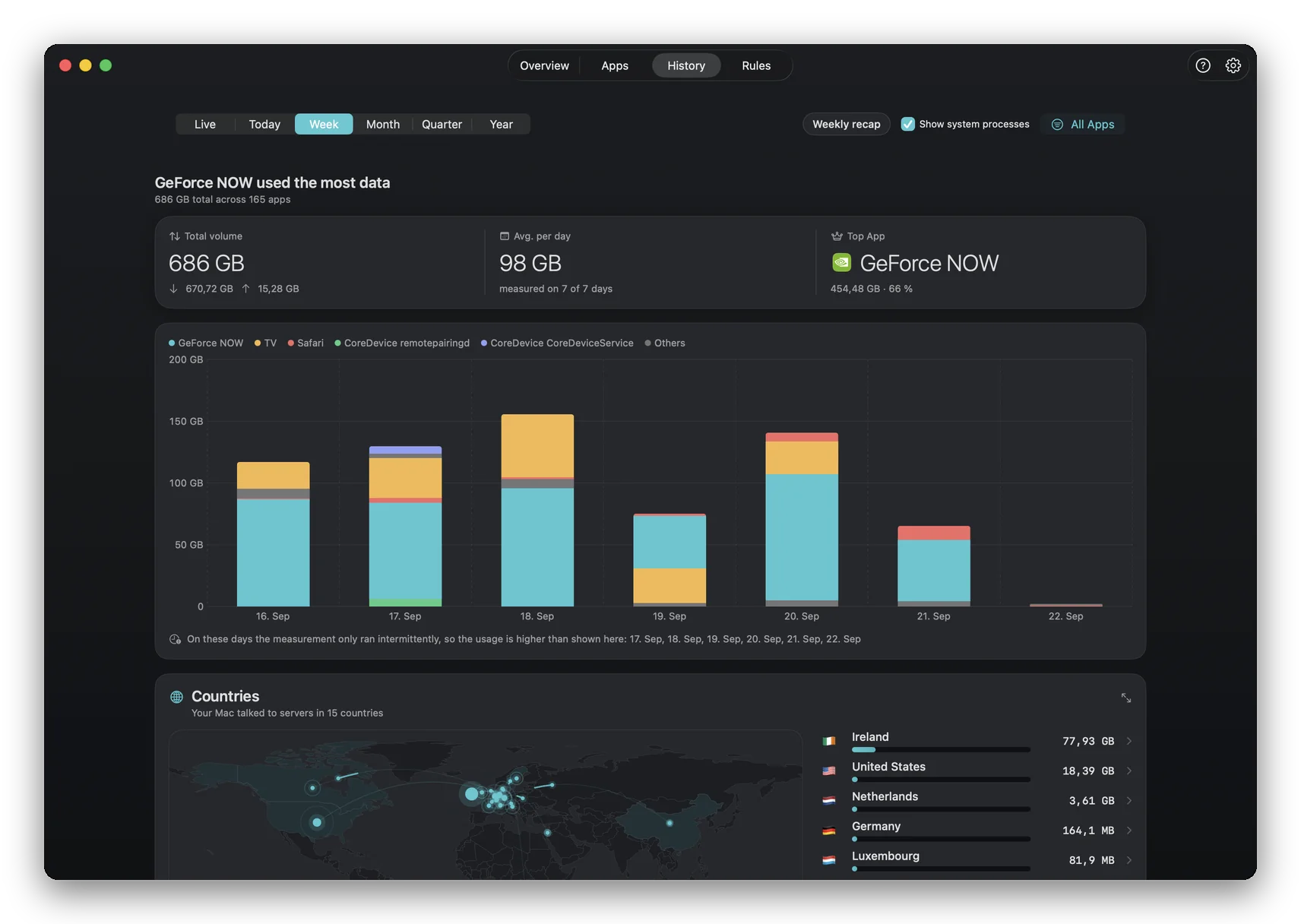
Chaque destination est résolue jusqu'à l'emplacement de son serveur, pour que vous puissiez voir la géographie physique de vos données : quelles apps atteignent des serveurs aux États-Unis, dans l'UE, à Singapour ou plus loin encore. C'est la façon la plus claire de transformer une inquiétude abstraite sur la confidentialité en quelque chose que vous pouvez réellement regarder — puis sur quoi agir.
Envie du contexte d'abord ? Lisez quels pays votre Mac contacte et quelles apps Mac envoient vos données — les pendants empiriques de ce guide pratique.
De voir à décider
Une fois que vous le voyez, vous pouvez l'arrêter
Voir où vont vos données n'est que la première moitié. Dès qu'une destination semble suspecte — une app de notes hors ligne qui parle à une régie publicitaire, un outil créatif qui appelle six entreprises d'analyse — vous pouvez la couper. La version gratuite de NetMute coupe une app entière du réseau et bloque jusqu'à cinq domaines individuels ; Pro (achat unique, sans abonnement) bloque autant de destinations individuelles que vous voulez, pour que l'app continue de fonctionner tout en faisant taire uniquement ses pisteurs.
Vous préférez le tutoriel axé sur le blocage ? Voyez comment bloquer les connexions sortantes sur un Mac.

