 NetMute

짧은 답변
- macOS는 각 앱이 데이터를 얼마나 보내는지는 보여 주지만(활동 모니터), 어디로 가는지는 절대 알려 주지 않아요. 목적지를 보여 주는 기본 화면이 없습니다.
- 앱별 연결 모니터를 설치하세요. NetMute의 App X-Ray는 모든 외부 연결을 실시간으로 나열합니다. 앱별, 회사별로 묶고 국가까지 확인해 줘요.
- 다운로드는 무료이며, NetMute은 스스로 아무것도 차단하지 않아요. Mac가 실제로 무엇을 하는지 본 다음에야 무엇을 차단할지 결정하면 됩니다. 아래에 따라 하기 안내가 있어요.
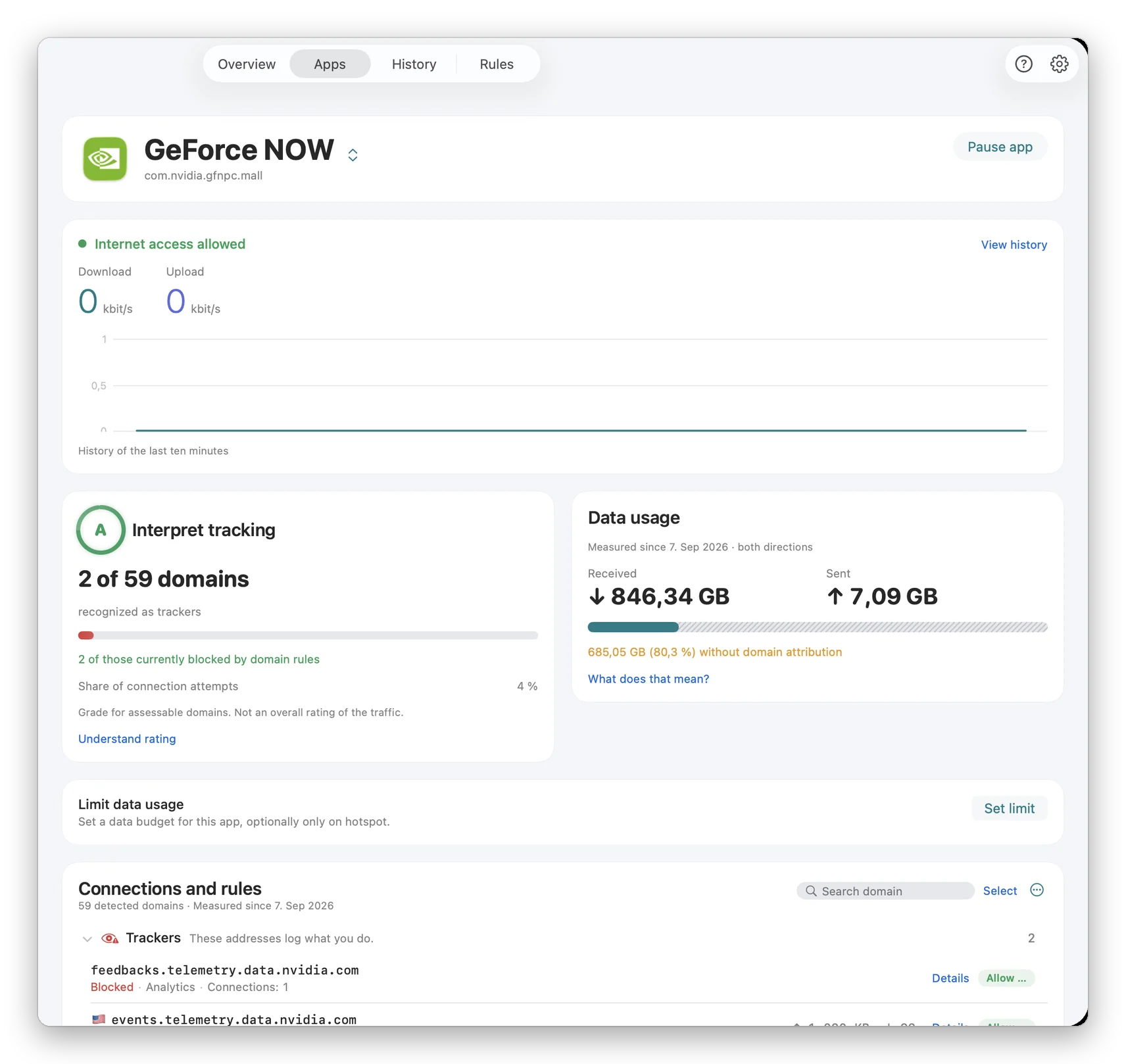
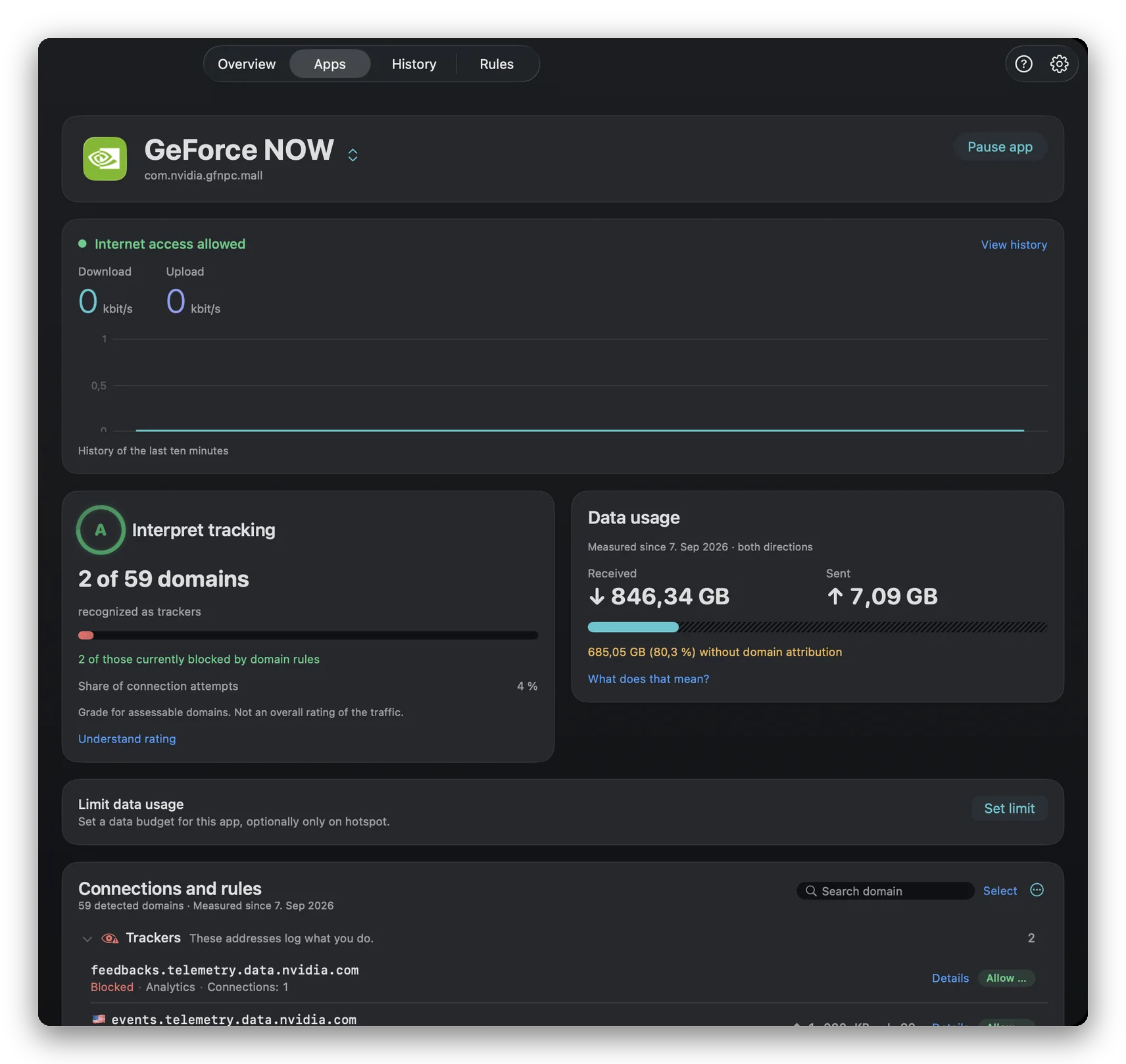
답은 이렇게 보여요: App X-Ray
앱을 하나 고르면 그 앱이 통신하는 모든 도메인이 회사, 카테고리, 국가와 함께 표시돼요. 트래커는 맨 위에 나옵니다.
앱별 실시간 트래픽은 무료이고, App X-Ray는 Pro에 포함돼요(일회성 구매, 구독 없음).
지금 볼 수 없는 것
Mac는 분주한 교환대입니다
Mac를 잠자기에서 깨우면 1분 안에 수십 개의 연결이 열려요. 일부는 명백히 사용자가 만든 것입니다. 메일이 받은 편지함을 확인하거나 브라우저가 페이지를 불러오는 것처럼요. 하지만 대부분은 그렇지 않습니다. 메모 앱이 분석 엔드포인트에 핑을 보내거나, 창작 도구가 광고 파트너를 호출하거나, 업데이터가 조용히 본사로 연락하죠. 이 중 어느 것도 시스템 설정 어디에도 나타나지 않아요.
활동 모니터가 보여 주는 것
실제로 알고 싶은 것
따라 하기 안내
데이터가 어디로 가는지 단계별로 확인하기
Mac App Store에서 다운로드한 뒤 Mac의 연결 지도를 실시간으로 보기까지 2분이면 충분해요. 아무것도 차단되지 않습니다. 이것은 순수한 관찰이에요.
NetMute을 설치하고 App X-Ray 열기
약 60초
Mac App Store에서 다운로드하고 네트워크 확장을 한 번만 승인하세요(Touch ID 또는 비밀번호). NetMute은 아무것도 차단하지 않고 즉시 관찰을 시작합니다. App X-Ray를 열면 모든 앱이 자신이 연결한 목적지와 함께 나타나며, 광고, 분석, 텔레메트리, 동기화, 라이선스 같은 카테고리로 묶여 표시돼요.
리포트 읽기 — 호스트네임이 아니라 회사 단위로
약 30초
원시 호스트네임은 잡음일 뿐이에요. 리포트 화면은 이를 그 뒤에 있는 회사 단위로 묶어 줍니다. 그래서
graph.facebook.com과 다른 수십 개의 도메인이 "Meta" 하나로 합쳐지고, 모든 앱에 걸쳐 어떤 트래커가 가장 자주 등장하는지 한눈에 볼 수 있어요.- 빈도순으로 정렬되어, 가장 활발한 트래커가 먼저 드러납니다.
- 300개 이상의 알려진 트래커 도메인 목록과 대조됩니다.
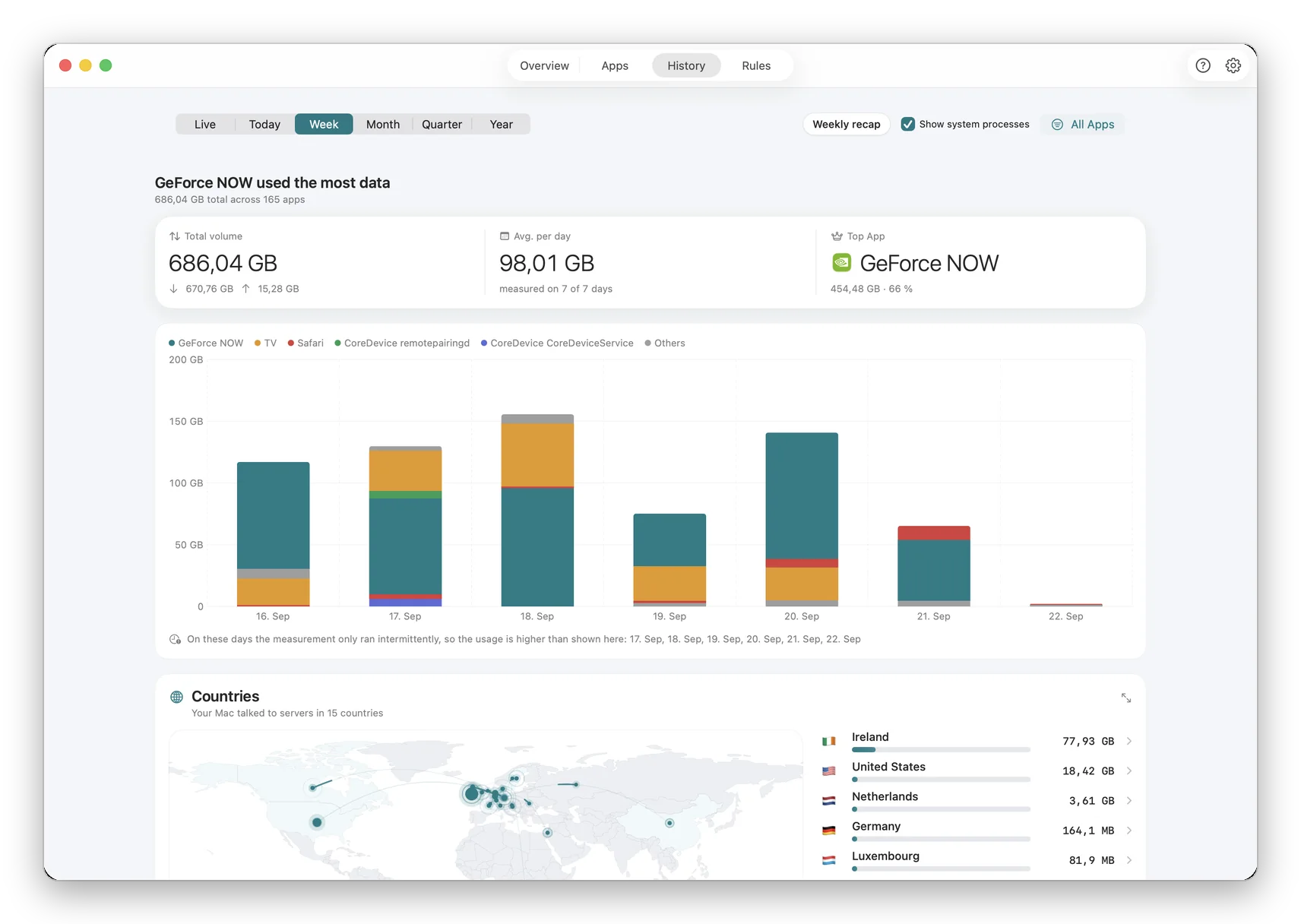
데이터가 어떤 국가에 도달하는지 확인하기
지도
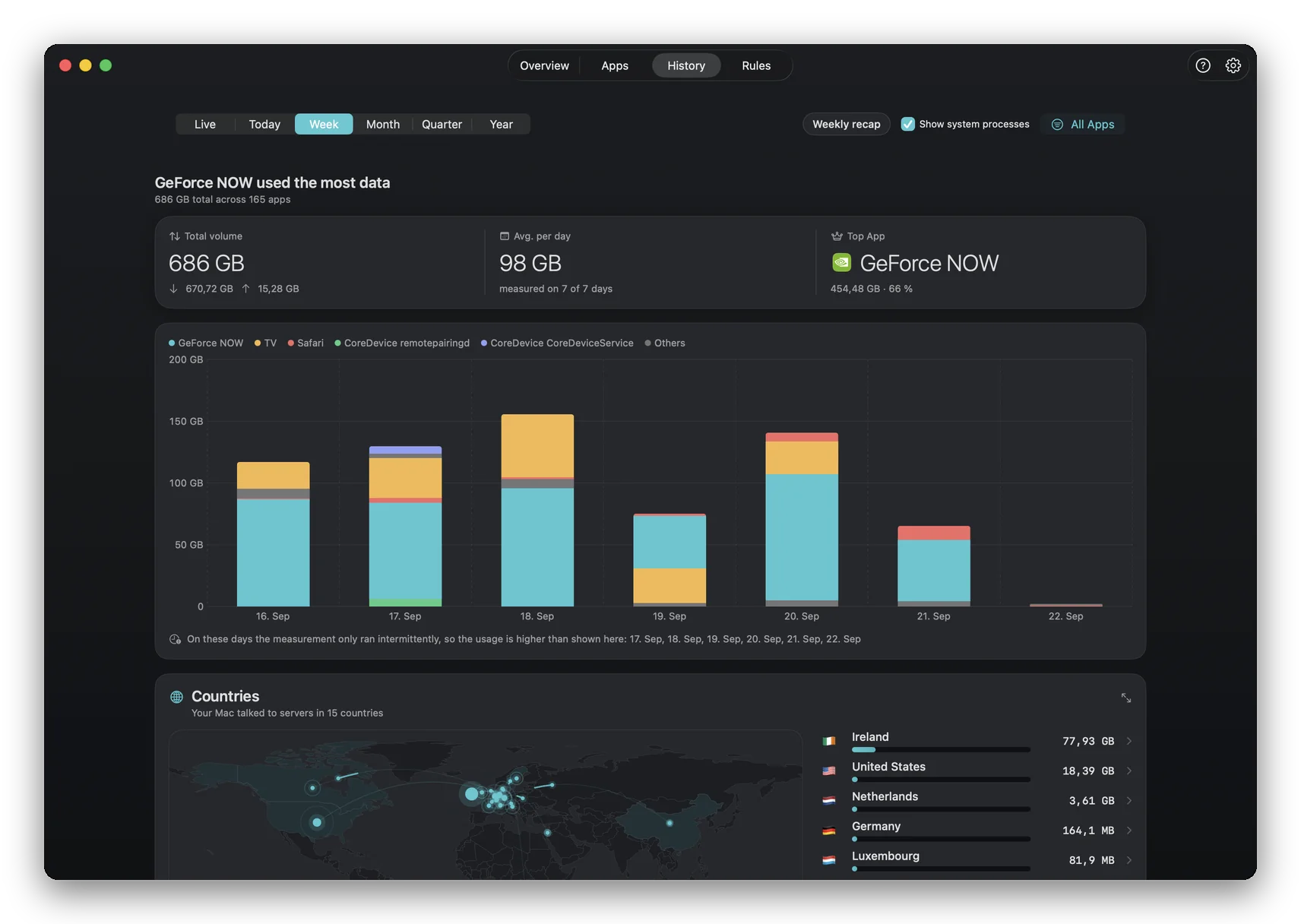
각 목적지는 서버 위치로 변환되므로, 데이터의 물리적 지리를 볼 수 있어요. 어떤 앱이 미국, EU, 싱가포르, 또는 더 먼 곳의 서버에 도달하는지 알 수 있죠. 막연한 프라이버시 걱정을 실제로 들여다보고 조치할 수 있는 무언가로 바꾸는 가장 명확한 방법이에요.
배경 먼저 알고 싶으세요? 이 사용 안내의 실증적 동반 글인 Mac가 어떤 국가에 연결하는지와 어떤 Mac 앱이 데이터를 보내는지를 읽어 보세요.
보는 것에서 결정하는 것으로
볼 수 있으면 막을 수 있습니다
데이터가 어디로 가는지 보는 것은 절반에 불과해요. 어떤 목적지가 이상해 보이는 순간, 예를 들어 오프라인 메모 앱이 광고 네트워크와 통신하거나 창작 도구가 분석 회사 여섯 곳을 호출하는 것을 발견하면, 바로 차단할 수 있습니다. NetMute의 무료 버전은 앱 전체를 네트워크에서 차단하고, 개별 도메인도 최대 5개까지 차단해 줘요. Pro(일회성 구매, 구독 없음)는 개별 목적지를 무제한으로 차단해 주기 때문에, 앱은 계속 작동하면서 그 트래커만 조용히 잠재울 수 있습니다.
차단에 초점을 맞춘 안내가 필요하신가요? Mac에서 나가는 연결을 차단하는 방법을 확인해 보세요.

