 NetMute

La risposta breve
- macOS ti mostra quanti dati invia ogni app (Monitoraggio Attività), ma mai dove vanno. Non esiste una vista integrata delle destinazioni.
- Installa un monitor delle connessioni per singola app. L'App X-Ray di NetMute elenca ogni connessione in uscita in tempo reale, raggruppata per app, per azienda e risolta a un paese.
- Il download è gratis, e NetMute non blocca nulla di sua iniziativa. Decidi cosa bloccare solo dopo aver visto cosa fa davvero il tuo Mac. Procedura passo passo qui sotto.
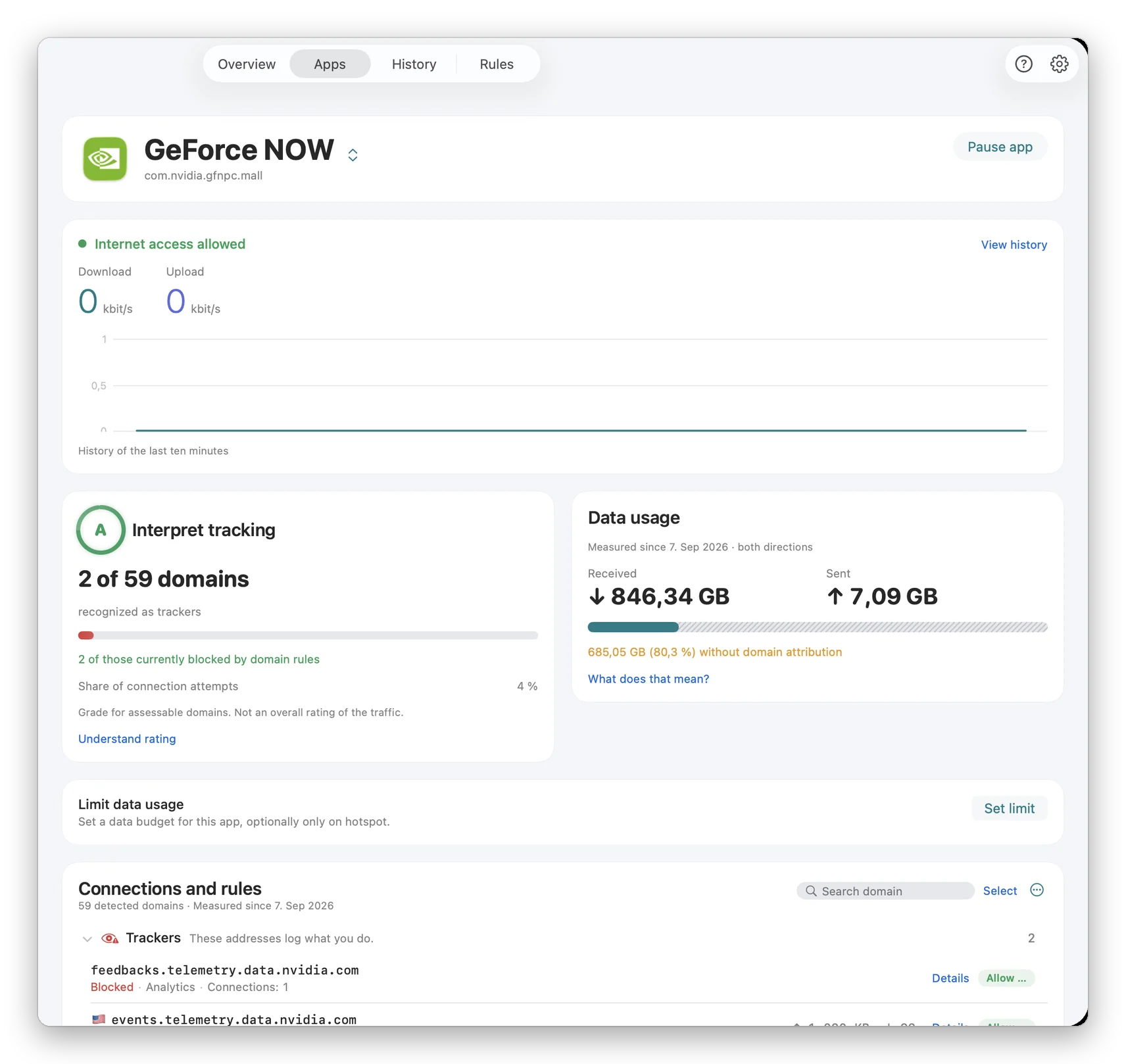
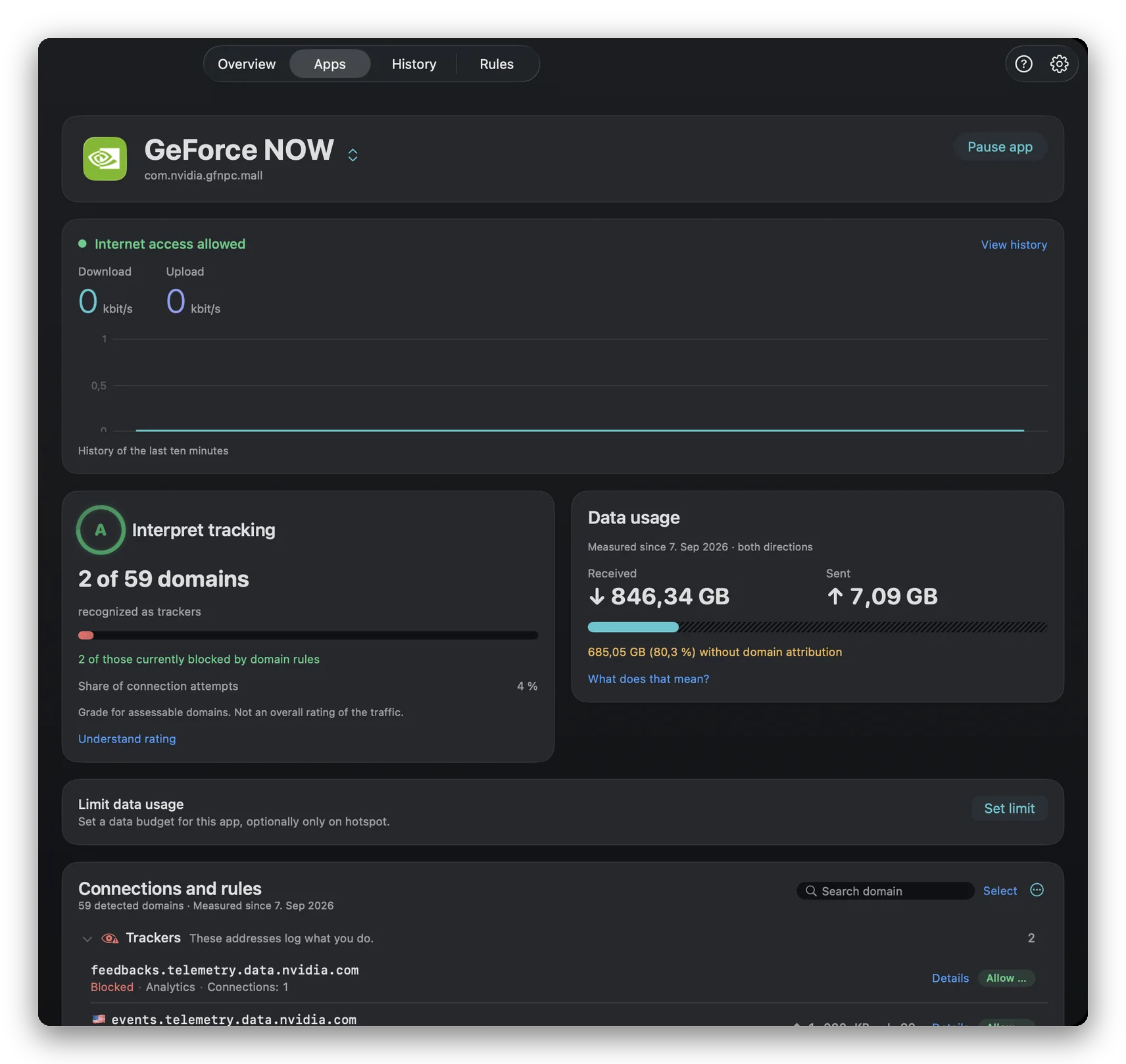
Ecco come appare la risposta: App X-Ray
Scegli un'app e vedi ogni dominio con cui parla, con azienda, categoria e paese. I tracker sono in cima.
Il traffico in tempo reale per app è gratuito. App X-Ray fa parte di Pro (acquisto singolo, senza abbonamento).
Cosa non puoi vedere proprio adesso
Il tuo Mac è un centralino indaffarato
Svegli un Mac dal sonno e, entro un minuto, apre decine di connessioni. Alcune sono ovviamente tue: Mail che controlla la posta in arrivo, il browser che carica una pagina. La maggior parte non lo è: un'app per prendere appunti che pinga un endpoint di analisi, uno strumento creativo che chiama il suo partner pubblicitario, un aggiornatore che in silenzio fa rapporto a casa. Niente di tutto questo compare da qualche parte in Impostazioni di Sistema.
Cosa mostra Monitoraggio Attività
Cosa vuoi davvero sapere
La procedura
Vedi dove vanno i tuoi dati, passo dopo passo
Due minuti dal Mac App Store a una mappa in tempo reale delle connessioni del tuo Mac. Non viene bloccato nulla: è pura osservazione.
Installa NetMute e apri App X-Ray
circa 60 secondi
Scaricalo dal Mac App Store e autorizza l'estensione di rete una volta (Touch ID o password). NetMute inizia subito a osservare senza bloccare nulla. Apri App X-Ray e ogni app compare con le destinazioni che ha contattato, raggruppate in categorie: pubblicità, analisi, telemetria, sincronizzazione, licenza.
Leggi i Report: aziende, non solo hostname
circa 30 secondi
Gli hostname grezzi sono rumore. La vista Report li raccoglie sotto l'azienda che ci sta dietro, così
graph.facebook.come una dozzina di altri domini si riducono a "Meta," e puoi vedere a colpo d'occhio quali tracker compaiono di più in tutte le tue app.- Ordinati per frequenza, così i tracker più attivi vengono a galla per primi.
- Confrontati con un elenco di oltre 300 domini di tracker noti.
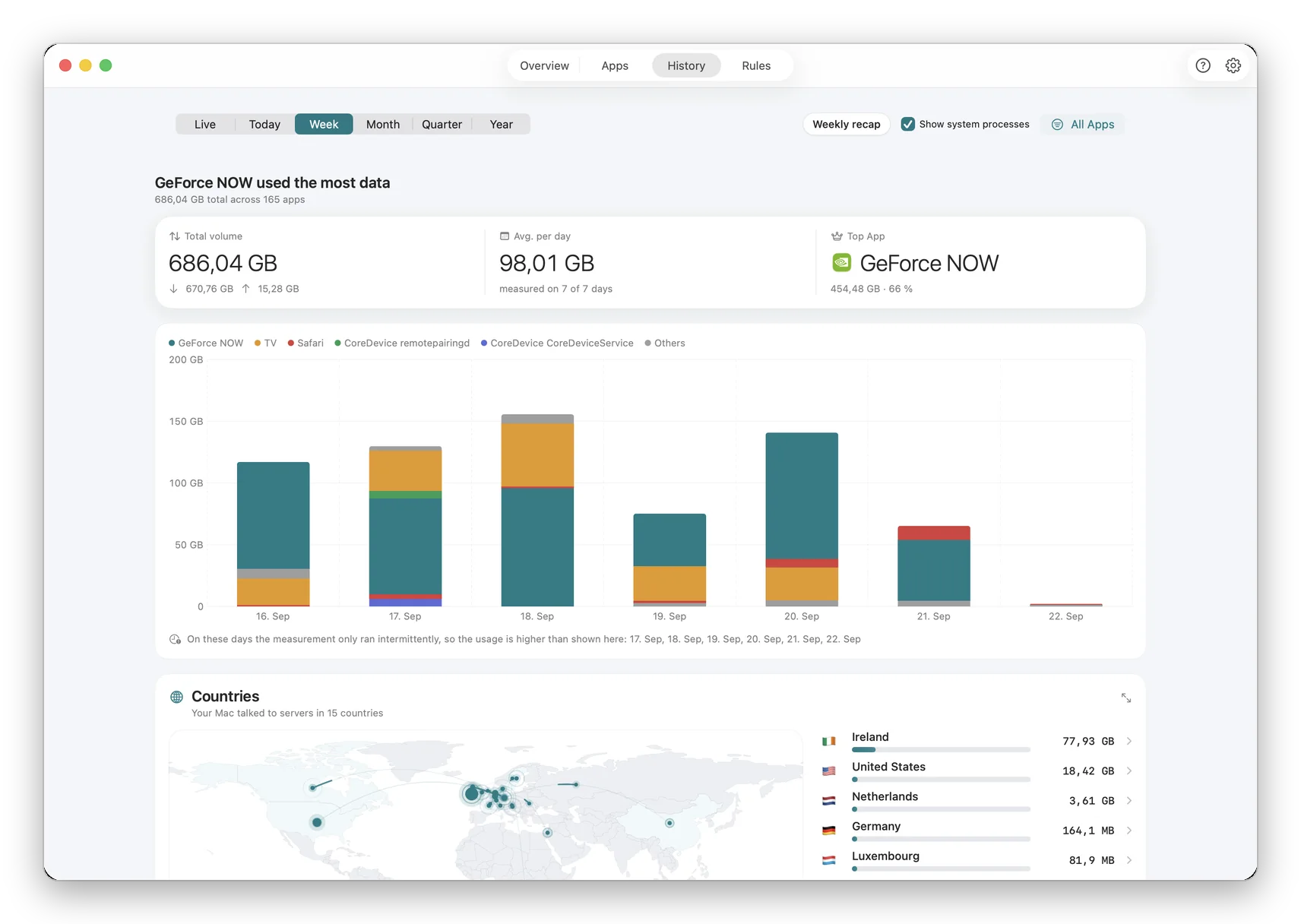
Vedi quali paesi raggiungono i tuoi dati
la mappa
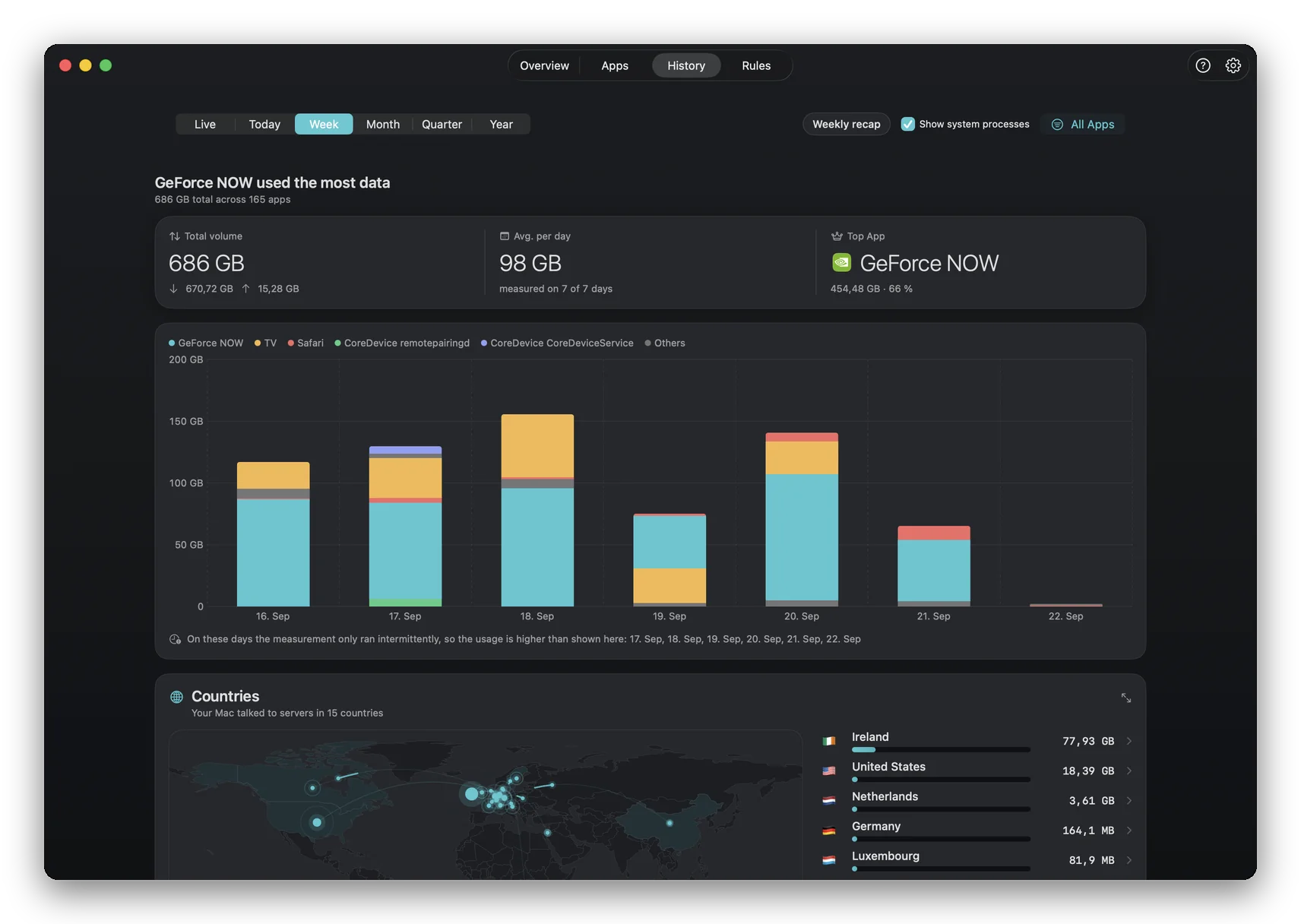
Ogni destinazione si risolve nella posizione di un server, così puoi vedere la geografia fisica dei tuoi dati: quali app raggiungono server negli Stati Uniti, nell'UE, a Singapore o più lontano ancora. È il modo più chiaro per trasformare un'astratta preoccupazione sulla privacy in qualcosa che puoi davvero guardare e su cui poi agire.
Vuoi prima il contesto? Leggi a quali paesi si connette il tuo Mac e quali app per Mac inviano i tuoi dati — gli articoli empirici che accompagnano questa guida pratica.
Dal vedere al decidere
Una volta che lo vedi, puoi fermarlo
Vedere dove vanno i tuoi dati è la prima metà. Nel momento in cui una destinazione sembra sbagliata — un'app di note offline che parla con un network pubblicitario, uno strumento creativo che chiama sei aziende di analisi — puoi bloccarla. La versione gratuita di NetMute stacca un'intera app dalla rete e blocca fino a cinque singoli domini; Pro (acquisto singolo, senza abbonamento) blocca tutte le singole destinazioni che vuoi, così tieni l'app funzionante mentre zittisci solo i suoi tracker.
Vuoi invece la procedura incentrata sul blocco? Vedi come bloccare le connessioni in uscita su un Mac.

