 NetMute

La respuesta corta
- El wifi compartido lento rara vez es el wifi — son las apps en segundo plano (sincronización en la nube, actualizadores, copias de seguridad) comiéndose una conexión que ya de por sí es pequeña.
- Bloquea esas apps de la red por app con un solo interruptor. El trabajo en primer plano que te importa se queda con toda la tubería.
- Con los Perfiles de red (Pro) ocurre automáticamente: bloquea las acaparadoras en el momento en que te conectas a un punto de acceso y restaura todo en casa. Guía paso a paso más abajo.
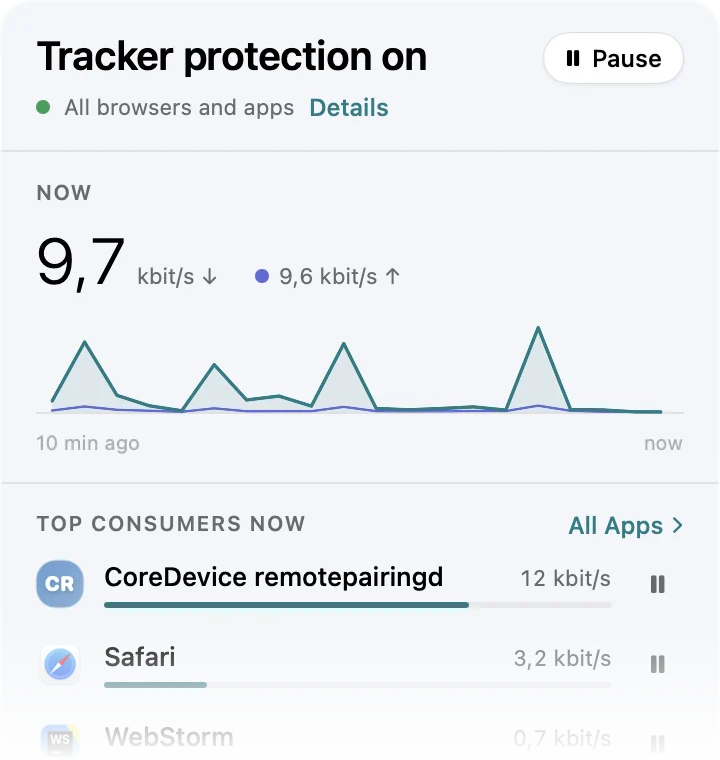
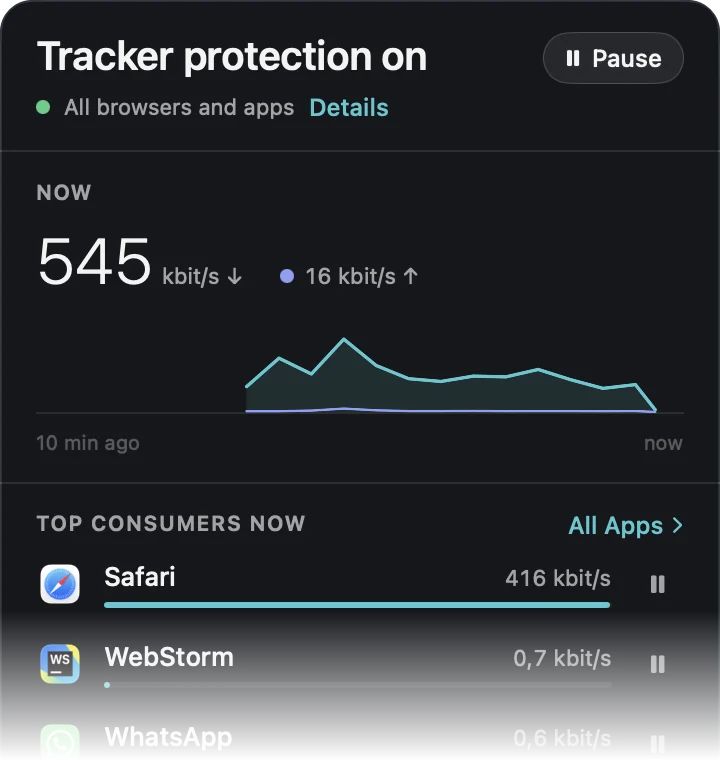
Encuentra la acaparadora y páusala: la barra de menús
Un clic en el icono de la barra de menús muestra el tráfico en vivo y qué apps están usando la conexión ahora mismo. Otro clic pausa una app.
El tráfico en vivo y el bloqueo por app son gratis. Los límites de datos y los perfiles de red automáticos forman parte de Pro (pago único, sin suscripción).
Por qué el wifi del tren va a paso de tortuga
Es congestión, no cobertura
Un vagón lleno de viajeros comparte un único enlace de subida lento; un punto de acceso del móvil te da una astilla de una conexión móvil. Tu Mac no sabe que está en una tubería diminuta — sigue haciendo todo lo que hace en casa. iCloud termina de subir las fotos de anoche. Dropbox sincroniza una carpeta. macOS descarga una actualización de 4 GB en segundo plano. Arranca una copia de seguridad. Cada una es invisible, y juntas matan de hambre a la página que estás intentando cargar.
Las acaparadoras de ancho de banda habituales
Lo que de verdad quieres en línea
macOS tiene un "Modo de datos reducidos" por red, pero solo pide a las apps que sean educadas — en realidad no las detiene, y muchas lo ignoran. Un cortafuegos por app impone el corte en lugar de solicitarlo.
La guía paso a paso
Haz que una conexión compartida vaya rápida, paso a paso
Dos minutos para configurarlo una vez; después, un único perfil (Pro) lo hace automáticamente en cada viaje.
Mira quién está usando realmente la conexión
unos 60 segundos
Instala NetMute desde la Mac App Store y aprueba la extensión de red una vez. El menú de la barra de menús muestra el tráfico en vivo por app, así que las acaparadoras son obvias: la app que envía cientos de megabytes en segundo plano es tu problema, no la pestaña del navegador que estás mirando.
Apaga las acaparadoras — o ponles un tope
unos 30 segundos
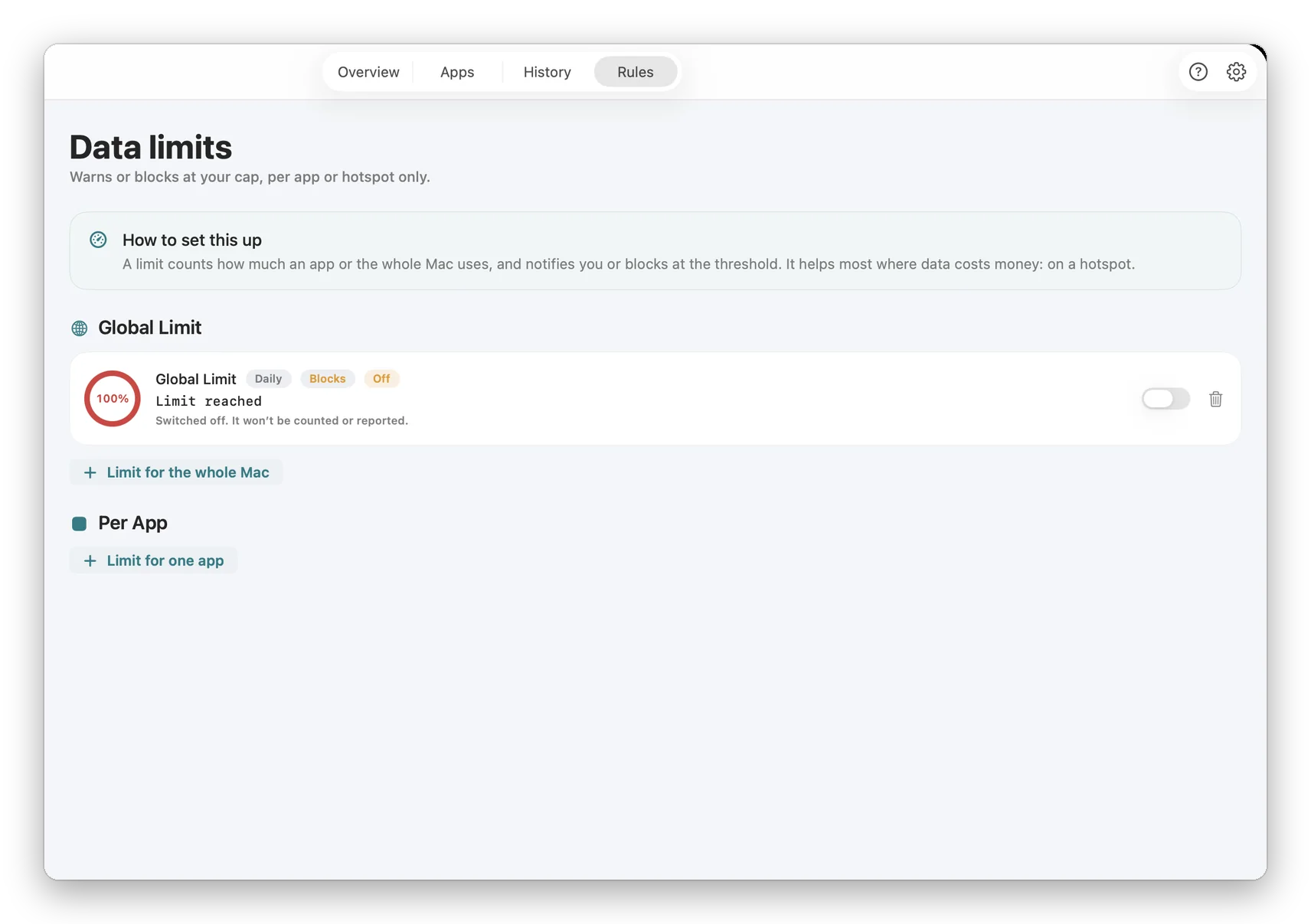
Activa el interruptor por app en la sincronización en la nube, los actualizadores y las copias de seguridad. El ancho de banda que estaban comiéndose va directo a tus apps en primer plano — el efecto es inmediato. Para las apps que quieres limitar en vez de cortar, pon un Límite de datos (Pro) para que se corten automáticamente tras unos pocos megabytes.
- Un interruptor por app — impuesto al instante.
- Las apps bloqueadas se reanudan y se ponen al día en el momento en que vuelves a permitirlas.
Hazlo automático con un Perfil de red
configúralo una vez
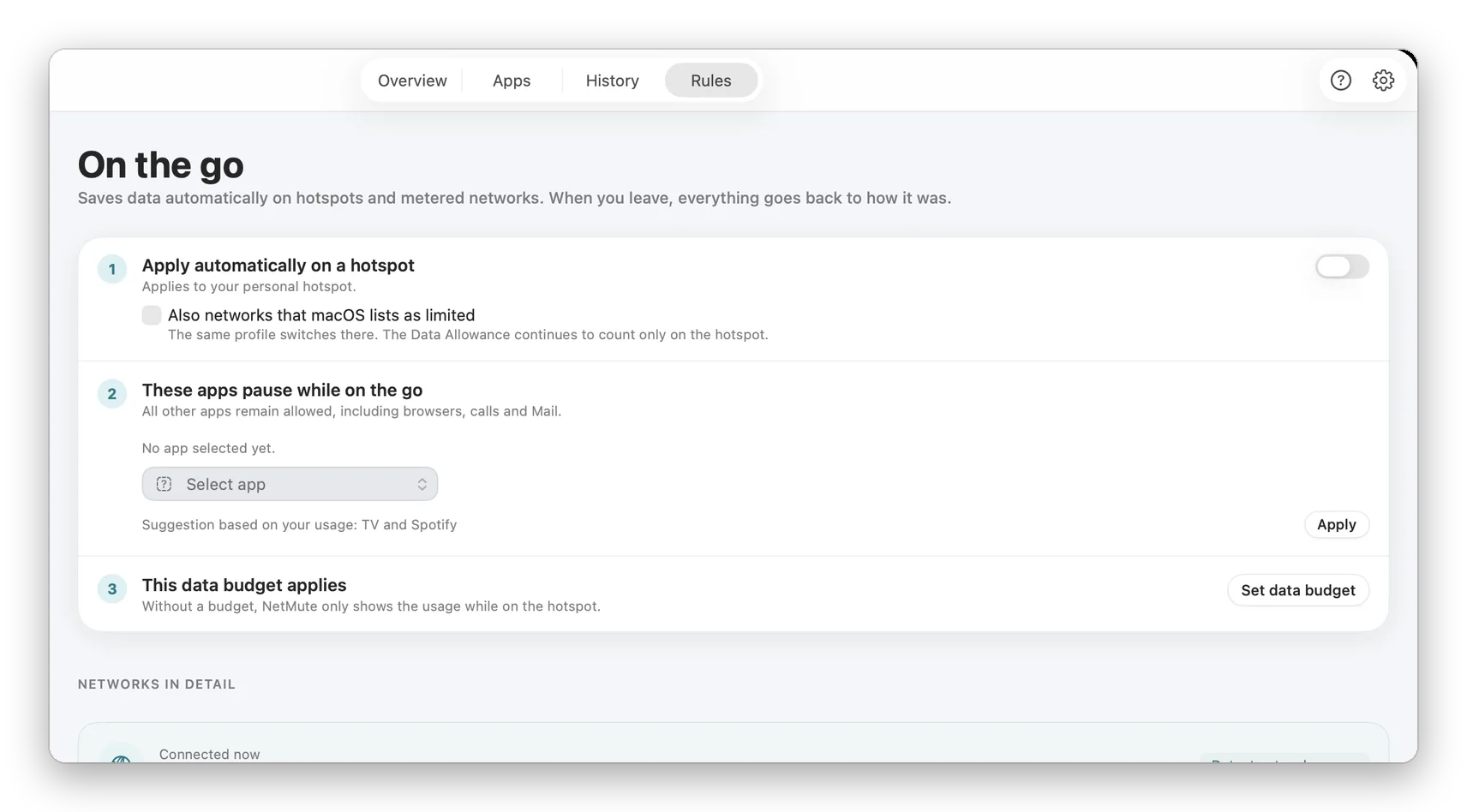
Hacer esto a mano en cada viaje cansa. Con Pro, guarda tu lista de bloqueados como un Perfil de redligado al punto de acceso o a la red del tren. NetMute lo aplica en el momento en que te conectas y vuelve a tus reglas normales en casa — de modo que el "modo viaje" es automático a partir de entonces.
¿Vienes de TripMode? NetMute cubre el mismo trabajo de redes de uso medido y añade monitorización de conexiones y bloqueo de rastreadores. Mira alternativas a TripMode para Mac y la comparación TripMode vs NetMute.
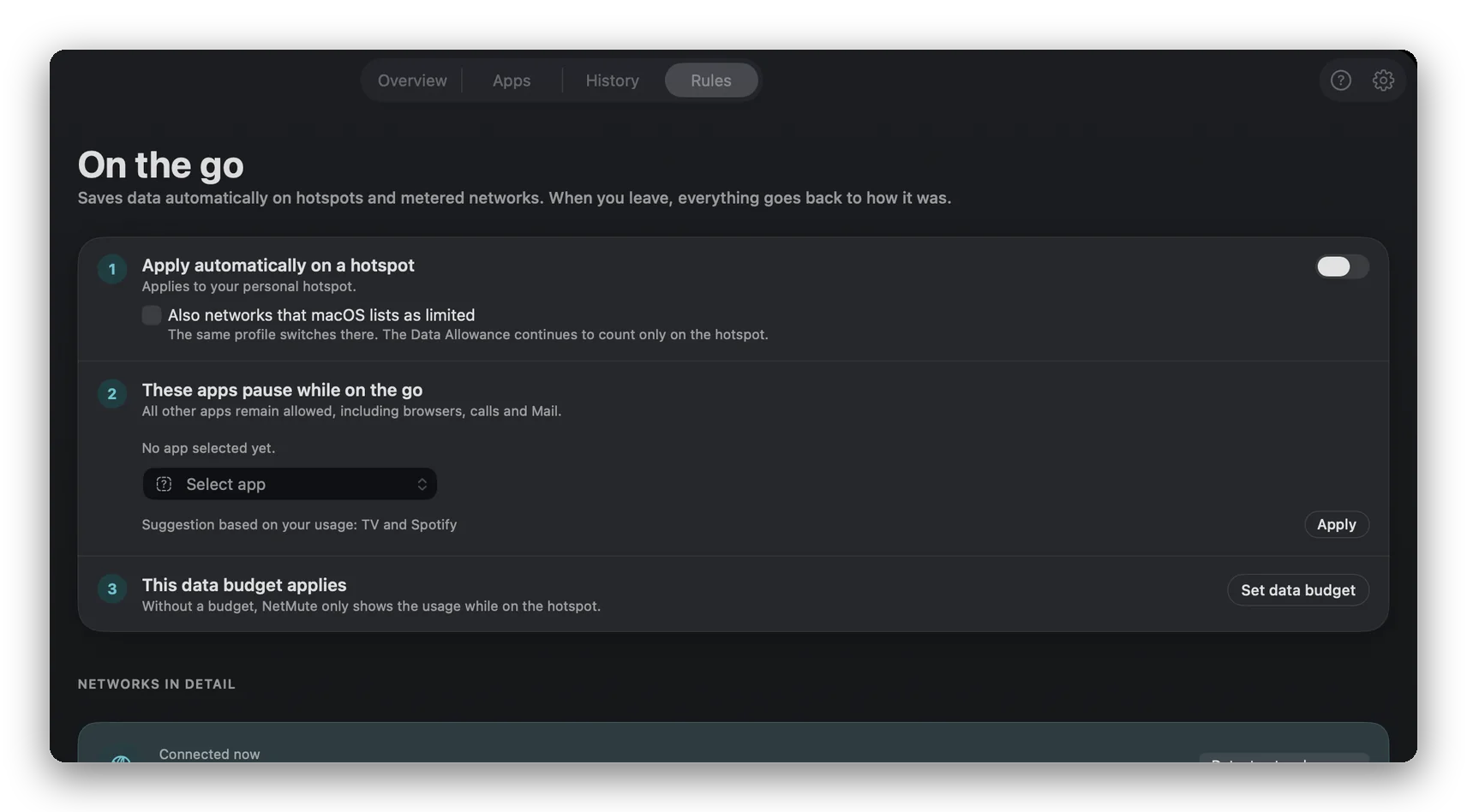
Un punto de partida
Qué bloquear en una conexión de uso medido
| Bloquear mientras viajas | Mantener en línea |
|---|---|
| Subida de iCloud Drive y Fotos | Navegador |
| Dropbox / Google Drive / OneDrive | Correo y mensajería |
| Copias de seguridad en línea (Backblaze, etc.) | Mapas |
| App Store y autoactualizadores de apps | Llamadas de vídeo / audio |
| Telemetría en segundo plano | El documento en el que estás trabajando |

