 NetMute

A resposta curta
- Um Wi-Fi partilhado lento raramente é o Wi-Fi — são os apps em segundo plano (sincronização na cloud, atualizadores, backups) a consumir uma ligação que já é pequena.
- Impeça esses apps de aceder à rede um a um com um só interruptor. O trabalho em primeiro plano que lhe importa fica com toda a ligação.
- Com os Perfis de Rede (Pro) isto acontece automaticamente: bloqueia os consumidores no momento em que se liga a um hotspot e repõe tudo em casa. Passo a passo abaixo.
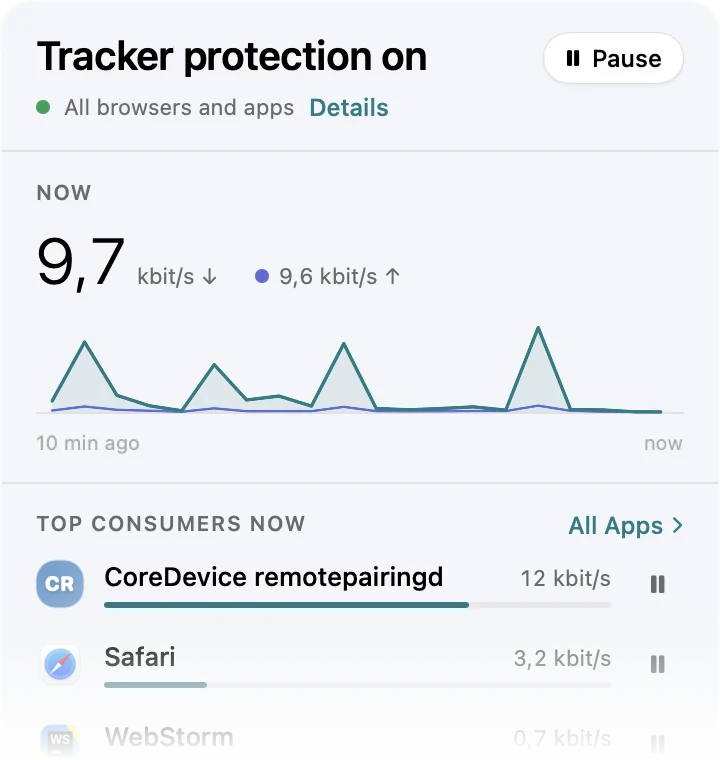
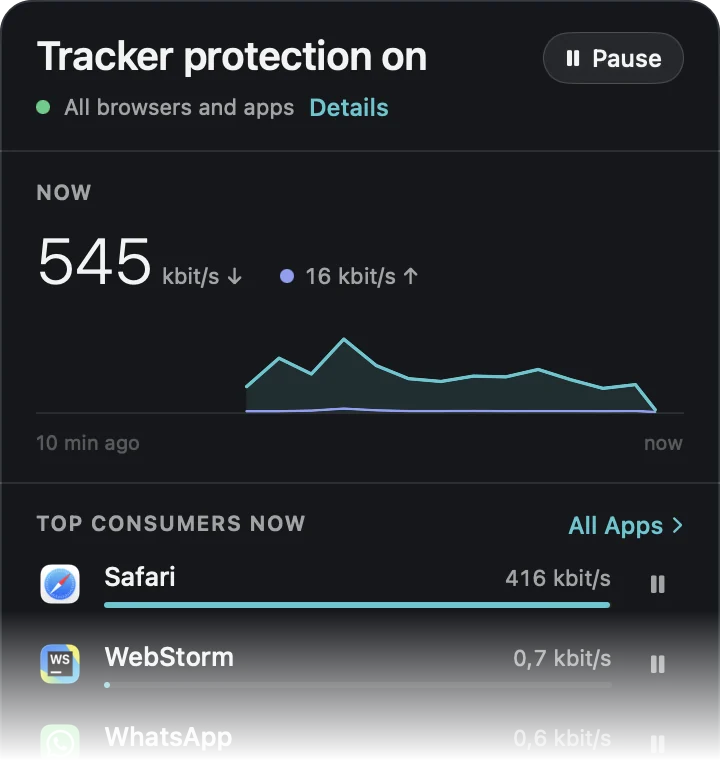
Veja quem consome a ligação: a barra de menus
Na barra de menus vê o tráfego ao vivo de cada app e pausa o consumidor com um clique.
O tráfego ao vivo e a pausa por app são grátis. Limites de dados, perfis e mudança automática por rede fazem parte do Pro (compra única, sem subscrição).
Porque é que o Wi-Fi do comboio rasteja
É disputa, não é sinal
Uma carruagem cheia de passageiros partilha um único uplink lento; um hotspot de telemóvel dá-lhe uma fatia de uma ligação móvel. O seu Mac não sabe que está numa ligação minúscula — continua a fazer tudo o que faz em casa. O iCloud termina o envio das fotos de ontem à noite. O Dropbox sincroniza uma pasta. O macOS descarrega uma atualização de 4 GB em segundo plano. Arranca um backup. Cada um é invisível, e juntos sufocam a página que está a tentar carregar.
Os consumidores habituais de largura de banda
O que realmente quer online
O macOS tem um "Modo de Poupança de Dados" por rede, mas ele apenas pede aos apps que sejam comedidos — não os trava de facto, e muitos ignoram-no. Uma firewall por app impõe o corte em vez de o pedir.
O passo a passo
Deixe uma ligação partilhada rápida, passo a passo
Dois minutos para configurar uma vez; depois disso, um único perfil faz tudo automaticamente a cada viagem.
Veja quem está mesmo a usar a ligação
~60 segundos
Instale o NetMute a partir da Mac App Store e aprove a extensão de rede uma vez. O popover da barra de menus mostra o tráfego ao vivo por app, por isso os consumidores ficam óbvios: o app a enviar centenas de megabytes em segundo plano é o seu problema, não o separador do navegador para o qual está a olhar.
Desligue os consumidores — ou limite-os
~30 segundos
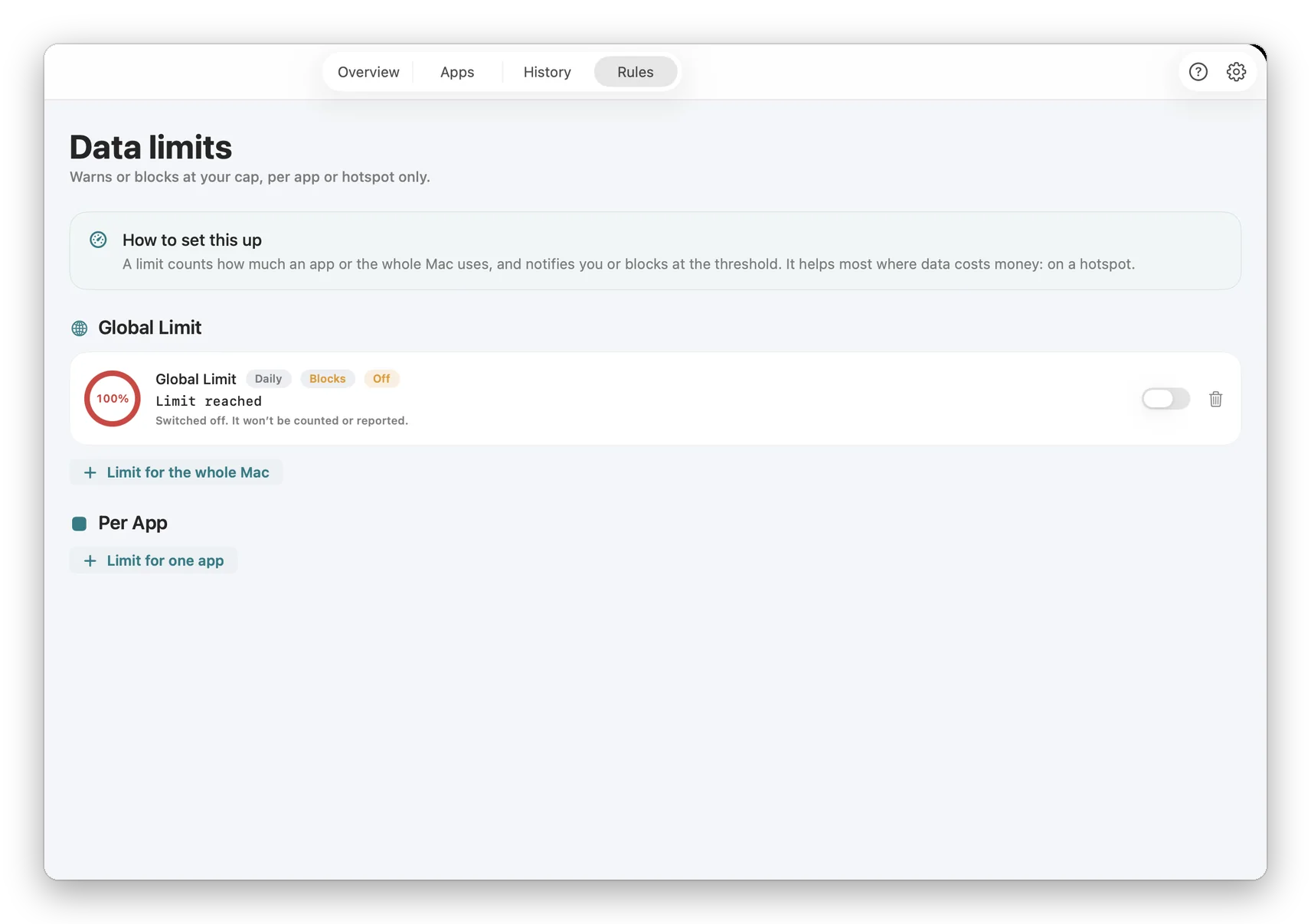
Acione o interruptor por app na sincronização na cloud, nos atualizadores e nos backups. A largura de banda que estavam a consumir vai diretamente para os seus apps em primeiro plano — o efeito é imediato. Para apps que prefira limitar em vez de desligar, defina um Limite de Dados (Pro) para que sejam cortados automaticamente depois de alguns megabytes.
- Um interruptor por app — imposto na hora.
- Os apps bloqueados retomam e ficam em dia no momento em que os autoriza novamente.
Torne-o automático com um Perfil de Rede
configurar uma vez
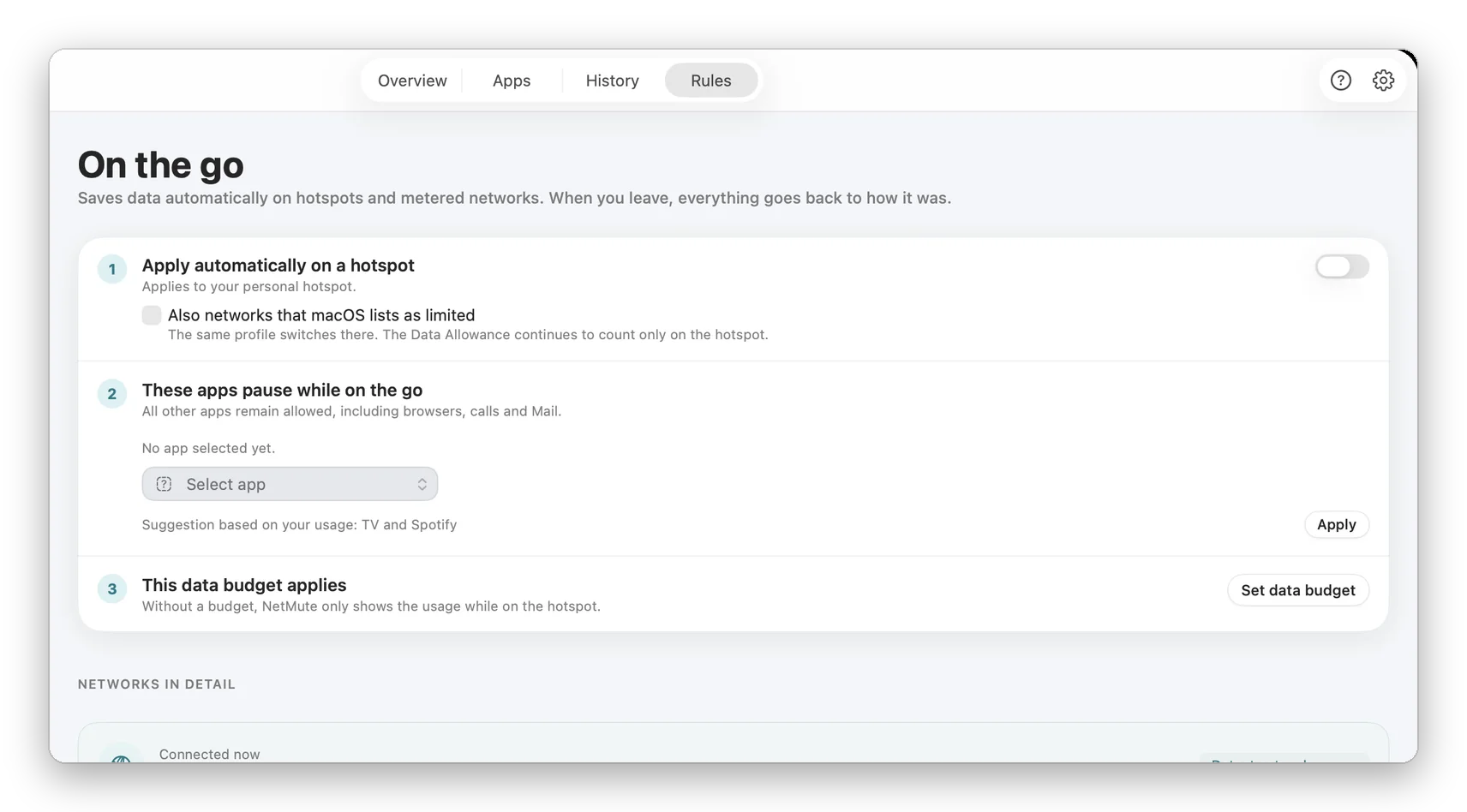
Fazer isto à mão a cada viagem torna-se cansativo. Com o Pro, guarde a sua lista de bloqueios como um Perfil de Rede associado ao hotspot ou à rede do comboio. O NetMute aplica-o no momento em que se liga e volta às suas regras normais em casa — por isso o "modo viagem" passa a ser automático a partir daí.
Vem do TripMode? O NetMute cobre a mesma tarefa de rede limitada e acrescenta monitorização da ligação e bloqueio de rastreadores. Veja alternativas ao TripMode para Mac e a comparação TripMode vs NetMute.
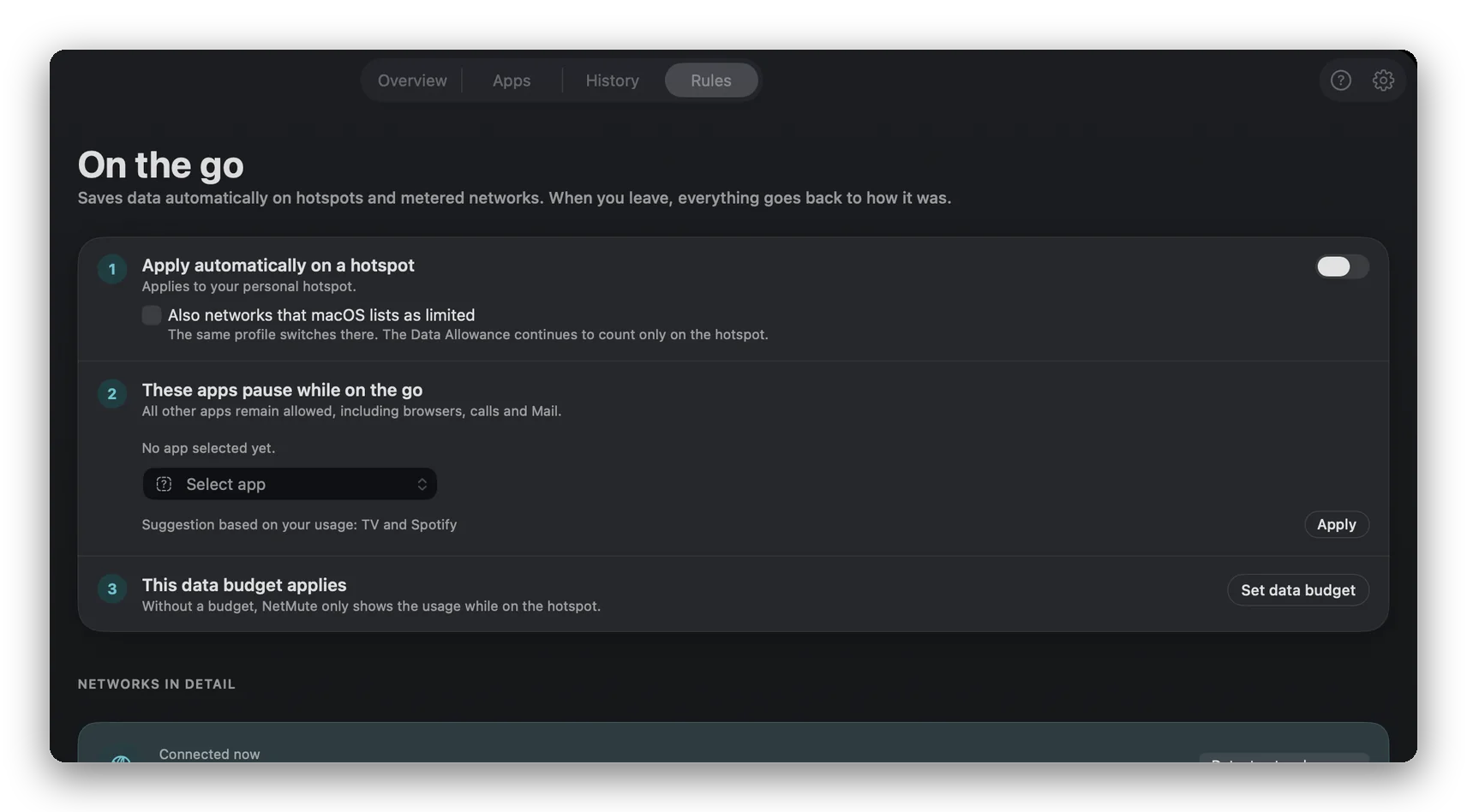
Um ponto de partida
O que bloquear numa ligação limitada
| Bloquear em viagem | Manter online |
|---|---|
| Envio do iCloud Drive e Fotos | Navegador |
| Dropbox / Google Drive / OneDrive | E-mail e mensagens |
| Backups online (Backblaze, etc.) | Mapas |
| App Store e autoatualizadores dos apps | Chamadas de vídeo / áudio |
| Telemetria em segundo plano | O documento em que está a trabalhar |

