 NetMute

짧은 답변
- 느린 공유 Wi-Fi의 원인은 대개 Wi-Fi가 아니라 백그라운드 앱(클라우드 동기화, 업데이터, 백업)이 이미 작은 연결을 잡아먹는 것입니다.
- 토글 하나로 이런 앱을 앱별로 네트워크에서 차단하세요. 그러면 신경 쓰는 전경 작업이 대역폭 전체를 차지합니다.
- 네트워크 프로필(Pro)을 쓰면 자동으로 처리됩니다. 핫스팟에 연결하는 순간 독식 앱을 차단하고, 집에서는 모든 것을 복원합니다. 아래에서 단계별로 안내합니다.
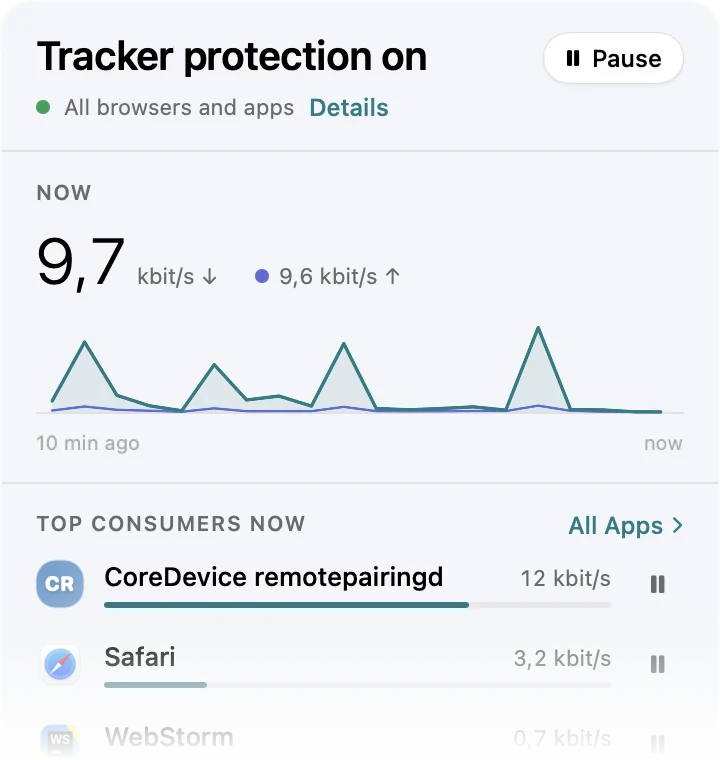
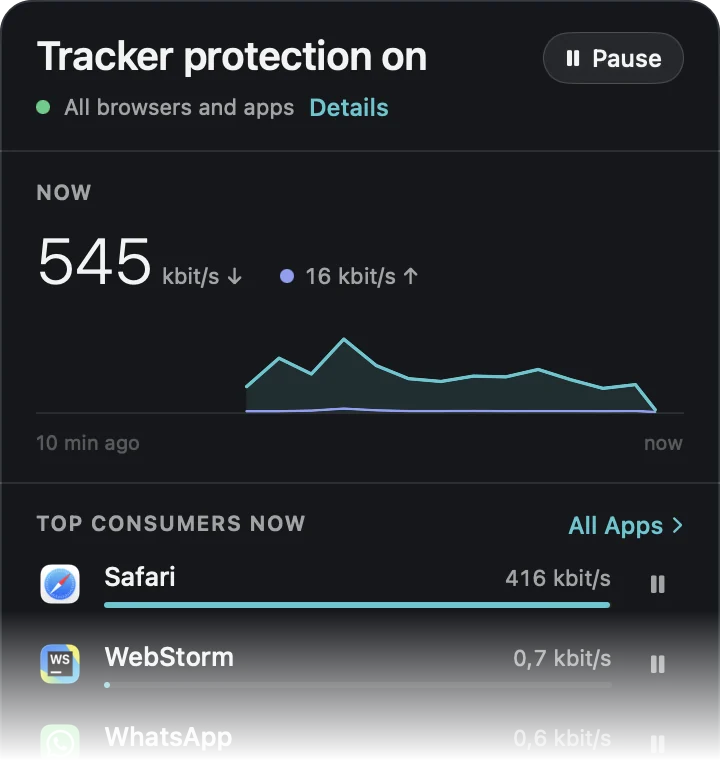
누가 연결을 쓰는지 한눈에: 메뉴 막대
메뉴 막대에서 앱별 실시간 트래픽을 보고, 대역폭 독식 앱을 클릭 한 번으로 일시 정지할 수 있습니다.
실시간 트래픽과 앱별 일시 정지는 무료입니다. 데이터 한도, 프로필, 네트워크별 자동 전환은 Pro(일회성 구매, 구독 없음)에 포함됩니다.
기차 Wi-Fi가 느린 이유
신호 문제가 아니라 경합 문제입니다
통근객으로 가득 찬 객차는 느린 업링크 하나를 함께 씁니다. 휴대폰 핫스팟은 셀룰러 연결의 일부만 내어줍니다. 그런데 Mac은 자신이 좁은 연결에 있다는 것을 모르고, 집에서 하던 모든 일을 그대로 계속합니다. iCloud는 어젯밤 사진 업로드를 마무리합니다. Dropbox는 폴더를 동기화합니다. macOS는 백그라운드에서 4GB 업데이트를 받습니다. 백업이 시작됩니다. 하나하나는 눈에 보이지 않지만, 이들이 합쳐져 지금 로드하려는 페이지를 굶깁니다.
흔한 대역폭 독식 앱
실제로 온라인이어야 하는 것
macOS에는 네트워크별 "저데이터 모드"가 있지만, 앱에게 점잖게 굴어 달라고 요청할 뿐 실제로 막지는 않으며 많은 앱이 이를 무시합니다. 앱별 방화벽은 차단을 요청하는 대신 강제합니다.
단계별 안내
공유 연결을 빠르게 만들기, 단계별로
한 번 설정하는 데 2분이면 됩니다. 그 후로는 프로필 하나가 매번 여행마다 자동으로 처리합니다.
실제로 누가 연결을 쓰는지 확인하기
약 60초
Mac App Store에서 NetMute를 설치하고 네트워크 확장 프로그램을 한 번 승인하세요. 메뉴 막대 팝오버가 앱별 실시간 트래픽을 보여주므로 독식 앱이 분명히 드러납니다. 백그라운드에서 수백 메가바이트를 보내는 앱이 문제이지, 지금 보고 있는 브라우저 탭이 아닙니다.
독식 앱을 끄거나 상한을 두기
약 30초
클라우드 동기화, 업데이터, 백업의 앱별 토글을 끄세요. 이들이 잡아먹던 대역폭이 곧장 전경 앱으로 넘어가며, 효과는 즉각적입니다. 완전히 끄기보다 속도를 제한하고 싶은 앱은 데이터 한도(Pro)를 설정해 몇 메가바이트 후에 자동으로 차단되도록 하세요.
- 앱당 토글 하나로 즉시 강제 적용됩니다.
- 차단된 앱은 다시 허용하는 순간 재개되어 밀린 작업을 따라잡습니다.
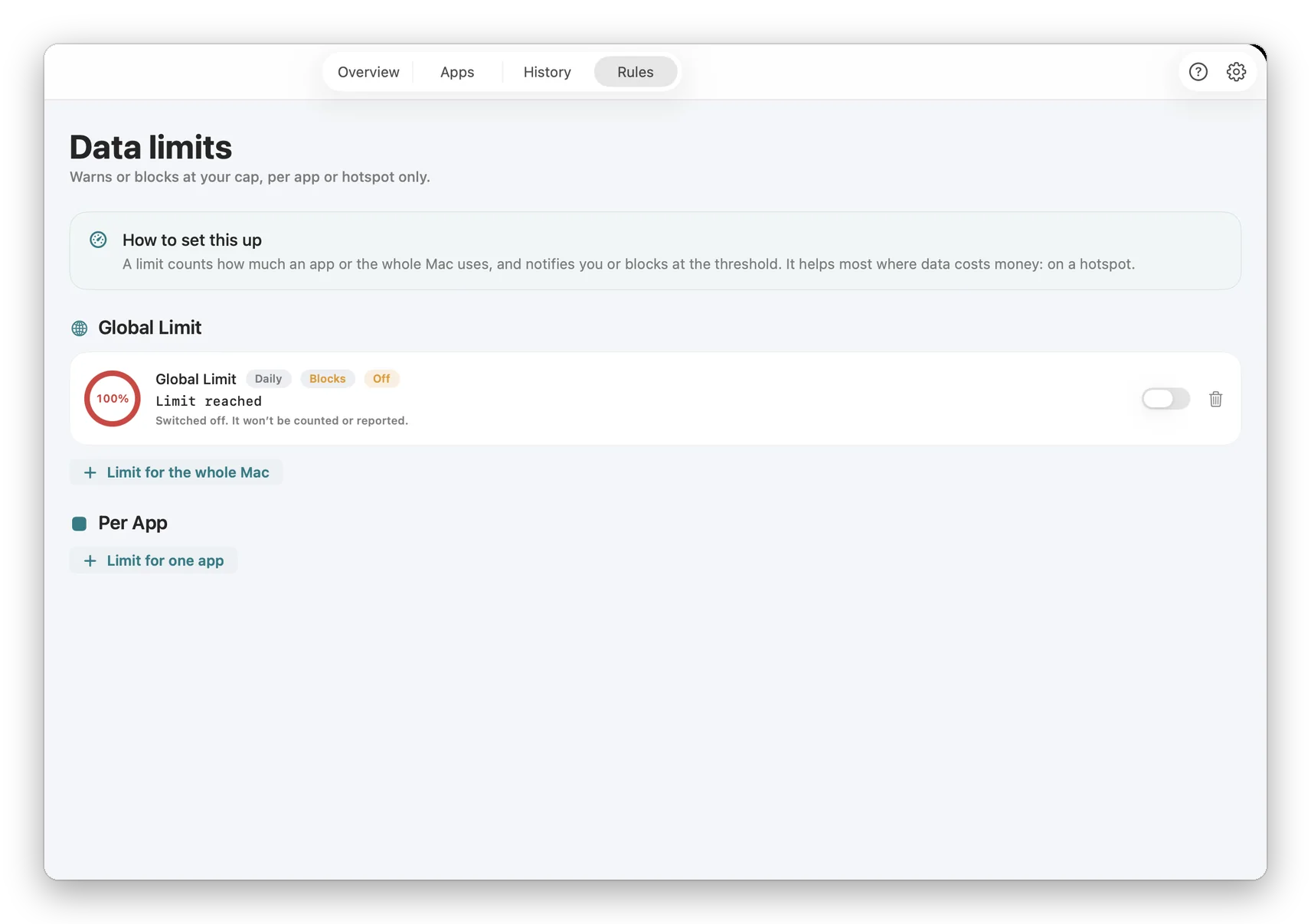
네트워크 프로필로 자동화하기
한 번만 설정
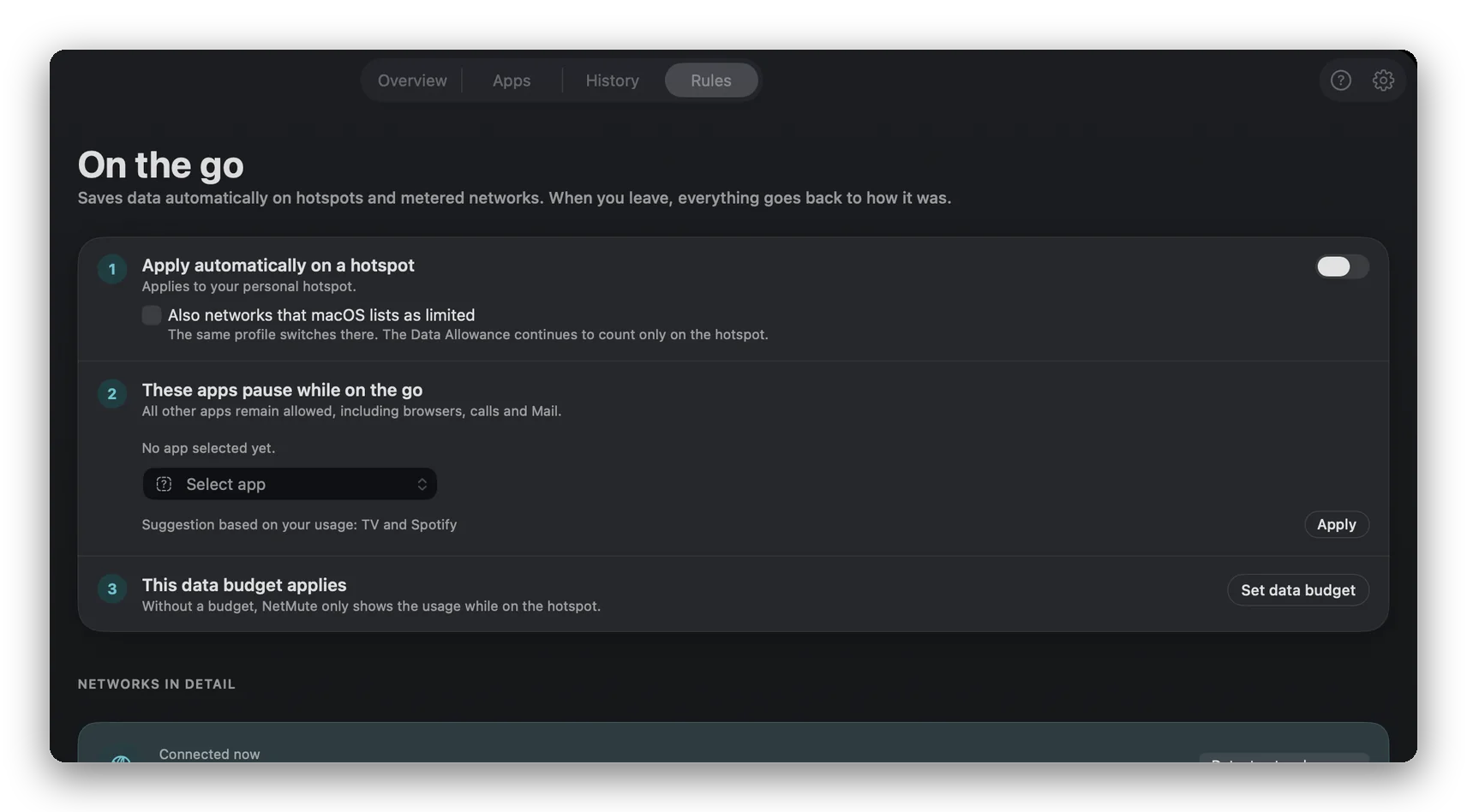
매번 여행마다 손으로 하는 건 금세 지칩니다. Pro에서는 차단 목록을 핫스팟이나 기차 네트워크에 연결된 네트워크 프로필로 저장하세요. NetMute는 연결하는 순간 이를 적용하고 집에서는 평소 규칙으로 되돌립니다. 그때부터 "여행 모드"가 자동이 됩니다.
TripMode에서 넘어오셨나요? NetMute는 동일한 종량제 네트워크 작업을 다루면서 연결 모니터링과 트래커 차단을 더합니다. Mac용 TripMode 대안과 TripMode vs NetMute 비교를 참고하세요.
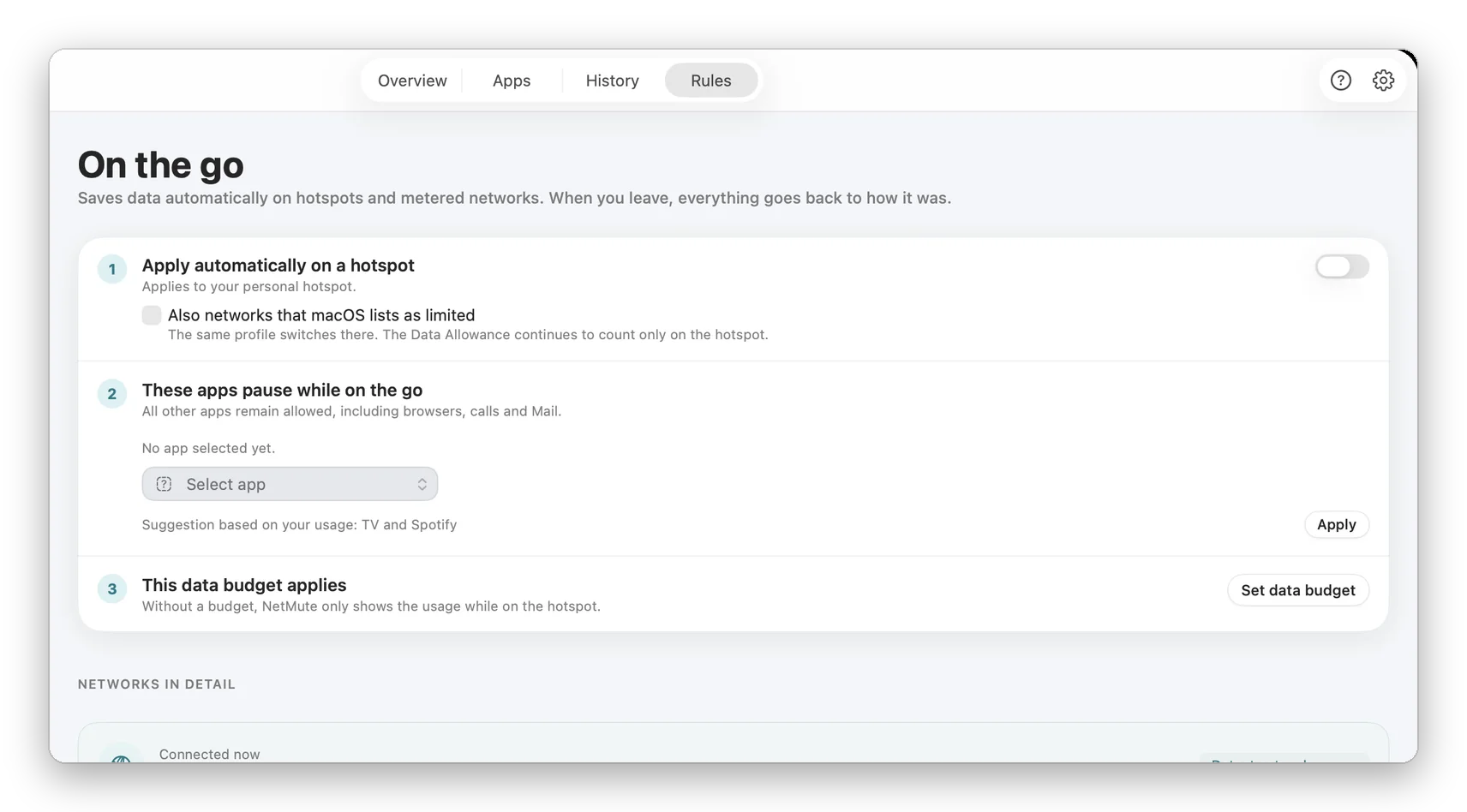
시작점
종량제 연결에서 무엇을 차단할까
| 이동 중 차단 | 온라인 유지 |
|---|---|
| iCloud Drive와 사진 업로드 | 브라우저 |
| Dropbox / Google Drive / OneDrive | 메일과 메시징 |
| 온라인 백업(Backblaze 등) | 지도 |
| App Store와 앱 자체 업데이터 | 영상 / 음성 통화 |
| 백그라운드 텔레메트리 | 지금 작업 중인 문서 |

