 NetMute

手短に言うと
- 共有 Wi-Fi が遅い原因は、Wi-Fi そのものではないことがほとんどです。原因は、もともと小さい回線を食い尽くすバックグラウンドのアプリ(クラウド同期、アップデーター、バックアップ)です。
- そうしたアプリを、ワンタッチでアプリごとにネットワークから遮断します。大事な前面の作業が、回線をまるごと使えるようになります。
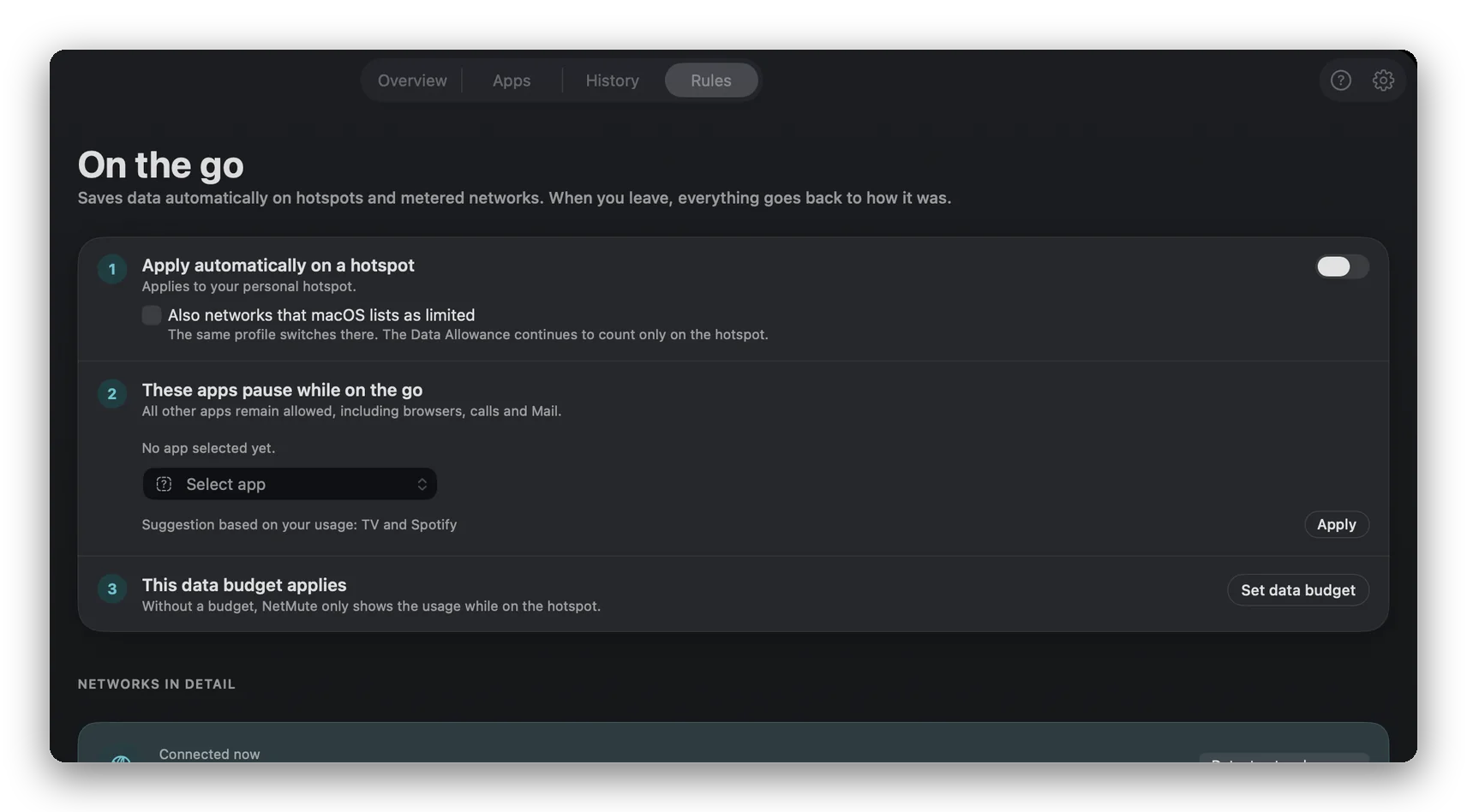
- ネットワークプロファイル(Pro)を使えば、これが自動になります。テザリングに接続した瞬間に帯域食いを遮断し、自宅ではすべてを元に戻します。手順は以下のとおりです。
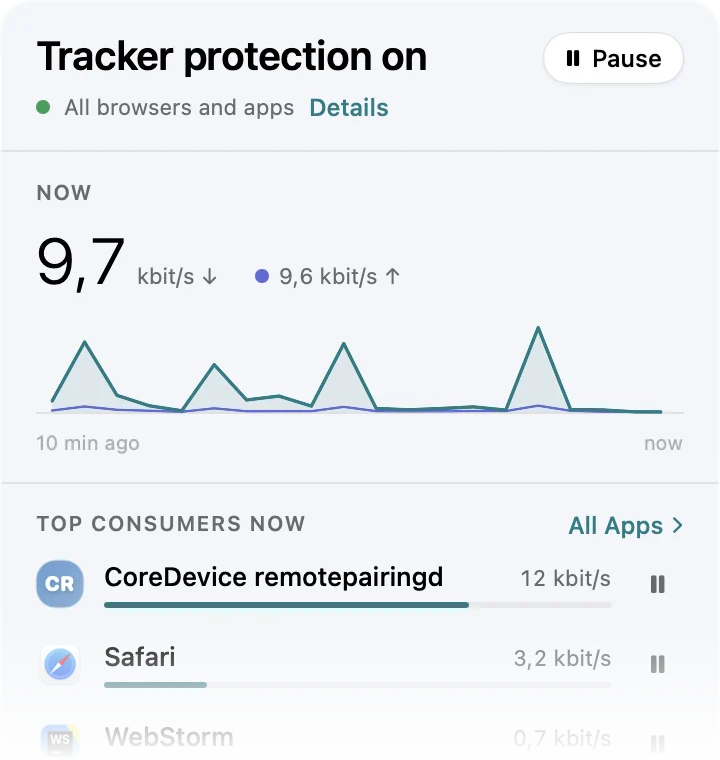
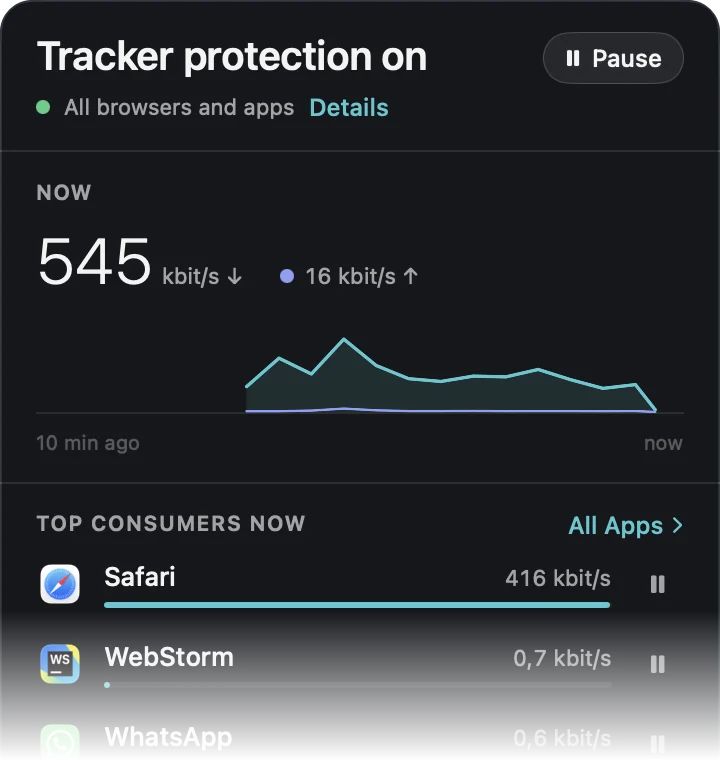
誰が回線を使っているか:メニューバー
メニューバーでアプリごとの通信量をリアルタイムで確認し、帯域食いをワンクリックで一時停止できます。
リアルタイムの通信量とアプリごとの一時停止は無料。データ上限、プロファイル、ネットワークごとの自動切り替えは Pro(買い切り、サブスクリプションなし)です。
電車の Wi-Fi が遅い理由
原因は電波ではなく、回線の取り合いです
通勤客で満員の車両は、一本の遅い上り回線を共有しています。スマホのテザリングでは、携帯回線のごく一部しか使えません。Mac は自分が細い回線にいることを知らず、自宅と同じことをすべて続けます。iCloud は昨夜の写真のアップロードを終わらせようとします。Dropbox はフォルダを同期します。macOS は4GB のアップデートをバックグラウンドで取得します。バックアップが始まります。一つひとつは目に見えませんが、合わさると、あなたが読み込もうとしているページを飢えさせてしまうのです。
よくある帯域食い
本当にオンラインにしたいもの
macOS にはネットワークごとの「低データモード」がありますが、これはアプリに控えめにするようお願いするだけで、実際に止めるわけではなく、無視するアプリも多くあります。アプリ別ファイアウォールは、お願いではなく遮断を強制します。
手順
共有回線を速くする手順を一つずつ
最初の設定は2分ほど。そのあとは、一つのプロファイルが毎回の移動で自動的にこなします。
誰が実際に回線を使っているかを見る
約60秒
Mac App Store から NetMute をインストールし、ネットワーク機能拡張を一度だけ承認します。メニューバーのポップオーバーにはアプリごとの通信量がリアルタイムで表示されるので、帯域食いは一目瞭然です。バックグラウンドで数百メガバイトを送っているアプリこそが問題で、あなたが見つめているブラウザのタブではありません。
帯域食いをオフにする、または上限を設ける
約30秒
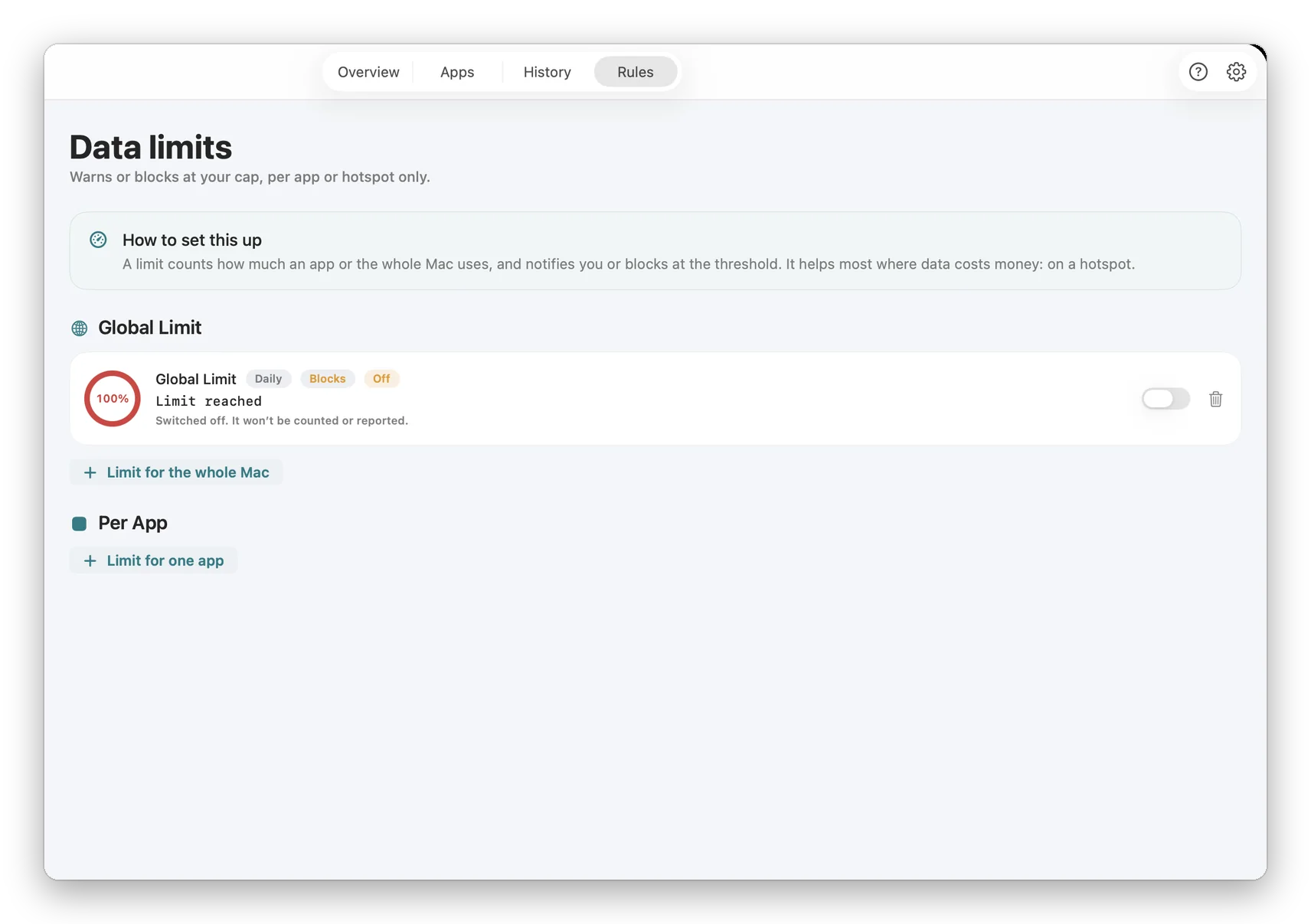
クラウド同期、アップデーター、バックアップのアプリ別スイッチを切り替えます。これまで食われていた帯域は、そのまま前面のアプリに回り、効果はすぐに表れます。止めるのではなく抑えたいアプリには、データ上限(Pro)を設定すれば、数メガバイトを使ったあとに自動で遮断されます。
- アプリごとに一つのスイッチ。すぐに強制されます。
- 遮断したアプリは、再び許可した瞬間に再開して遅れを取り戻します。
ネットワークプロファイルで自動化する
一度だけ設定
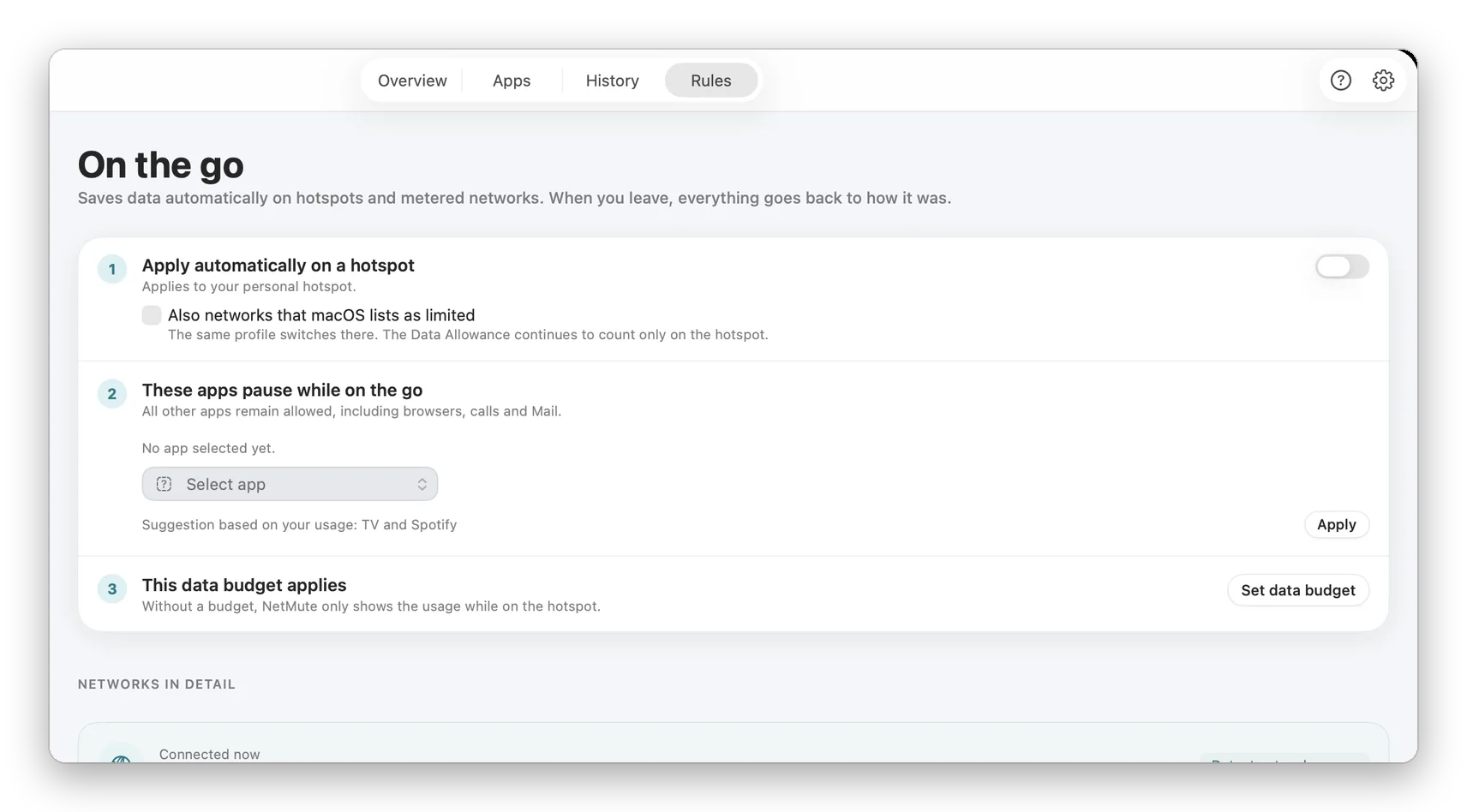
出かけるたびに手で操作するのは面倒です。Pro なら、遮断リストを、テザリングや電車のネットワークに紐づけたネットワークプロファイルとして保存できます。NetMute は接続した瞬間にそれを適用し、自宅では通常のルールに戻します。これで「旅行モード」は、それ以降ずっと自動になります。
TripMode からの乗り換えですか? NetMute は同じ従量制ネットワークの仕事をこなし、さらに接続の監視とトラッカーの遮断を追加します。Mac 向け TripMode の代替とTripMode と NetMute の比較をご覧ください。
最初の目安
従量制回線で遮断すべきもの
| 移動中は遮断 | オンラインのまま |
|---|---|
| iCloud Drive と写真のアップロード | ブラウザ |
| Dropbox / Google Drive / OneDrive | メールとメッセージ |
| オンラインバックアップ(Backblaze など) | 地図 |
| App Store とアプリ自身のアップデーター | ビデオ通話・音声通話 |
| バックグラウンドのテレメトリ | 今作業しているドキュメント |

