 NetMute

Het korte antwoord
- Trage gedeelde wifi ligt zelden aan de wifi — het zijn achtergrond-apps (cloudsync, updaters, back-ups) die een verbinding opslokken die toch al klein is.
- Blokkeer die apps van het netwerk per app met één schakelaar. Het voorgrondwerk waar het je om gaat krijgt de hele leiding.
- Met netwerkprofielen (Pro) gebeurt het automatisch: blokkeer de slurpers op het moment dat je op een hotspot inlogt, herstel alles thuis. Stappenplan hieronder.
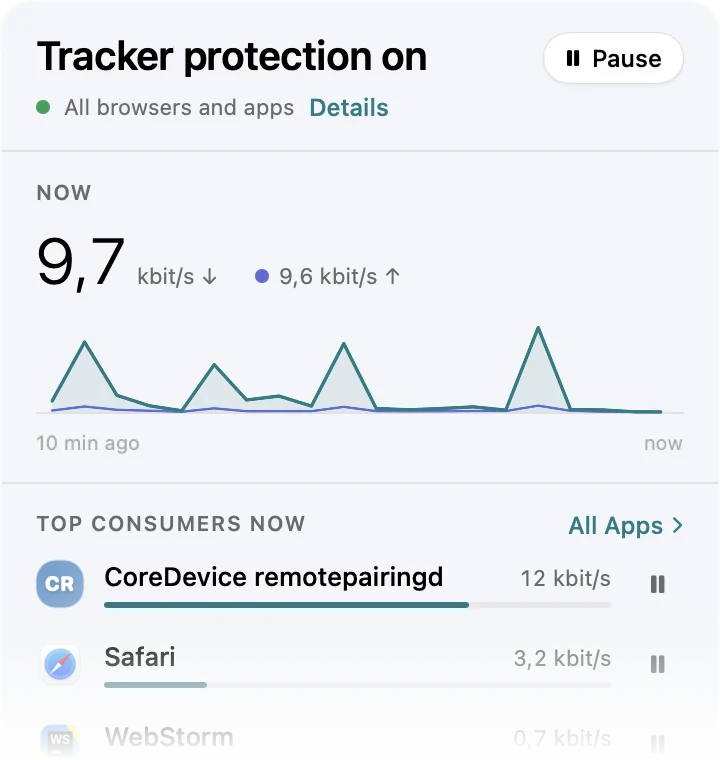
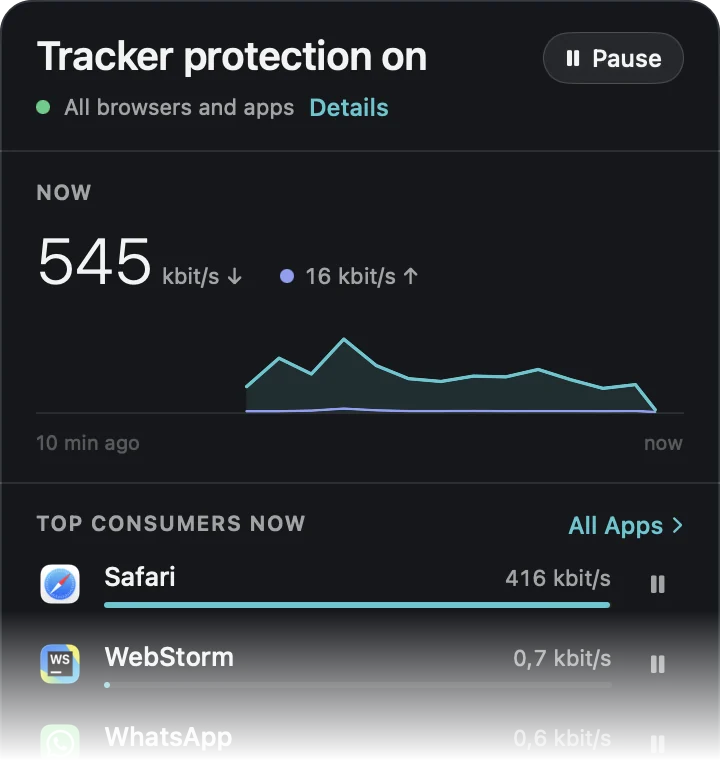
Zie wie je verbinding gebruikt: de menubalk
In de menubalk zie je het live verkeer per app en pauzeer je een slurper met één klik.
Live verkeer en pauzeren per app zijn gratis. Datalimieten, profielen en automatisch wisselen per netwerk horen bij Pro (eenmalig, geen abonnement).
Waarom de trein-wifi kruipt
Het is drukte, geen signaal
Een wagon vol forenzen deelt één trage uplink; een telefoonhotspot geeft je een sliver van een mobiele verbinding. Je Mac weet niet dat hij op een dunne leiding zit — hij blijft alles doen wat hij thuis ook doet. iCloud maakt het uploaden van de foto's van gisteravond af. Dropbox synchroniseert een map. macOS haalt op de achtergrond een update van 4 GB binnen. Een back-up start. Elk daarvan is onzichtbaar, en samen laten ze de pagina die je probeert te laden verhongeren.
De gebruikelijke bandbreedteslurpers
Wat je echt online wilt hebben
macOS heeft een "Modus voor weinig data" per netwerk, maar die vraagt apps alleen om beleefd te zijn — hij stopt ze niet echt, en veel apps negeren hem. Een per-app firewall dwingt het afkappen af in plaats van erom te vragen.
Het stappenplan
Een gedeelde verbinding snel maken, stap voor stap
Twee minuten om het één keer in te stellen; daarna doet één profiel het automatisch bij elke reis.
Zie wie de verbinding echt gebruikt
~60 seconden
Installeer NetMute uit de Mac App Store en keur de netwerkextensie één keer goed. De menubalkpopover toont live verkeer per app, zodat de slurpers duidelijk zijn: de app die op de achtergrond honderden megabytes verstuurt is je probleem, niet het browsertabblad waar je naar zit te staren.
Zet de slurpers uit — of begrens ze
~30 seconden
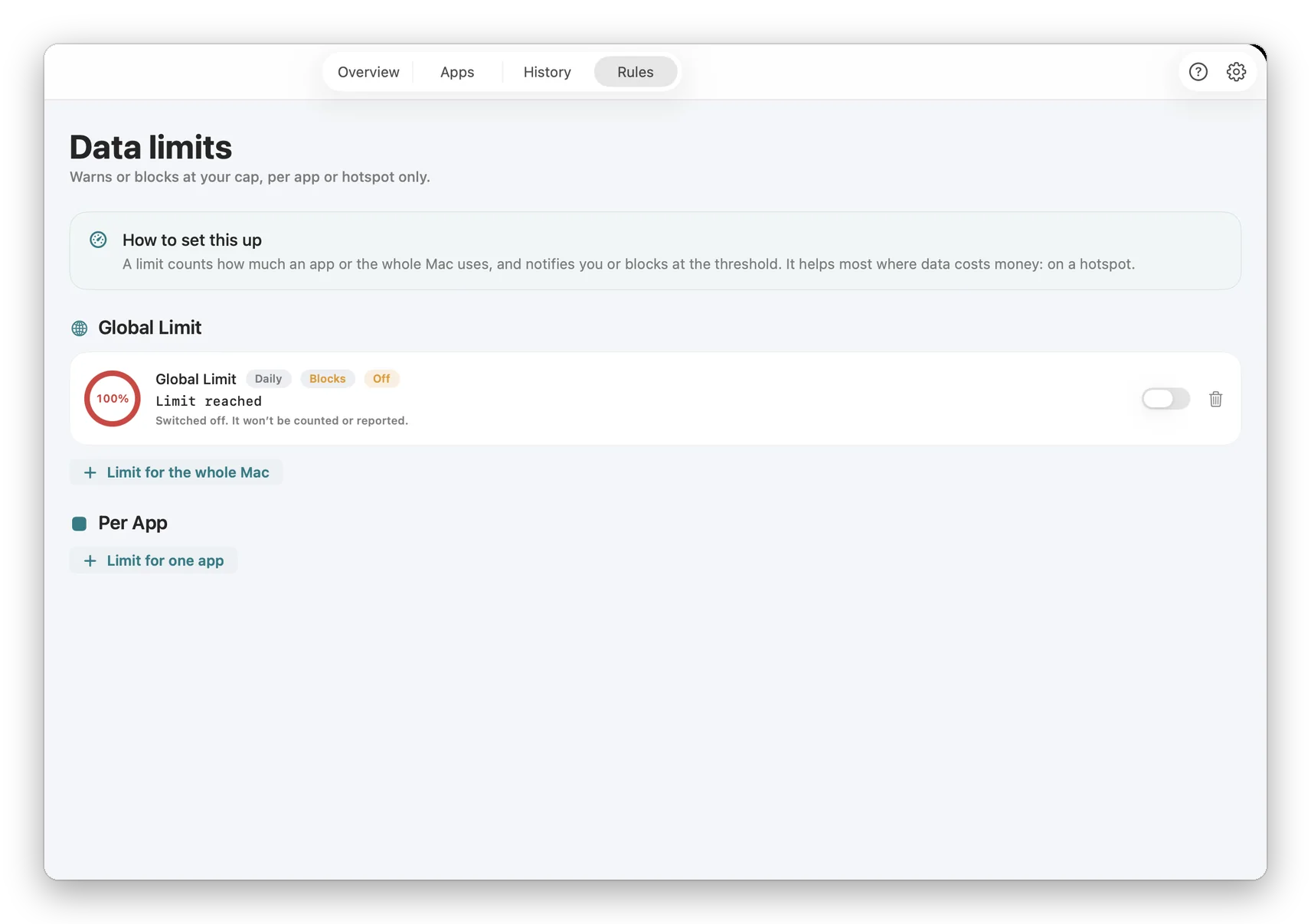
Zet de aan/uit-knop per app om voor cloudsync, updaters en back-ups. De bandbreedte die ze opslokten gaat meteen naar je voorgrond-apps — het effect is direct. Voor apps die je liever wilt afknijpen dan helemaal stoppen stel je een datalimiet (Pro) in, zodat ze na een paar megabytes automatisch worden afgekapt.
- Eén schakelaar per app — meteen afgedwongen.
- Geblokkeerde apps gaan verder en halen de achterstand in zodra je ze weer toestaat.
Maak het automatisch met een netwerkprofiel
één keer instellen
Dit bij elke reis met de hand doen wordt vervelend. Met Pro sla je je blokkeerlijst op als een netwerkprofiel gekoppeld aan het hotspot- of treinnetwerk. NetMute past het toe op het moment dat je verbinding maakt en schakelt thuis terug naar je normale regels — zo is "reismodus" vanaf dan automatisch.
Kom je van TripMode? NetMute dekt dezelfde taak voor gemeten netwerken en voegt verbindingsmonitoring en trackerblokkering toe. Zie TripMode-alternatieven voor Mac en de vergelijking TripMode vs NetMute.
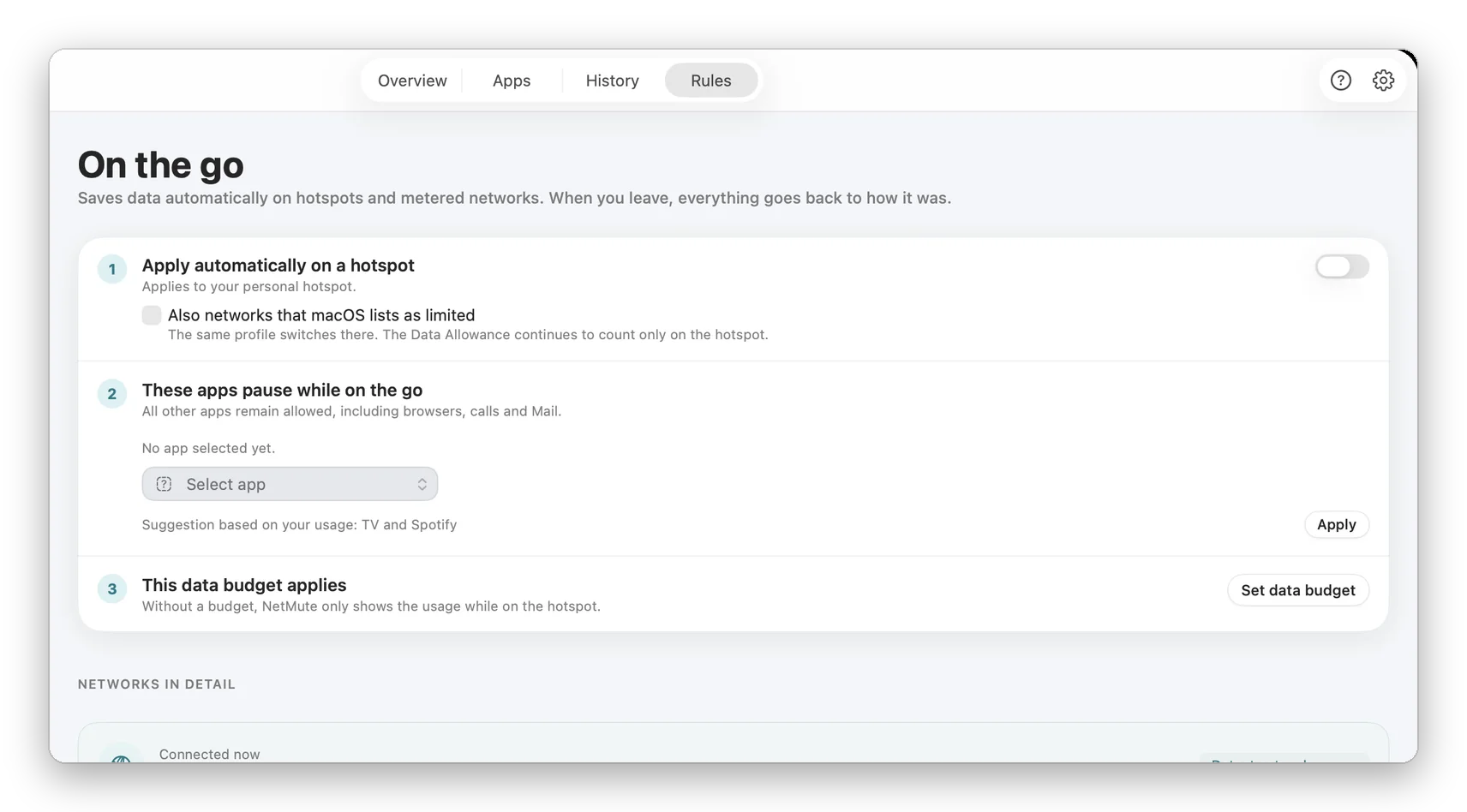
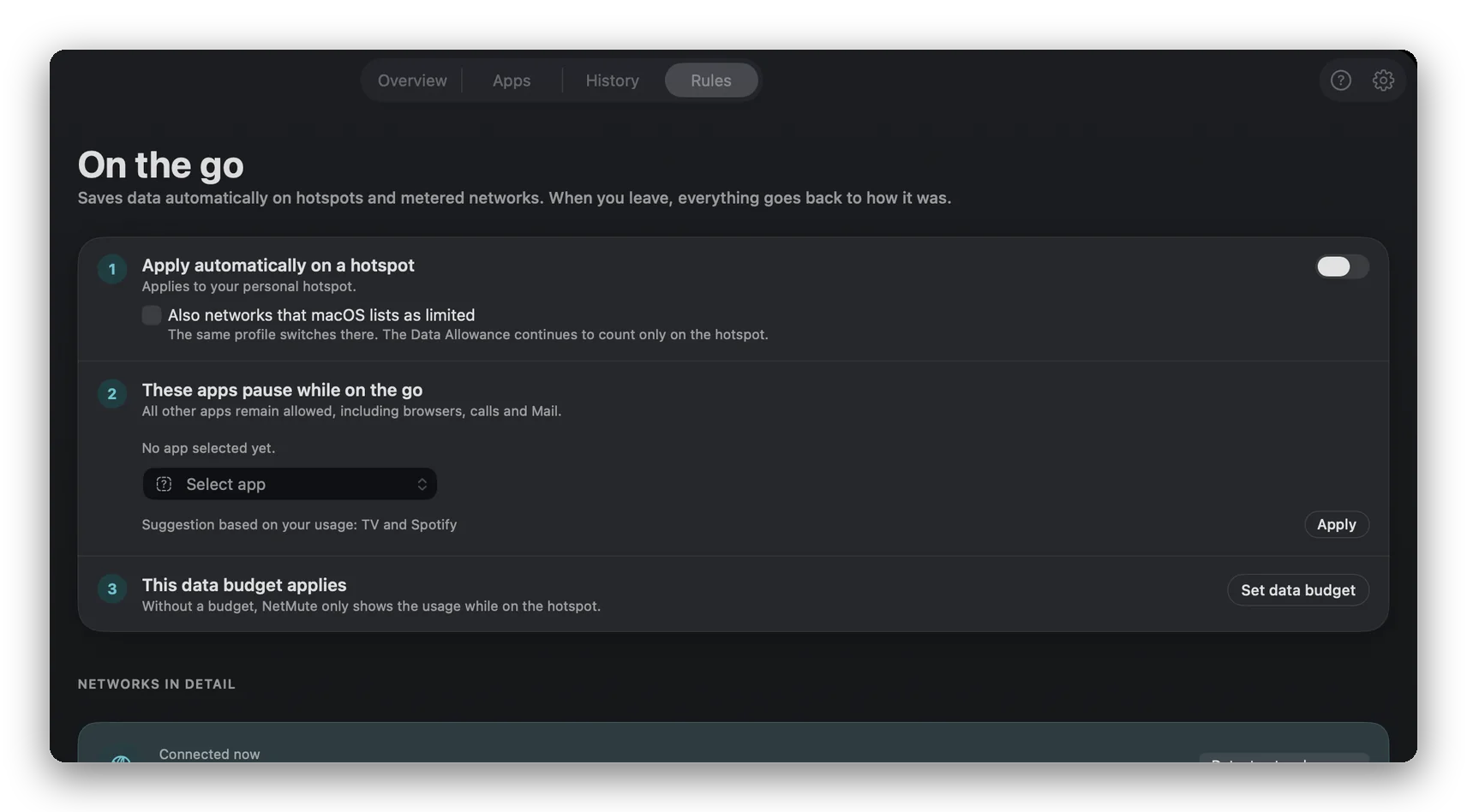
Een vertrekpunt
Wat je blokkeert op een gemeten verbinding
| Blokkeren tijdens het reizen | Online houden |
|---|---|
| iCloud Drive- & Foto's-upload | Browser |
| Dropbox / Google Drive / OneDrive | Mail & berichten |
| Online back-ups (Backblaze, enz.) | Kaarten |
| App Store & app-zelfupdaters | Video- / audiogesprekken |
| Achtergrondtelemetrie | Het document waarin je werkt |

