 NetMute

La réponse courte
- Un Wi-Fi partagé lent, c'est rarement le Wi-Fi — ce sont les apps d'arrière-plan (synchro cloud, mises à jour, sauvegardes) qui dévorent une connexion déjà minuscule.
- Bloquez ces apps du réseau app par app d'un seul interrupteur. Le travail au premier plan qui compte récupère tout le tuyau.
- Avec les profils réseau (Pro), cela se fait automatiquement : on bloque les gloutonnes dès que vous rejoignez un partage de connexion, on restaure tout chez vous. Tutoriel ci-dessous.
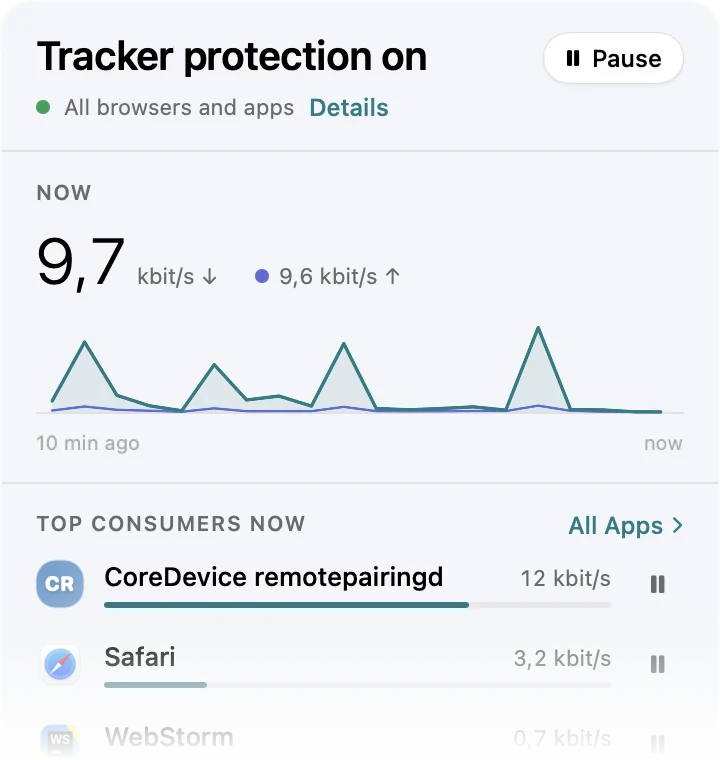
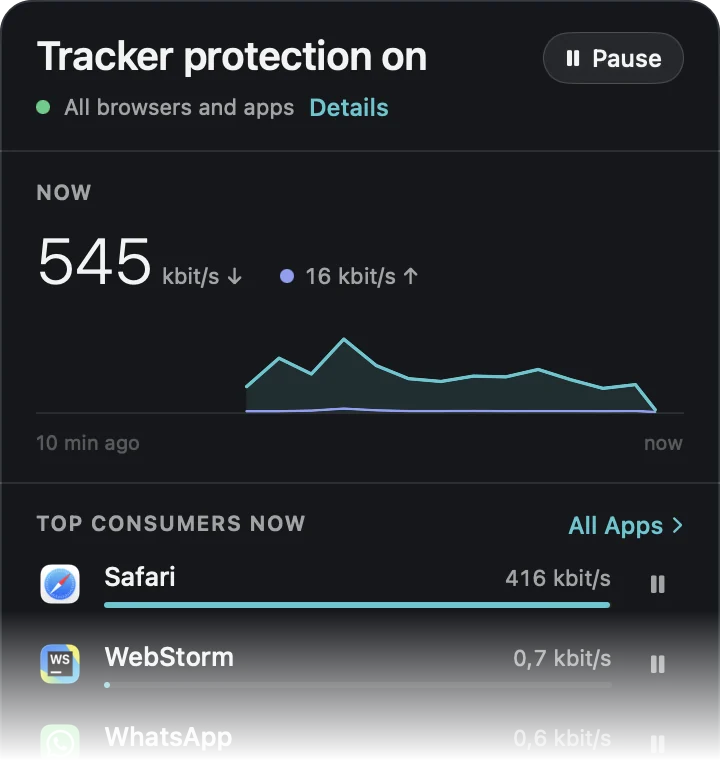
Repérer la gloutonne, la mettre en pause : la barre des menus
Un clic sur l'icône de la barre des menus affiche le trafic en direct et les apps qui utilisent la connexion en ce moment. Un clic de plus met une app en pause.
Le trafic en direct et le blocage app par app sont gratuits. Les limites de données et les profils réseau automatiques font partie de Pro (achat unique, sans abonnement).
Pourquoi le Wi-Fi du train rame
C'est de la contention, pas du signal
Une voiture pleine de navetteurs partage un seul lien montant lent ; un partage de connexion ne vous donne qu'une fraction d'une connexion cellulaire. Votre Mac ne sait pas qu'il est sur un tuyau minuscule — il continue de faire tout ce qu'il fait chez vous. iCloud termine l'envoi des photos d'hier soir. Dropbox synchronise un dossier. macOS télécharge une mise à jour de 4 Go en arrière-plan. Une sauvegarde démarre. Chacune est invisible, et ensemble elles affament la page que vous essayez de charger.
Les gloutonnes habituelles
Ce que vous voulez vraiment en ligne
macOS propose un « mode données réduites » par réseau, mais il se contente de demander aux apps d'être polies — il ne les arrête pas vraiment, et beaucoup l'ignorent. Un pare-feu par app impose la coupure au lieu de la demander.
Le tutoriel
Rendre une connexion partagée rapide, étape par étape
Deux minutes à configurer une seule fois ; ensuite, un seul profil (Pro) s'en charge automatiquement à chaque trajet.
Voyez qui utilise vraiment la connexion
environ 60 secondes
Installez NetMute depuis le Mac App Store et approuvez l'extension réseau une fois. Le menu de la barre des menus affiche le trafic en direct par app, les gloutonnes sautent donc aux yeux : l'app qui envoie des centaines de mégaoctets en arrière-plan est votre problème, pas l'onglet de navigateur que vous fixez.
Coupez les gloutonnes — ou plafonnez-les
environ 30 secondes
Basculez l'interrupteur par app sur la synchro cloud, les outils de mise à jour et les sauvegardes. La bande passante qu'ils dévoraient passe directement à vos apps de premier plan — l'effet est immédiat. Pour les apps que vous voulez brider plutôt que couper, fixez une limite de données (Pro) pour qu'elles soient coupées automatiquement après quelques mégaoctets.
- Un interrupteur par app — appliqué instantanément.
- Les apps bloquées reprennent et rattrapent leur retard dès que vous les autorisez à nouveau.
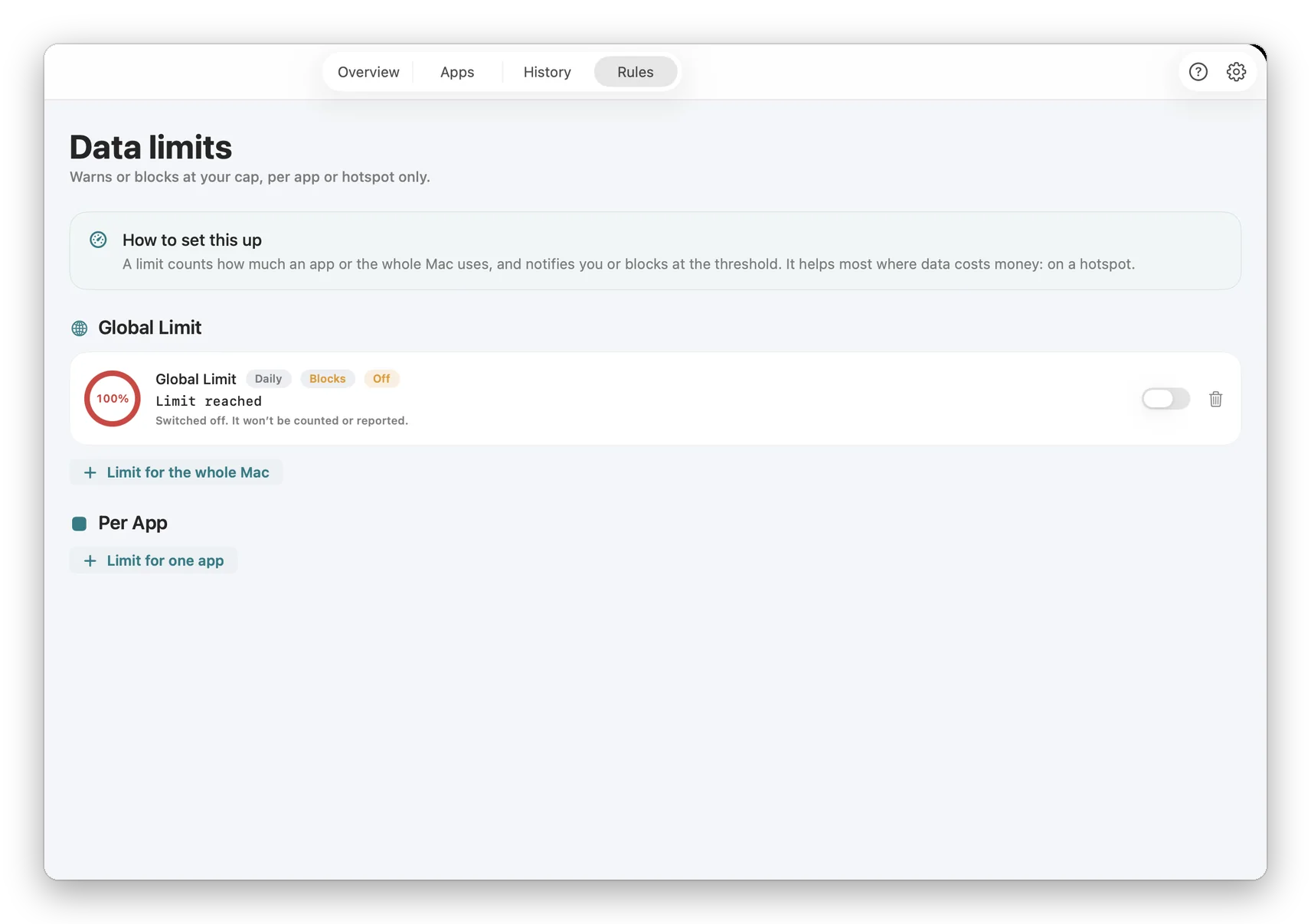
Rendez-le automatique avec un profil réseau
une seule fois
Le faire à la main à chaque trajet devient lassant. Avec Pro, enregistrez votre liste de blocage comme un profil réseau lié au partage de connexion ou au réseau du train. NetMute l'applique dès que vous vous connectez et rebascule vers vos règles habituelles chez vous — le « mode voyage » devient alors automatique.
Vous venez de TripMode ? NetMute couvre le même travail sur les réseaux limités et ajoute la surveillance des connexions et le blocage des traqueurs. Voir les alternatives à TripMode pour Mac et la comparaison TripMode vs NetMute.
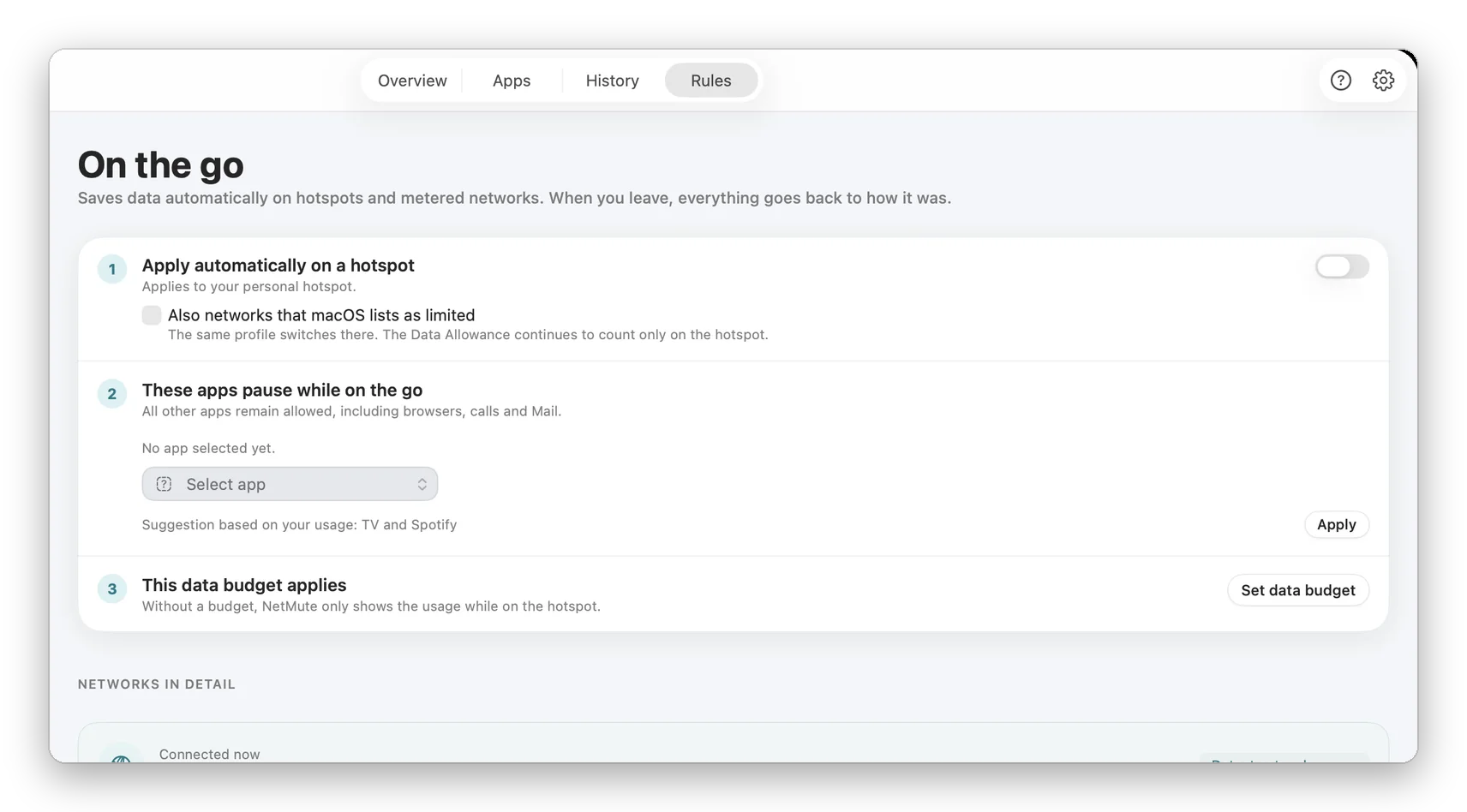
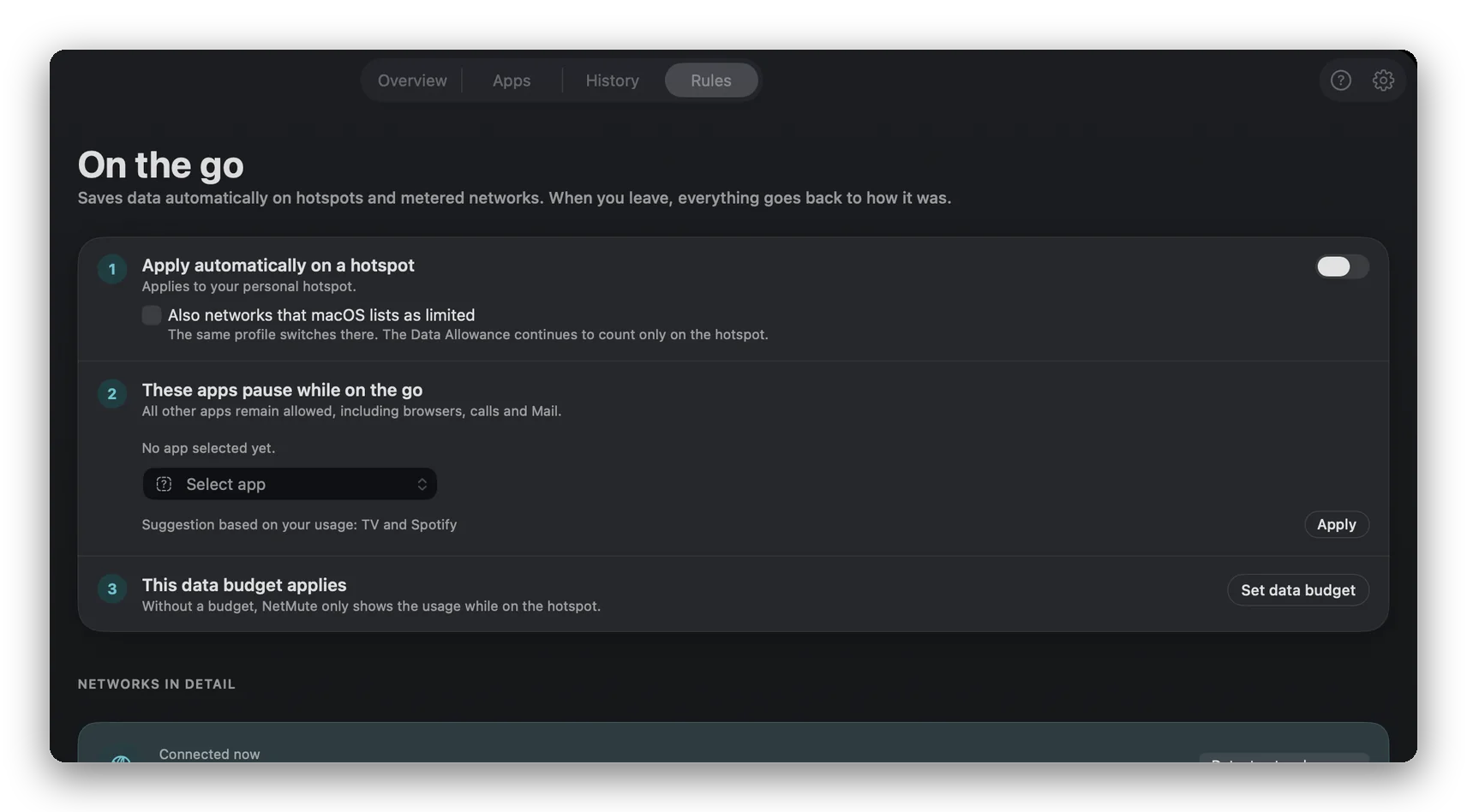
Un point de départ
Quoi bloquer sur une connexion limitée
| À bloquer en déplacement | À garder en ligne |
|---|---|
| Envoi iCloud Drive & Photos | Navigateur |
| Dropbox / Google Drive / OneDrive | Mail & messagerie |
| Sauvegardes en ligne (Backblaze, etc.) | Plans |
| App Store & outils de mise à jour des apps | Appels vidéo / audio |
| Télémétrie en arrière-plan | Le document sur lequel vous travaillez |

