 NetMute

La risposta breve
- Un Wi-Fi condiviso lento raramente è colpa del Wi-Fi — sono le app in background (sincronizzazioni cloud, aggiornatori, backup) che divorano una connessione già piccola.
- Blocca quelle app dalla rete app per app con un solo interruttore. Il lavoro in primo piano che ti interessa si prende tutta la banda.
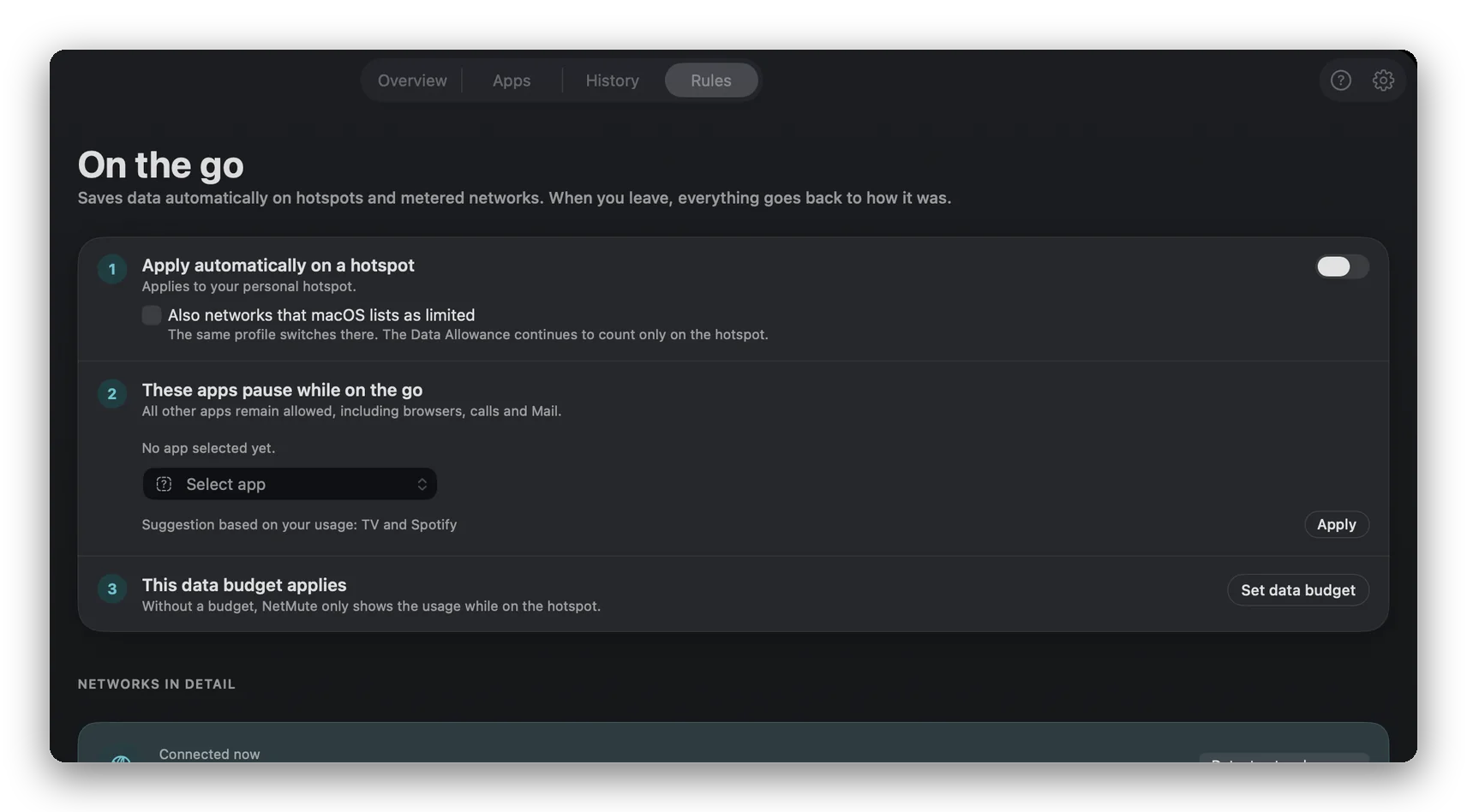
- Con i Profili di rete (Pro) avviene automaticamente: blocca le app divora-banda nel momento in cui ti colleghi a un hotspot e ripristina tutto a casa. Guida passo passo qui sotto.
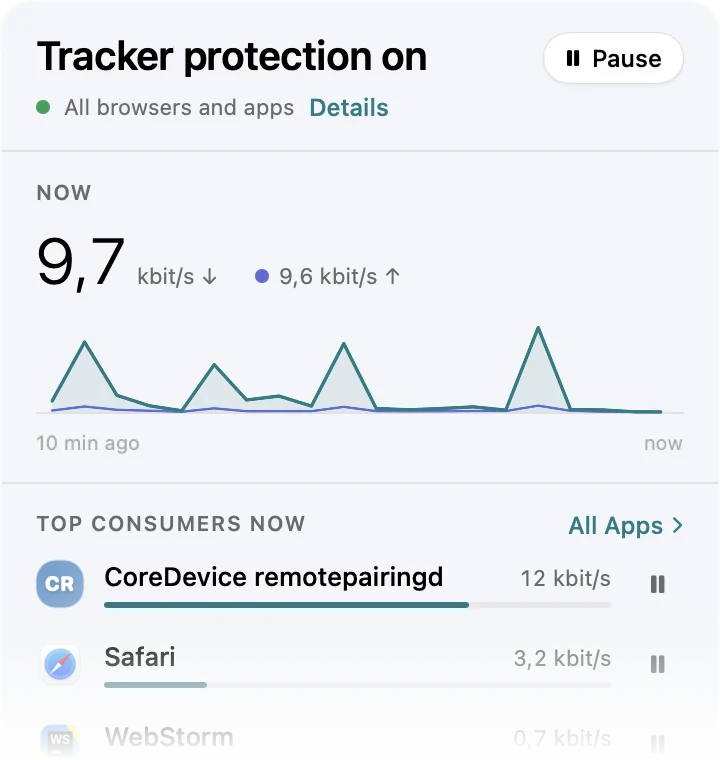
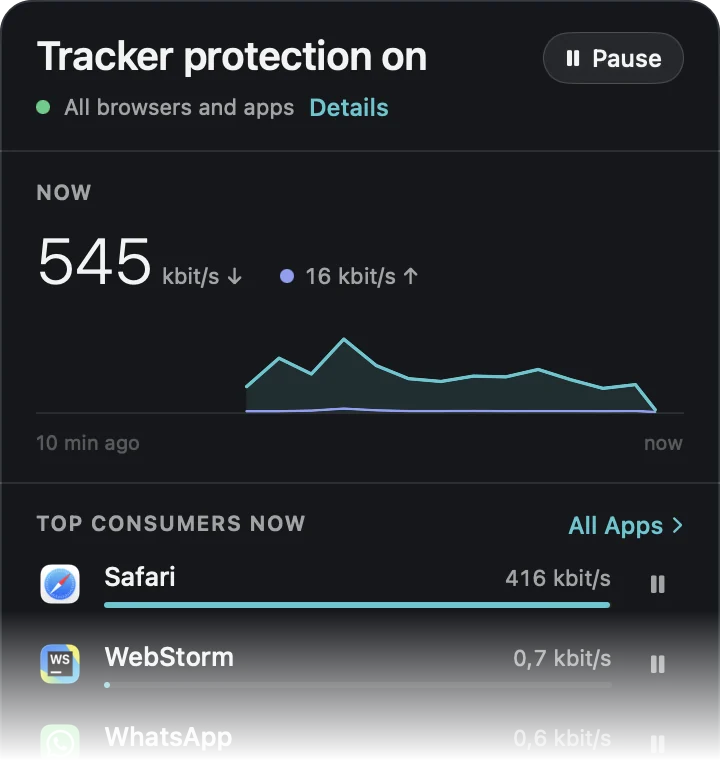
Trova l'app divora-banda e mettila in pausa: la barra dei menu
Un clic sull'icona nella barra dei menu mostra il traffico in tempo reale e quali app stanno usando la connessione adesso. Un altro clic mette in pausa un'app.
Traffico in tempo reale e blocco per app sono gratuiti. Limiti dati e profili di rete automatici fanno parte di Pro (acquisto singolo, senza abbonamento).
Perché il Wi-Fi del treno arranca
È contesa, non segnale
Un vagone pieno di pendolari condivide un unico uplink lento; un hotspot del telefono ti dà una scheggia di connessione cellulare. Il tuo Mac non sa di essere su un tubo minuscolo — continua a fare tutto quello che fa a casa. iCloud finisce di caricare le foto di ieri sera. Dropbox sincronizza una cartella. macOS scarica un aggiornamento da 4 GB in background. Parte un backup. Ognuna è invisibile, e insieme affamano la pagina che stai cercando di caricare.
Le solite app divora-banda
Ciò che vuoi davvero online
macOS ha una "Modalità dati ridotti" per ogni rete, ma si limita a chiedere alle app di comportarsi bene — non le ferma davvero, e molte la ignorano. Un firewall per app impone il blocco invece di richiederlo.
La guida passo passo
Rendi veloce una connessione condivisa, passo dopo passo
Due minuti per impostarlo una volta; dopodiché un singolo profilo (Pro) lo fa automaticamente a ogni viaggio.
Scopri chi sta davvero usando la connessione
circa 60 secondi
Installa NetMute dal Mac App Store e approva l'estensione di rete una sola volta. Il menu nella barra dei menu mostra in tempo reale il traffico di ogni app, così le app divora-banda sono evidenti: quella che sta inviando centinaia di megabyte in background è il tuo problema, non la scheda del browser che stai guardando.
Spegni le app divora-banda — o limitale
circa 30 secondi
Sposta l'interruttore per app su sincronizzazione cloud, aggiornatori e backup. La banda che stavano divorando va dritta alle tue app in primo piano — l'effetto è immediato. Per le app che vuoi limitare invece di spegnere, imposta un Limite dati (Pro) così vengono bloccate automaticamente dopo qualche megabyte.
- Un interruttore per app — imposto all'istante.
- Le app bloccate riprendono e recuperano il ritardo nel momento in cui le riautorizzi.
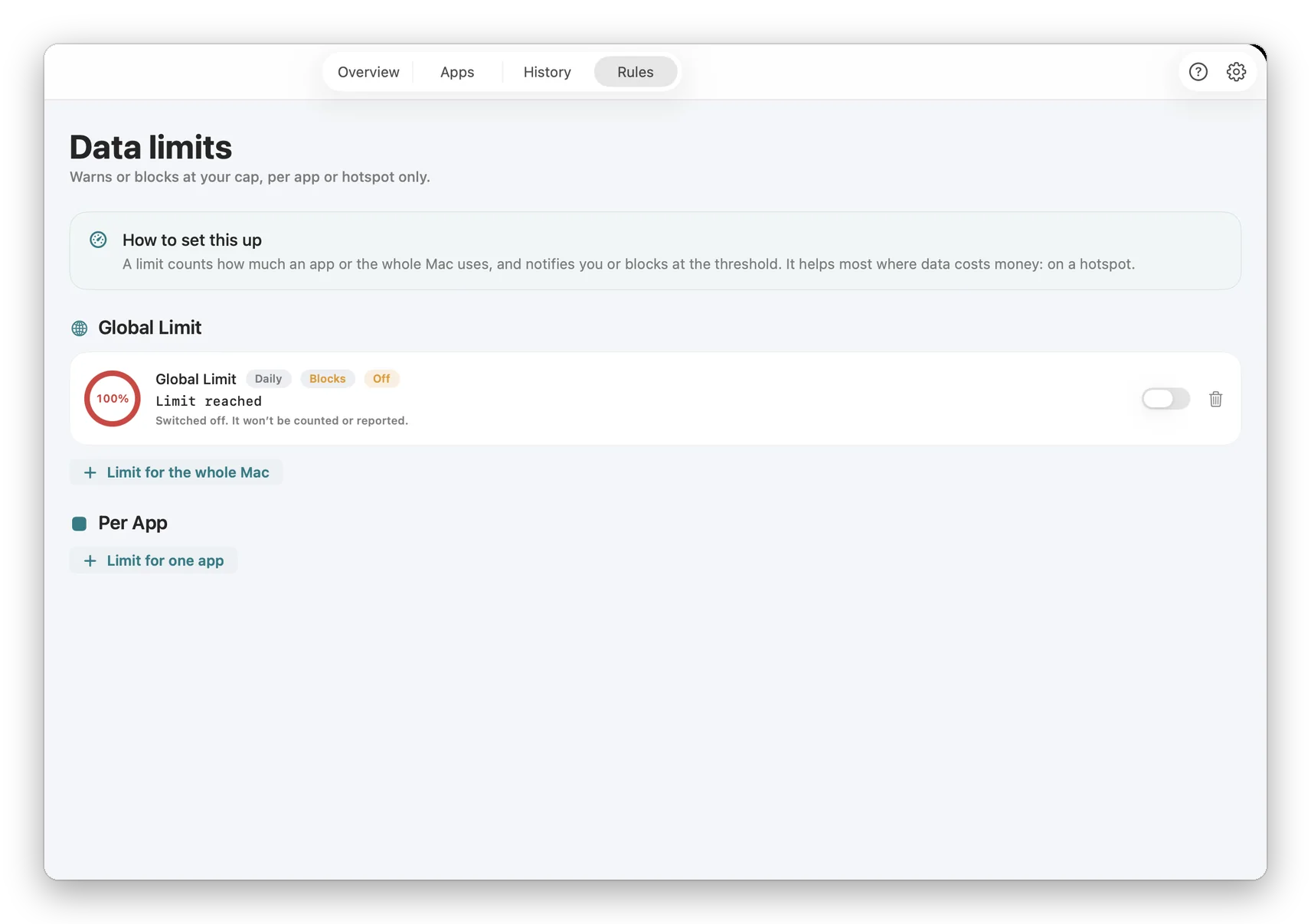
Rendilo automatico con un Profilo di rete
imposta una volta
Farlo a mano a ogni viaggio stanca. Con Pro, salva il tuo elenco di app bloccate come Profilo di rete legato all'hotspot o alla rete del treno. NetMute lo applica nel momento in cui ti colleghi e torna alle tue regole normali a casa — così la "modalità viaggio" da quel momento in poi è automatica.
Arrivi da TripMode? NetMute copre lo stesso compito sulle reti a consumo e aggiunge il monitoraggio delle connessioni e il blocco dei tracker. Vedi alternative a TripMode per Mac e il confronto TripMode vs NetMute.
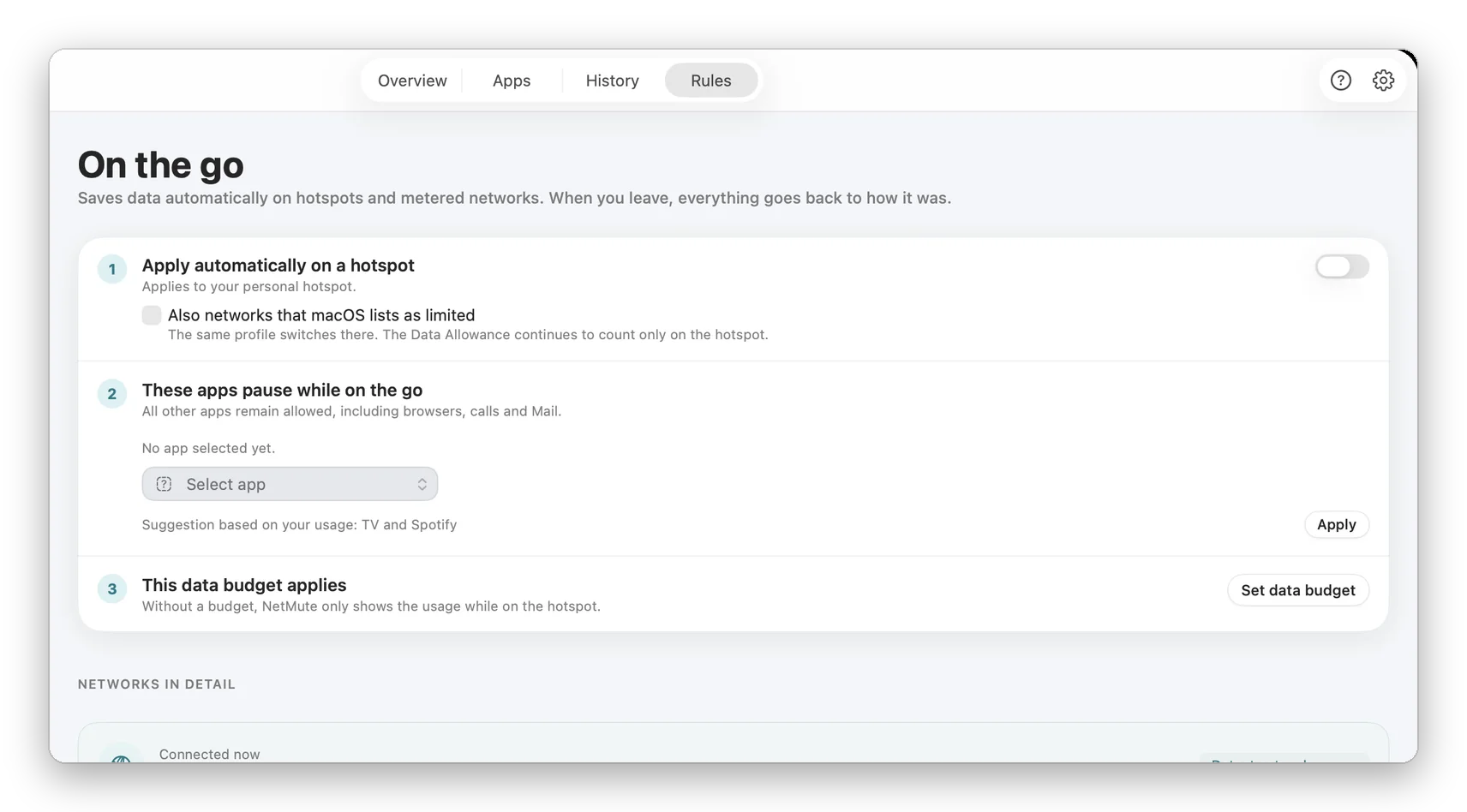
Un punto di partenza
Cosa bloccare su una connessione a consumo
| Blocca in viaggio | Tieni online |
|---|---|
| Caricamento iCloud Drive e Foto | Browser |
| Dropbox / Google Drive / OneDrive | Posta e messaggistica |
| Backup online (Backblaze, ecc.) | Mappe |
| App Store e aggiornatori automatici delle app | Chiamate video / audio |
| Telemetria in background | Il documento su cui stai lavorando |

